1. บทนำ
Logitech Scribe คือกล้องไวท์บอร์ดที่ขับเคลื่อนด้วย AI ออกแบบมาเพื่อผสานเนื้อหาไวท์บอร์ดจริงเข้ากับการประชุมทางวิดีโอ สามารถใช้งานร่วมกับบริการการประชุมทางวิดีโอชั้นนำ เช่น Microsoft Teams Rooms และ Zoom Rooms Scribe ใช้ปัญญาประดิษฐ์ในตัวและเลนส์แบบกำหนดเองเพื่อถ่ายทอดเนื้อหาไวท์บอร์ดด้วยความคมชัดที่ดียิ่งขึ้น ทำให้ผู้เข้าร่วมประชุมทางไกลมองเห็นได้อย่างชัดเจน viewรองรับปากกาไวท์บอร์ดแบบมาตรฐานและพื้นผิวไวท์บอร์ดขนาดสูงสุด 6 ฟุต x 4 ฟุต
การแชร์เนื้อหาสามารถเริ่มต้นได้ผ่านปุ่มแชร์แบบไร้สายหรือตัวควบคุมแบบสัมผัสในห้องประชุม เช่น Logitech Tap

รูปที่ 1 : ด้านหน้า view ของกล้องไวท์บอร์ด Logitech Scribe
2. อะไรอยู่ในกล่อง
ตรวจสอบว่าบรรจุภัณฑ์มีส่วนประกอบทั้งหมด:
- กล้อง Logitech Scribe
- ตัวยึด
- ฮาร์ดแวร์สำหรับติดตั้ง (สกรู, พุก)
- อะแดปเตอร์ USB ถึงอีเทอร์เน็ต
- อุปกรณ์จ่ายไฟผ่านสายอีเธอร์เน็ต (PoE Injector)
- สายเคเบิลอีเทอร์เน็ต
- ปุ่มแชร์ไร้สาย (ใช้แบตเตอรี่ AAAA)
- เทมเพลตการติดตั้ง

รูปที่ 2: สิ่งของภายในกล่องบรรจุภัณฑ์ของ Logitech Scribe
3. การตั้งค่า
การติดตั้งอย่างถูกต้องเป็นสิ่งสำคัญอย่างยิ่งต่อประสิทธิภาพการทำงานที่ดีที่สุด โปรดทำตามขั้นตอนต่อไปนี้เพื่อตั้งค่า Logitech Scribe ของคุณ:
- การติดตั้งกล้อง: ใช้แม่แบบการติดตั้งที่ให้มาเพื่อวางตำแหน่งกล้องเหนือกระดานไวท์บอร์ด ยึดขายึดเข้ากับผนังโดยใช้ฮาร์ดแวร์ที่เหมาะสม ตรวจสอบให้แน่ใจว่ากล้องอยู่ตรงกลางและมีความสูงที่ถูกต้องสำหรับขนาดกระดานไวท์บอร์ดของคุณ (สูงสุด 6 ฟุต x 4 ฟุต)
- การเชื่อมต่อกล้อง: อุปกรณ์ Scribe เชื่อมต่อกับคอมพิวเตอร์ผ่านอะแดปเตอร์ USB to Ethernet และตัวจ่ายไฟผ่านสาย Ethernet (PoE) เชื่อมต่อสาย Ethernet จากตัวกล้องเข้ากับตัวจ่ายไฟ PoE จากนั้นจากตัวจ่ายไฟ PoE ไปยังอะแดปเตอร์ USB to Ethernet สุดท้าย เชื่อมต่ออะแดปเตอร์ USB เข้ากับคอมพิวเตอร์ในห้องประชุมของคุณ
- การจัดการสายเคเบิล: จัดระเบียบสายเคเบิลให้เรียบร้อยเพื่อรักษาภาพลักษณ์ที่ดูเป็นมืออาชีพและป้องกันการหลุดโดยไม่ตั้งใจ ตัวยึดมีช่องสำหรับจัดระเบียบสายเคเบิล

รูปที่ 3: ด้านหลัง view ภาพประกอบแสดงจุดติดตั้งและจุดเชื่อมต่อของ Logitech Scribe

รูปที่ 4: ภาพประกอบแสดงการจัดวางสายเคเบิลผ่านฐานยึดของ Logitech Scribe
4. คู่มือการใช้งาน
Logitech Scribe ออกแบบมาเพื่อการใช้งานที่ง่ายดายระหว่างการประชุมทางวิดีโอ
- เริ่มต้นการแชร์ไวท์บอร์ด: ในการแชร์เนื้อหาบนไวท์บอร์ด ให้กดปุ่มแชร์แบบไร้สาย หรือใช้ตัวควบคุมแบบสัมผัสในห้องประชุมของคุณ (เช่น Logitech Tap) อุปกรณ์ Scribe จะตรวจจับและส่งสัญญาณภาพจากไวท์บอร์ดไปยังการประชุมทางวิดีโอของคุณโดยอัตโนมัติ
- คุณสมบัติ AI: ระบบ AI ในตัวของ Scribe ช่วยเพิ่มความชัดเจนของเนื้อหาบนกระดานไวท์บอร์ดและให้เอฟเฟกต์โปร่งใส ทำให้ผู้เข้าร่วมประชุมสามารถมองเห็น "ทะลุ" ผู้บรรยายได้อย่างชัดเจน โดยไม่มีสิ่งกีดขวาง view จากข้อความที่เขียนบนกระดานไวท์บอร์ด
- พื้นที่กระดานไวท์บอร์ด: กล้องได้รับการปรับแต่งให้สามารถบันทึกภาพกระดานไวท์บอร์ดขนาดสูงสุด 6 ฟุต x 4 ฟุต โปรดตรวจสอบให้แน่ใจว่าเนื้อหาบนกระดานไวท์บอร์ดของคุณมีขนาดอยู่ในขอบเขตนี้เพื่อการบันทึกภาพที่ดีที่สุด
ภาพที่ 5: ตัวกล้อง Logitech Scribe พร้อมปุ่มแชร์แบบไร้สาย

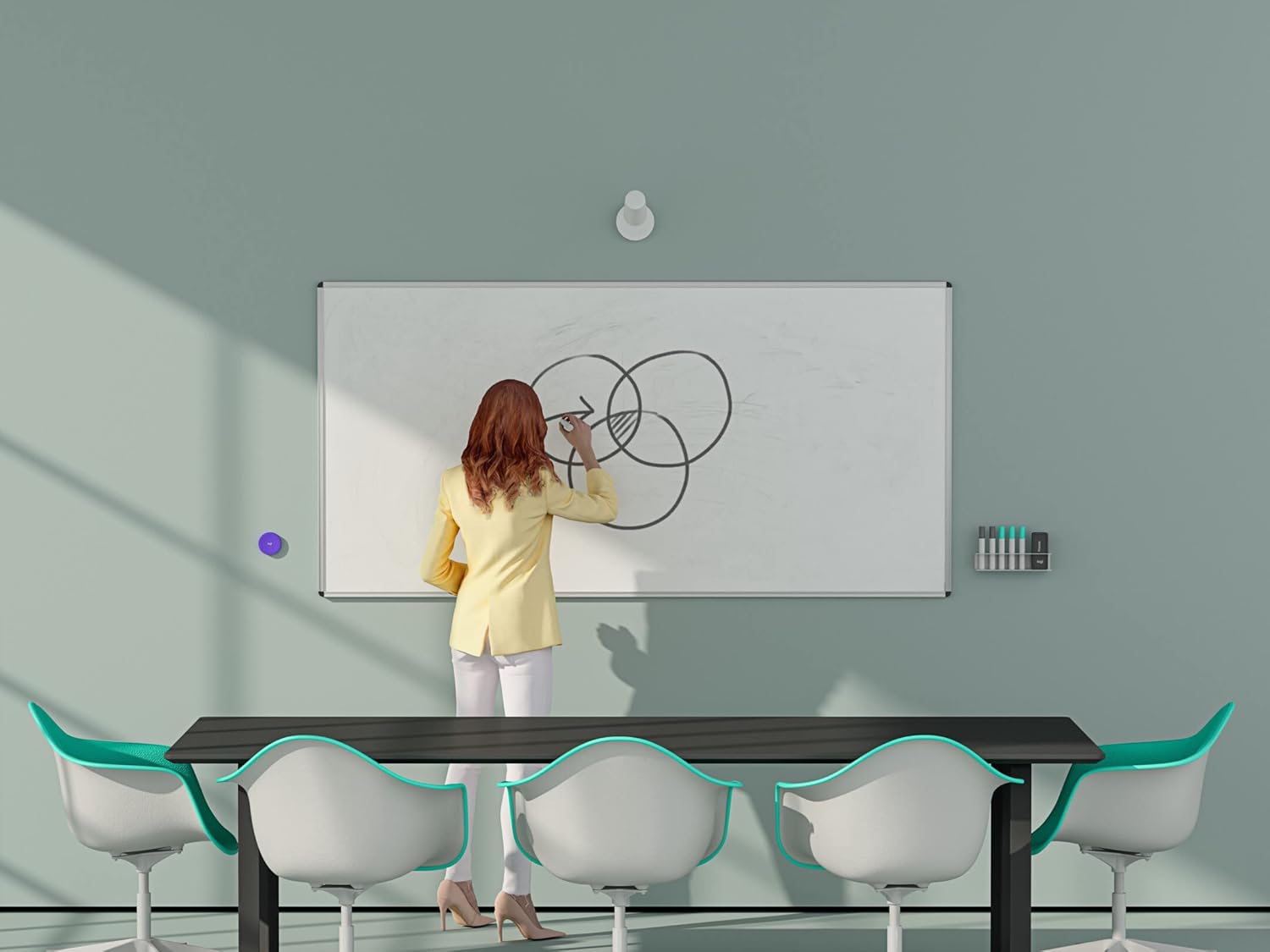
รูปที่ 6: ผู้ใช้งานกำลังโต้ตอบกับกระดานไวท์บอร์ด ในขณะที่ Logitech Scribe บันทึกเนื้อหาสำหรับผู้เข้าร่วมจากระยะไกล

ภาพที่ 7: กล้อง Logitech Scribe ที่ติดตั้งใช้งานในห้องประชุม
5. การบำรุงรักษา
เพื่อให้มั่นใจว่า Logitech Scribe ของคุณจะมีอายุการใช้งานยาวนานและทำงานได้อย่างมีประสิทธิภาพสูงสุด โปรดปฏิบัติตามคำแนะนำในการบำรุงรักษาเหล่านี้:
- การทำความสะอาด: เช็ดเลนส์และตัวกล้องเบาๆ ด้วยผ้าแห้งเนื้อนุ่มที่ไม่เป็นขุย หลีกเลี่ยงการใช้สารทำความสะอาดที่มีฤทธิ์กัดกร่อนหรือตัวทำละลาย
- การดูแลรักษาไวท์บอร์ด: ใช้เฉพาะปากกาไวท์บอร์ดแบบลบได้บนไวท์บอร์ดของคุณ ทำความสะอาดพื้นผิวไวท์บอร์ดเป็นประจำเพื่อป้องกันคราบหมึกสะสม ซึ่งอาจส่งผลต่อความคมชัดของภาพบนไวท์บอร์ดได้
- อัพเดตเฟิร์มแวร์: ตรวจสอบและติดตั้งเฟิร์มแวร์อัปเดตสำหรับ Logitech Scribe เป็นระยะผ่านแอปพลิเคชัน Logitech Sync การอัปเดตอาจช่วยปรับปรุงประสิทธิภาพ เพิ่มคุณสมบัติ และแก้ไขปัญหาต่างๆ
- แบตเตอรี่สำหรับปุ่มแชร์ไร้สาย: ปุ่มแชร์ไร้สายใช้แบตเตอรี่ขนาด AAAA เปลี่ยนแบตเตอรี่เมื่อไฟแสดงสถานะแจ้งเตือนว่าพลังงานเหลือน้อย หรือเมื่อปุ่มไม่ตอบสนอง

รูปที่ 8: ด้านล่างของปุ่มแชร์ไร้สาย แสดงตำแหน่งช่องใส่แบตเตอรี่
6 การแก้ไขปัญหา
หากคุณพบปัญหาเกี่ยวกับ Logitech Scribe โปรดลองทำตามขั้นตอนการแก้ไขปัญหาต่อไปนี้:
- ภาพบิดเบี้ยว/ภาพเบลอ: หากภาพบนกระดานไวท์บอร์ดบิดเบี้ยวหรือไม่ชัด ให้ใช้แอปพลิเคชัน Logitech Sync เพื่อปรับเทียบกล้อง แอปนี้ช่วยให้คุณตั้งค่าสี่จุดบนภาพดิบของกล้องเพื่อแก้ไขการบิดเบี้ยวแบบเลนส์ตาปลา ตรวจสอบให้แน่ใจว่าได้บันทึกการตั้งค่าเหล่านี้แล้วและไม่ได้เปลี่ยนแปลงโดยไม่ได้ตั้งใจ
- ไม่มีปัญหาเกี่ยวกับภาพ/การเชื่อมต่อ:
- ตรวจสอบให้แน่ใจว่าสายเคเบิลทั้งหมด (USB, Ethernet) เชื่อมต่อแน่นหนาดีแล้วระหว่างกล้อง, ตัวจ่ายไฟ PoE, อะแดปเตอร์ USB เป็น Ethernet และคอมพิวเตอร์
- ตรวจสอบให้แน่ใจว่าตัวจ่ายไฟ PoE ได้รับพลังงานแล้ว
- ตรวจสอบว่าคอมพิวเตอร์รู้จัก Scribe เป็นอุปกรณ์กล้องหรือไม่
- รีสตาร์ทคอมพิวเตอร์และแอปพลิเคชันการประชุมทางวิดีโอ
- ปุ่มแชร์ไม่ตอบสนอง:
- ตรวจสอบแบตเตอรี่ในปุ่มแชร์ไร้สาย และเปลี่ยนแบตเตอรี่หากจำเป็น
- ตรวจสอบให้แน่ใจว่าปุ่มแชร์อยู่ในระยะของกล้อง Scribe
- เนื้อหาไม่ชัดเจน: โปรดตรวจสอบให้แน่ใจว่าคุณใช้ปากกาไวท์บอร์ดคุณภาพดีและใหม่ ปากกาที่จางแล้วอาจไม่แสดงผลได้ชัดเจนด้วยคุณสมบัติการปรับปรุงคุณภาพของกล้อง
7. ข้อมูลจำเพาะ
| คุณสมบัติ | ข้อมูลจำเพาะ |
|---|---|
| หมายเลขรุ่น | 960-001332 |
| ขนาดสินค้า | 23.35 x 4.69 x 5.87 นิ้ว |
| น้ำหนักสินค้า | 2.4 ปอนด์ |
| ความละเอียดในการจับภาพวิดีโอ | 1080p |
| เทคโนโลยีโฟโต้เซนเซอร์ | ซีซีดี |
| เทคโนโลยีการเชื่อมต่อ | ยูเอสบี |
| พื้นที่ไวท์บอร์ดที่รองรับ | ขนาดสูงสุด 6 ฟุต x 4 ฟุต |
| แหล่งพลังงาน | การจ่ายพลังงานผ่านอีเทอร์เน็ต (PoE) |
| แบตเตอรี่ปุ่มแชร์ไร้สาย | ต้องใช้แบตเตอรี่ AAA 1 ก้อน |
8. การรับประกันและการสนับสนุน
ผลิตภัณฑ์ของ Logitech ผลิตขึ้นตามมาตรฐานคุณภาพสูงและอยู่ภายใต้การรับประกันฮาร์ดแวร์แบบจำกัด สำหรับข้อมูลการรับประกันโดยละเอียด การสนับสนุนผลิตภัณฑ์ และแหล่งข้อมูลเพิ่มเติม โปรดเยี่ยมชมเว็บไซต์สนับสนุนอย่างเป็นทางการของ Logitech webคุณสามารถค้นหาคำถามที่พบบ่อย คำแนะนำในการแก้ไขปัญหา และข้อมูลติดต่อฝ่ายบริการลูกค้าได้ที่นั่น
สำหรับข้อมูลล่าสุด โปรดดูที่เว็บไซต์อย่างเป็นทางการของ Logitech webไซต์หรือเอกสารที่รวมอยู่กับผลิตภัณฑ์ของคุณ


