1. บทนำ
ขอขอบคุณที่เลือกใช้เมาส์เกมมิ่ง DELTACO GAMING DM210 Ultralight RGB คู่มือนี้ให้ข้อมูลสำคัญสำหรับการตั้งค่า การใช้งาน และการบำรุงรักษาเมาส์เกมมิ่งตัวใหม่ของคุณ DM210 ออกแบบมาเพื่อประสิทธิภาพสูงสุด ด้วยโครงสร้างน้ำหนักเบาเป็นพิเศษ แสงไฟ RGB ที่ปรับแต่งได้ และปุ่มที่ตั้งโปรแกรมได้ เพื่อเพิ่มประสบการณ์การเล่นเกมของคุณ
2. เนื้อหาบรรจุภัณฑ์
- 1x เมาส์เกมมิ่ง DELTACO GAMING DM210 Ultralight RGB
- 1x คู่มือผู้ใช้
3. สินค้าหมดview
เมาส์เกมมิ่ง DELTACO DM210 โดดเด่นด้วยดีไซน์ตามหลักสรีรศาสตร์ พร้อมโครงสร้างแบบรังผึ้งเพื่อลดน้ำหนักและเพิ่มการไหลเวียนของอากาศ มีปุ่มควบคุม 7 ปุ่มเพื่อการควบคุมที่หลากหลาย และไฟ RGB ที่ปรับแต่งได้
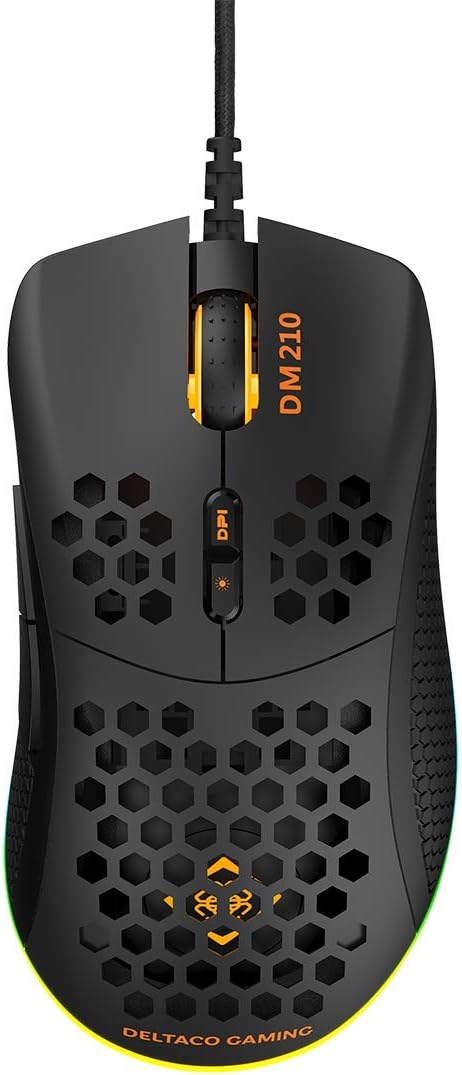
ภาพที่ 3.1: สูงสุด view ภาพนี้แสดงปุ่มคลิกซ้ายและขวา ล้อเลื่อน และปุ่มปรับ DPI สองปุ่มที่อยู่ด้านล่างล้อเลื่อน ดีไซน์เปลือกหุ้มแบบรังผึ้งน้ำหนักเบาพิเศษสามารถมองเห็นได้ทั่วพื้นผิวด้านบนของเมาส์
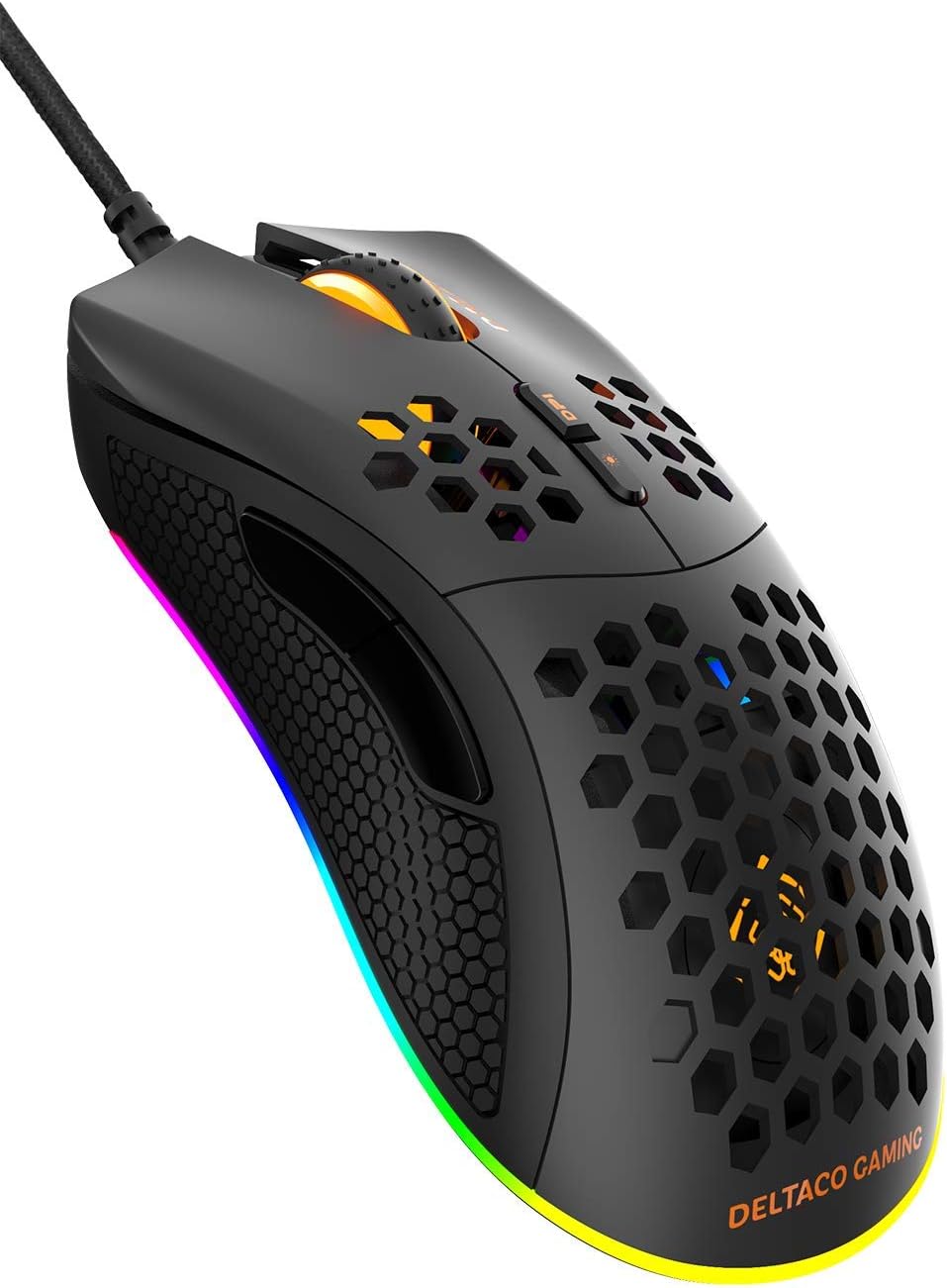
ภาพที่ 3.2: มุม view ภาพนี้เป็นภาพของเมาส์ DM210 จากด้านหน้าขวา ภาพนี้เน้นปุ่มด้านข้างสองปุ่ม (เดินหน้าและถอยหลัง) ที่อยู่ด้านซ้ายของเมาส์ ออกแบบมาเพื่อให้ใช้งานกับนิ้วโป้งได้ง่าย นอกจากนี้ยังเห็นแถบไฟ RGB บริเวณฐานของเมาส์ด้วย
ปุ่มฟังก์ชั่น:
- ปุ่มคลิกซ้าย: ฟังก์ชั่นคลิกหลักมาตรฐาน
- ปุ่มคลิกขวา: ฟังก์ชั่นคลิกรองมาตรฐาน
- ล้อเลื่อน: สำหรับการเลื่อนดูเอกสารและ web หน้าต่างๆ นอกจากนี้ยังทำหน้าที่เป็นปุ่มคลิกกลางด้วย
- ปุ่ม DPI+: เพิ่มความไวในการตรวจจับ (DPI sensitivity)
- ปุ่ม DPI: ลดค่าความไวของ DPI (หมายเหตุ: ในรายละเอียดผลิตภัณฑ์ระบุว่ามีปุ่ม DPI เพียงปุ่มเดียวและปุ่ม LED แยกต่างหาก สำหรับรุ่นนี้ ปุ่มสองปุ่มด้านล่างวงล้อเลื่อนมักใช้สำหรับปรับค่า DPI)
- ปุ่มไปข้างหน้า: นำทางไปข้างหน้าใน web เบราว์เซอร์หรือแอพพลิเคชั่น
- ปุ่มย้อนกลับ: นำทางย้อนกลับใน web เบราว์เซอร์หรือแอพพลิเคชั่น
4. การตั้งค่า
- เชื่อมต่อเมาส์: เสียบขั้วต่อ USB ของเมาส์ DELTACO GAMING DM210 เข้ากับพอร์ต USB ที่ว่างอยู่บนคอมพิวเตอร์ของคุณ
- การติดตั้งไดร์เวอร์: ระบบปฏิบัติการของคุณ (Windows 7/8/10) จะตรวจจับและติดตั้งไดรเวอร์ที่จำเป็นโดยอัตโนมัติ กระบวนการนี้อาจใช้เวลาสักครู่
- การติดตั้งซอฟต์แวร์ (ทางเลือก): สำหรับการปรับแต่งขั้นสูง รวมถึงปุ่มที่ตั้งโปรแกรมได้และเอฟเฟกต์แสง RGB โปรดดาวน์โหลดซอฟต์แวร์ DELTACO GAMING ดูรายละเอียดได้จากบรรจุภัณฑ์ของผลิตภัณฑ์หรือเอกสารทางการของ DELTACO GAMING webเว็บไซต์สำหรับลิงก์ดาวน์โหลดซอฟต์แวร์
5. คู่มือการใช้งาน
5.1. การปรับ DPI
เมาส์ DM210 มีการตั้งค่า DPI (Dots Per Inch) หลายระดับ ช่วยให้คุณปรับความไวของเคอร์เซอร์ได้ทันที ใช้ปุ่ม DPI (อยู่ด้านล่างของล้อเลื่อน) เพื่อเลือกปรับระดับ DPI ที่มีให้เลือก:
- 400 จุดต่อนิ้ว
- 800 จุดต่อนิ้ว
- 1200 จุดต่อนิ้ว
- 1600 จุดต่อนิ้ว
- 3200 จุดต่อนิ้ว
- 6400 จุดต่อนิ้ว
แต่ละระดับ DPI อาจแสดงด้วยสีหรือรูปแบบของไฟ LED ที่แตกต่างกัน ขึ้นอยู่กับการตั้งค่า RGB ในปัจจุบัน
5.2. การควบคุมแสง RGB
เมาส์รุ่นนี้มีไฟ RGB แบบไดนามิก แม้ว่าโหมดแสงพื้นฐานบางโหมดอาจเข้าถึงได้ผ่านปุ่มเฉพาะ (หากมี มักจะรวมกับการควบคุม DPI) แต่การปรับแต่งไฟ RGB และโลโก้แบบเต็มรูปแบบนั้นทำได้ผ่านซอฟต์แวร์ DELTACO GAMING ซอฟต์แวร์นี้ช่วยให้คุณเลือกสีได้ถึง 16 ล้านสีและเอฟเฟกต์แสงต่างๆ
5.3. ปุ่มและซอฟต์แวร์ที่ตั้งโปรแกรมได้
ปุ่มทั้ง 7 ปุ่มบนเมาส์ DM210 สามารถตั้งโปรแกรมได้โดยใช้ซอฟต์แวร์ DELTACO GAMING ซอฟต์แวร์นี้ช่วยให้คุณสามารถ:
- ปรับแต่งฟังก์ชันของปุ่มให้เหมาะสมกับความต้องการของคุณ
- สร้างมาโครสำหรับคำสั่งที่ซับซ้อนในเกม
- ปรับอัตราการสุ่มตัวอย่าง (สูงสุด 1000 เฮิรตซ์)
- ปรับแต่งเอฟเฟกต์แสงและสี RGB
ติดตั้งซอฟต์แวร์จากเว็บไซต์ทางการของ DELTACO GAMING webเว็บไซต์สำหรับเข้าถึงคุณสมบัติขั้นสูงเหล่านี้
6. การบำรุงรักษา
เพื่อให้เมาส์ DELTACO GAMING DM210 ของคุณใช้งานได้ยาวนานและมีประสิทธิภาพสูงสุด โปรดปฏิบัติตามคำแนะนำในการบำรุงรักษาดังต่อไปนี้:
- การทำความสะอาด: ใช้แปรงนุ่มๆ ปัดเบาๆamp ใช้ผ้าเช็ดทำความสะอาดพื้นผิวของเมาส์ หลีกเลี่ยงการใช้สารเคมีรุนแรง สารทำความสะอาดที่มีฤทธิ์กัดกร่อน หรือตัวทำละลาย เพราะอาจทำให้พื้นผิวและส่วนประกอบภายในเสียหายได้
- การดูแลสายเคเบิล: หลีกเลี่ยงการงอสาย USB อย่างรุนแรงหรือการดึงสายมากเกินไป เก็บสายให้เรียบร้อยเมื่อไม่ใช้งานเพื่อป้องกันการพันกันและเสียหาย
- สิ่งแวดล้อม: ควรเก็บเมาส์ให้ห่างจากอุณหภูมิที่สูงจัด แสงแดดโดยตรง และความชื้นมากเกินไป
7 การแก้ไขปัญหา
หากคุณพบปัญหาใดๆ กับเมาส์ DELTACO GAMING DM210 โปรดดูวิธีแก้ไขปัญหาทั่วไปต่อไปนี้:
- เมาส์ไม่ตอบสนอง:
- ตรวจสอบให้แน่ใจว่าเสียบสาย USB เข้ากับพอร์ต USB ที่ใช้งานได้บนคอมพิวเตอร์ของคุณอย่างแน่นหนา
- ลองเสียบเมาส์เข้ากับพอร์ต USB อื่น
- รีสตาร์ทเครื่องคอมพิวเตอร์ของคุณ
- ลองทดสอบเมาส์กับคอมพิวเตอร์เครื่องอื่นเพื่อตรวจสอบว่าปัญหาเกิดจากเมาส์หรือระบบคอมพิวเตอร์ของคุณ
- ค่า DPI ไม่เปลี่ยนแปลง:
- ตรวจสอบให้แน่ใจว่าคุณกดปุ่มปรับ DPI ที่ถูกต้อง
- หากใช้ซอฟต์แวร์ ตรวจสอบว่าการตั้งค่า DPI ได้ถูกกำหนดค่าใหม่หรือไม่ หรือมีการตั้งค่าเฉพาะใดๆ เพิ่มเติมหรือไม่file อยู่ในสถานะใช้งานอยู่
- ไฟ RGB ไม่ทำงาน/ไม่ถูกต้อง:
- ตรวจสอบว่าเสียบเมาส์ถูกต้องแล้ว
- ตรวจสอบซอฟต์แวร์ DELTACO GAMING เพื่อดูการตั้งค่าแสงไฟ และตรวจสอบให้แน่ใจว่าได้ตั้งค่าตามที่ต้องการแล้ว
- ตรวจสอบให้แน่ใจว่าซอฟต์แวร์ได้รับการอัปเดตแล้ว
- ปุ่มบางปุ่มทำงานผิดปกติ:
- หากใช้ซอฟต์แวร์ DELTACO GAMING โปรดตรวจสอบการกำหนดปุ่มเพื่อให้แน่ใจว่าไม่ได้ถูกกำหนดค่าใหม่โดยไม่ได้ตั้งใจ
- ทดสอบเมาส์บนคอมพิวเตอร์เครื่องอื่นเพื่อตรวจสอบว่าไม่มีปัญหาความขัดแย้งของซอฟต์แวร์ในระบบหลักของคุณ
8. ข้อมูลจำเพาะ
| ยี่ห้อ | เกมเดลตาโก |
| แบบอย่าง | DM210 (GAM-108) |
| การเชื่อมต่อ | ยูเอสบี |
| การตั้งค่า DPI | 400 / 800 / 1200 / 1600 / 3200 / 6400 |
| อัตราการสำรวจความคิดเห็น | 1000 เฮิรตซ์ |
| ปุ่ม | 7 (ตั้งโปรแกรมได้) |
| น้ำหนัก | 70กรัม |
| แสงสว่าง | RGB (16 ล้านสี) |
| ความเข้ากันได้ | วินโดวส์ 7 / 8 / 10 |
| สี | สีดำ |
9. ข้อมูลการรับประกัน
เมาส์เกมมิ่ง DELTACO GAMING DM210 Ultralight RGB มาพร้อมกับ... รับประกัน 5 ปี นับจากวันที่ซื้อ การรับประกันนี้ครอบคลุมข้อบกพร่องจากการผลิตและรับรองว่าผลิตภัณฑ์มีประสิทธิภาพตามที่ระบุไว้ โปรดเก็บหลักฐานการซื้อไว้เพื่อใช้ในการเรียกร้องการรับประกัน สำหรับข้อกำหนดและเงื่อนไขการรับประกันโดยละเอียด โปรดดูที่เอกสารทางการของ DELTACO GAMING webไซต์หรือติดต่อฝ่ายสนับสนุนลูกค้า
10. การสนับสนุน
หากต้องการความช่วยเหลือเพิ่มเติม ดาวน์โหลดซอฟต์แวร์ คำถามที่พบบ่อย (FAQs) และข้อมูลผลิตภัณฑ์ล่าสุด โปรดเยี่ยมชมเว็บไซต์อย่างเป็นทางการของ DELTACO GAMING webเว็บไซต์นี้ นอกจากนี้ คุณยังสามารถติดต่อฝ่ายบริการลูกค้าของ DELTACO GAMING สำหรับปัญหาทางเทคนิคหรือข้อสงสัยเกี่ยวกับการรับประกันได้อีกด้วย


