1. บทนำ
อะแดปเตอร์ Retro-Bit Prism HDMI ออกแบบมาเพื่อยกระดับประสบการณ์การเล่นเกม GameCube บนจอแสดงผลสมัยใหม่ อะแดปเตอร์นี้แปลงสัญญาณดิจิทัล AV จาก GameCube ไปเป็นสัญญาณ HDMI รองรับความละเอียดสูงสุด 1080P โดยใช้งานได้กับ GameCube รุ่น DOL-001 โดยเฉพาะ ซึ่งมีพอร์ต Digital AV Out เฉพาะ

ภาพที่ 1.1: อะแดปเตอร์ HDMI รุ่น Retro-Bit Prism, รีโมทคอนโทรล และบรรจุภัณฑ์ของผลิตภัณฑ์
2. สินค้าหมดview
2.1 คุณสมบัติหลัก
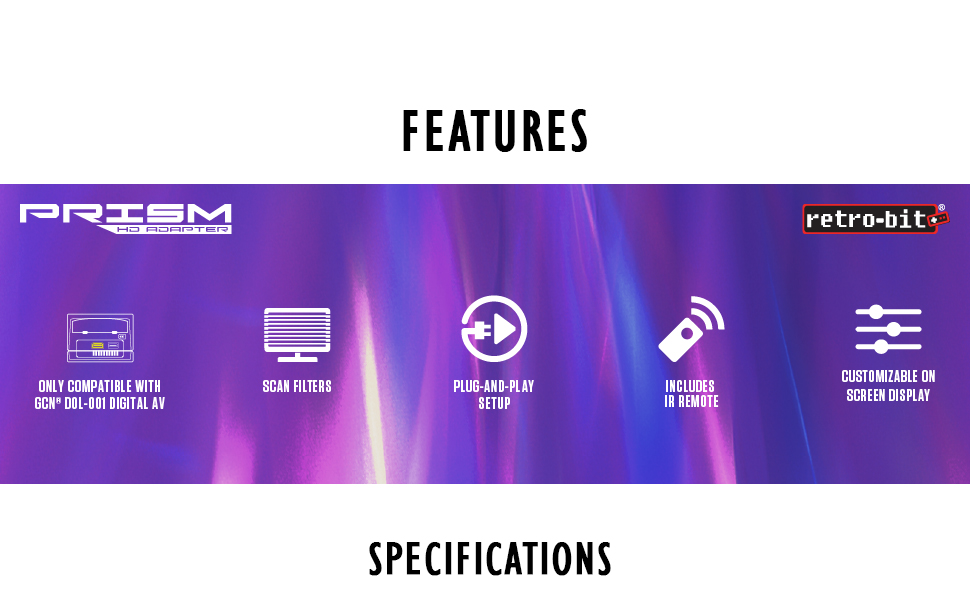
- ความเข้ากันได้กับ GameCube: ออกแบบมาโดยเฉพาะสำหรับเครื่อง GameCube รุ่น DOL-001
- เอาท์พุต HDMI: ให้สัญญาณวิดีโอและเสียงดิจิทัลสำหรับจอแสดงผลสมัยใหม่
- การปรับแต่งการแสดงผลบนหน้าจอ (OSD): ปรับการตั้งค่าวิดีโอโดยใช้รีโมทอินฟราเรดที่ให้มาด้วย
- อัพเดตเฟิร์มแวร์: พอร์ตรับส่งข้อมูล USB-C ช่วยให้การอัปเดตเฟิร์มแวร์ทำได้ง่าย
- ตัวกรองการสแกน: มีตัวเลือกตัวกรองการสแกนหลากหลายรูปแบบสำหรับการปรับแต่งการแสดงผล
- การตั้งค่าแบบพลักแอนด์เพลย์: ติดตั้งง่าย ใช้งานได้ทันที
2.2 ส่วนประกอบ

ภาพที่ 2.1: แผนภาพแสดงตำแหน่งของขั้วต่อ Digital AV Out, พอร์ตข้อมูล USB-C, พอร์ตเอาต์พุต HDMI และปุ่ม Universal Remote Sync บนอะแดปเตอร์ พร้อมกับรีโมท IR ที่ให้มาด้วย
- ช่องต่อสัญญาณเอาต์พุต AV ดิจิทัล: ขั้วต่อนี้เสียบเข้ากับพอร์ต Digital AV Out ที่ด้านหลังของเครื่อง GameCube รุ่น DOL-001 ของคุณ

ภาพที่ 2.2: ช่องต่อสัญญาณเอาต์พุต AV ดิจิทัล
- พอร์ตเอาต์พุต HDMI: เชื่อมต่อกับจอแสดงผลของคุณผ่านสาย HDMI (ไม่ได้รวมอยู่ในชุด)

ภาพที่ 2.3: พอร์ตเอาต์พุต HDMI
- พอร์ตข้อมูล USB-C: ใช้สำหรับติดตั้งการอัปเดตเฟิร์มแวร์

ภาพที่ 2.4: พอร์ตรับส่งข้อมูล USB-C
- รีโมทคอนโทรล IR: สำหรับการนำทางบนหน้าจอแสดงผลและการปรับการตั้งค่า

ภาพที่ 2.5: รีโมทคอนโทรลอินฟราเรด
3. คำแนะนำในการตั้งค่า
ทำตามขั้นตอนเหล่านี้เพื่อเชื่อมต่อ Retro-Bit Prism HDMI Adapter เข้ากับ GameCube และจอแสดงผลของคุณ:
- ตรวจสอบรุ่น GameCube: โปรดตรวจสอบให้แน่ใจว่า GameCube ของคุณเป็นรุ่น DOL-001 รุ่นนี้มีพอร์ต Digital AV Out อยู่ข้างพอร์ต Analog AV ที่ด้านหลัง อะแดปเตอร์นี้ไม่สามารถใช้งานร่วมกับ GameCube รุ่นใหม่กว่า (DOL-101) ที่ไม่มีพอร์ตดิจิทัลนี้ได้
- เชื่อมต่ออะแดปเตอร์: เสียบขั้วต่อ Digital AV Out ของ Prism HDMI Adapter เข้ากับพอร์ต Digital AV Out บน GameCube ของคุณอย่างระมัดระวัง
- เชื่อมต่อสาย HDMI: เสียบปลายด้านหนึ่งของสาย HDMI (ไม่ได้รวมอยู่ในชุด) เข้ากับพอร์ต HDMI Output ของอะแดปเตอร์ Prism และเสียบปลายอีกด้านหนึ่งเข้ากับพอร์ต HDMI Input ที่ว่างอยู่บนโทรทัศน์หรือจอภาพของคุณ
- เปิดเครื่อง: เปิดเครื่อง GameCube และจอแสดงผลของคุณ เลือกช่องต่อ HDMI ที่ถูกต้องบนจอแสดงผลของคุณ

ภาพที่ 3.1: แผนภาพการติดตั้งแบบเสียบแล้วใช้งานได้ทันที อะแดปเตอร์เชื่อมต่อกับพอร์ต AV ดิจิทัลของ GameCube และสาย HDMI เชื่อมต่ออะแดปเตอร์กับจอแสดงผล
หมายเหตุสำคัญ:
อะแดปเตอร์จะยื่นออกมาจากด้านหลังของ GameCube เพื่อป้องกันแรงกดหรือความเสียหายที่อาจเกิดขึ้นกับพอร์ต Digital AV Out ของ GameCube ขอแนะนำให้หาอุปกรณ์รองรับสำหรับอะแดปเตอร์และสาย HDMI ที่เชื่อมต่ออยู่ ซึ่งสามารถทำได้โดยใช้อุปกรณ์รองรับขนาดเล็กหรือตัวยึดที่ทำขึ้นเอง
4. คู่มือการใช้งาน
4.1 การแสดงผลบนหน้าจอ (OSD) และรีโมทคอนโทรล
รีโมทคอนโทรลอินฟราเรดที่ให้มาช่วยให้คุณเข้าถึงและใช้งานเมนูแสดงผลบนหน้าจอ (OSD) ของอะแดปเตอร์เพื่อปรับแต่งการตั้งค่าวิดีโอ ใช้ปุ่มทิศทางเพื่อเลื่อนดู และปุ่ม 'A' (MENU/OK) เพื่อเลือกตัวเลือก ปุ่ม 'B' (EXIT) ใช้สำหรับย้อนกลับหรือออกจากเมนู OSD
การตั้งค่าที่มีให้เลือกอาจรวมถึง:
- ตัวกรองการสแกน (เช่น เส้นสแกน)
- การปรับอัตราส่วนภาพ (เช่น 4:3, 16:9)
- การตั้งค่าความสว่าง ความคมชัด และสี
4.2 การเปิดใช้งานการสแกนแบบโปรเกรสซีฟ (480p)
เพื่อให้ได้คุณภาพของภาพสูงสุด (480p progressive scan) สำหรับเกม GameCube ที่รองรับ คุณต้องกดปุ่มค้างไว้ ปุ่ม B แตะที่จอย GameCube ของคุณขณะกำลังเปิดเกม หากเกมรองรับความละเอียด 480p คุณจะได้รับแจ้งให้เปิดใช้งาน เลือก 'ใช่' เพื่อเปิดใช้งานการสแกนแบบโปรเกรสซีฟ
ภาพที่ 4.1: การเปรียบเทียบภาพที่แสดงให้เห็นถึงความคมชัดและรายละเอียดที่ดียิ่งขึ้นเมื่อใช้ HD 480p โดยเปิดใช้งาน Progressive Scan เมื่อเทียบกับวิดีโอคอมโพสิต AV 480i มาตรฐาน
5. การบำรุงรักษา
การอัปเดตเฟิร์มแวร์ 5.1 รายการ
อะแดปเตอร์ Retro-Bit Prism HDMI มีพอร์ตข้อมูล USB-C สำหรับการอัปเดตเฟิร์มแวร์ โปรดตรวจสอบเว็บไซต์อย่างเป็นทางการของ Retro-Bit เป็นระยะ webตรวจสอบเว็บไซต์ Retro-Bit เพื่อดูการอัปเดตเฟิร์มแวร์ที่มีให้ใช้งาน การอัปเดตเหล่านี้อาจช่วยปรับปรุงประสิทธิภาพ แก้ไขข้อบกพร่อง และเพิ่มคุณสมบัติเพิ่มเติม โปรดปฏิบัติตามคำแนะนำที่ให้ไว้ใน Retro-Bit webเว็บไซต์สำหรับกระบวนการอัปเดตโดยเฉพาะ
6 การแก้ไขปัญหา
- ไม่มีรูปภาพแสดง:
- ตรวจสอบให้แน่ใจว่า GameCube เป็นรุ่น DOL-001
- ตรวจสอบให้แน่ใจว่าเสียบอะแดปเตอร์เข้ากับพอร์ต Digital AV Out ของ GameCube อย่างแน่นหนาแล้ว
- ตรวจสอบให้แน่ใจว่าสาย HDMI เชื่อมต่อกับอะแดปเตอร์และจอแสดงผลอย่างแน่นหนาแล้ว
- โปรดตรวจสอบให้แน่ใจว่าจอแสดงผลของคุณตั้งค่าไว้ที่อินพุต HDMI ที่ถูกต้องแล้ว
- ลองใช้สาย HDMI หรือจอแสดงผลอื่นเพื่อตัดปัญหาที่เกิดจากปัจจัยภายนอกออกไป
- ปัญหาคุณภาพของภาพ:
- ตรวจสอบให้แน่ใจว่าได้เปิดใช้งาน Progressive Scan (480p) สำหรับเกมที่รองรับ โดยกดปุ่ม B ค้างไว้ระหว่างการเริ่มเกม
- ปรับการตั้งค่าผ่านเมนู OSD โดยใช้รีโมท IR
- อะแดปเตอร์หลวมหรือทำให้เกิดแรงกดที่พอร์ต:
- ตามที่ระบุไว้ในส่วนการติดตั้ง โปรดหาที่รองรับทางกายภาพสำหรับอะแดปเตอร์และสาย HDMI เพื่อลดแรงกดบนพอร์ต Digital AV Out ของ GameCube
7. ข้อมูลจำเพาะ
| คุณสมบัติ | รายละเอียด |
|---|---|
| หมายเลขรุ่น | 849172013063 |
| ความเข้ากันได้ | เครื่องเล่นเกม Nintendo GameCube รุ่น DOL-001 (พร้อมพอร์ต Digital AV Out) |
| เอาท์พุต | HDMI |
| ความละเอียดที่รองรับ | ความละเอียดสูงสุด 1080P (ความละเอียดสูงสุดของ GameCube คือ 480p สำหรับเกมที่รองรับระบบสแกนแบบโปรเกรสซีฟ) |
| พอร์ตข้อมูล | พอร์ต USB-C (สำหรับการอัปเดตเฟิร์มแวร์) |
| ขนาด | 5.51 x 0.79 x 6.69 นิ้ว |
| น้ำหนัก | 1.44 ออนซ์ |
| ผู้ผลิต | เรโทร-บิต |
| วันที่วางจำหน่าย | 26 มีนาคม 2021 |
8. การรับประกันและการสนับสนุน
สำหรับข้อมูลการรับประกัน การสนับสนุนทางเทคนิค หรือความช่วยเหลือเพิ่มเติมเกี่ยวกับอะแดปเตอร์ HDMI Retro-Bit Prism โปรดเยี่ยมชมเว็บไซต์อย่างเป็นทางการของ Retro-Bit webหรือติดต่อฝ่ายสนับสนุนลูกค้าโดยตรง โปรดเก็บหลักฐานการซื้อไว้เพื่อใช้ในการเคลมประกัน


