1. บทนำและเรื่องอื่นๆview
คีย์บอร์ดไร้สายบลูทูธ Logitech K380 สำหรับใช้งานหลายอุปกรณ์ เป็นคีย์บอร์ดขนาดกะทัดรัด ดีไซน์เรียบง่าย เพื่อการทำงานหลายอย่างพร้อมกันได้อย่างราบรื่นบนอุปกรณ์หลายเครื่อง ดีไซน์บางเฉียบfile ด้วยดีไซน์ที่น้ำหนักเบา ทำให้พกพาสะดวก เหมาะสำหรับใช้ที่บ้าน ที่ทำงาน หรือระหว่างเดินทาง คีย์บอร์ดมีเค้าโครงเฉพาะของ Apple ทำให้มั่นใจได้ถึงความเข้ากันได้อย่างสมบูรณ์และการใช้งานที่ง่ายดายกับอุปกรณ์ macOS, iOS และ iPadOS เพลิดเพลินกับการพิมพ์ที่สะดวกสบายและเงียบด้วยปุ่มพิมพ์แบบโค้งมนและต่ำfile แป้นพิมพ์แบบกรรไกร ให้ประสบการณ์การพิมพ์ที่ลื่นไหลและคุ้นเคยเหมือนกับการใช้แล็ปท็อป

รูปที่ 1.1: คีย์บอร์ดไร้สายบลูทูธ Logitech K380 สำหรับใช้งานกับหลายอุปกรณ์ สีขาวนวล
2. อะไรอยู่ในกล่อง
เมื่อแกะกล่องคีย์บอร์ด Logitech K380 คุณจะพบสิ่งของต่อไปนี้:
- คีย์บอร์ดไร้สายบลูทูธ Logitech K380 สำหรับใช้งานได้หลายอุปกรณ์
- แบตเตอรี่อัลคาไลน์ AAA 2 ก้อน (ติดตั้งไว้แล้ว)
- คู่มือเริ่มต้นใช้งานฉบับย่อ / เอกสารประกอบการใช้งาน

รูปที่ 2.1: ส่วนประกอบภายในบรรจุภัณฑ์ขายปลีกของ Logitech K380
3. การตั้งค่า
3.1. การติดตั้งแบตเตอรี่
คีย์บอร์ด Logitech K380 มาพร้อมแบตเตอรี่อัลคาไลน์ AAA สองก้อนที่ติดตั้งไว้แล้ว ในการเข้าถึงช่องใส่แบตเตอรี่ ให้เลื่อนฝาปิดด้านล่างของคีย์บอร์ดออก ตรวจสอบให้แน่ใจว่าใส่แบตเตอรี่ถูกต้องตามเครื่องหมายขั้ว (+/-) จากนั้นปิดฝาให้แน่น

รูปที่ 3.1: เมาส์ Logitech K380 มีอายุการใช้งานแบตเตอรี่สูงสุดถึง 24 เดือน
3.2. การเปิดเครื่องและการจับคู่บลูทูธ
ในการเปิดใช้งานคีย์บอร์ด ให้หาปุ่มเปิด/ปิดที่ด้านซ้ายของคีย์บอร์ดแล้วเลื่อนไปที่ตำแหน่งเปิด ไฟ LED ขนาดเล็กจะสว่างขึ้นชั่วครู่
คีย์บอร์ด K380 สามารถเชื่อมต่อกับอุปกรณ์ที่รองรับ Bluetooth ได้สูงสุดถึงสามเครื่อง ทำตามขั้นตอนต่อไปนี้เพื่อเชื่อมต่อคีย์บอร์ดของคุณ:
- เปิดคีย์บอร์ดโดยใช้สวิตช์เปิด/ปิด
- กดปุ่ม Easy-Switch ปุ่มใดปุ่มหนึ่ง (F1, F2 หรือ F3) ค้างไว้สามวินาที จนกว่าไฟ LED เหนือปุ่มจะเริ่มกะพริบเร็ว นี่แสดงว่าคีย์บอร์ดอยู่ในโหมดจับคู่แล้ว
- บนอุปกรณ์ของคุณ (Mac, iPad, iPhone ฯลฯ) ไปที่การตั้งค่าบลูทูธ และเลือก "Logitech K380" จากรายการอุปกรณ์ที่ใช้งานได้
- ทำตามคำแนะนำบนหน้าจอเพื่อทำการจับคู่ให้เสร็จสมบูรณ์ คุณอาจต้องพิมพ์รหัสบนแป้นพิมพ์ K380 แล้วกด Enter
- เมื่อจับคู่สำเร็จแล้ว ไฟ LED บนปุ่ม Easy-Switch จะสว่างค้างอยู่สองสามวินาทีแล้วจึงดับลง

รูปที่ 3.2: สามารถจับคู่และสลับใช้งานระหว่างอุปกรณ์ได้สูงสุดถึงสามเครื่องอย่างง่ายดาย
4. คู่มือการใช้งาน
4.1 การสลับระหว่างอุปกรณ์
หลังจากจับคู่คีย์บอร์ดกับอุปกรณ์หลายเครื่องแล้ว คุณสามารถสลับไปมาระหว่างอุปกรณ์เหล่านั้นได้อย่างง่ายดายเพียงแค่กดปุ่ม Easy-Switch ที่เกี่ยวข้อง (F1, F2 หรือ F3) คีย์บอร์ดจะเชื่อมต่อกับอุปกรณ์ที่เลือกโดยอัตโนมัติ
4.2. ประสบการณ์การพิมพ์
คีย์บอร์ด Logitech K380 ออกแบบมาเพื่อการพิมพ์ที่สะดวกสบายและเงียบสงบ ปุ่มทรงกลมเว้าให้การตอบสนองที่น่าพอใจพร้อมทั้งลดเสียงรบกวนในการพิมพ์ ทำให้เหมาะสำหรับสภาพแวดล้อมต่างๆ

รูปที่ 4.1: สัมผัสประสบการณ์การพิมพ์ที่สะดวกสบายและเงียบสงบด้วยคีย์บอร์ด K380
4.3. ปุ่มควบคุมสื่อและปุ่มลัด
แป้นพิมพ์มีปุ่มควบคุมสื่อและปุ่มลัดเฉพาะอยู่แถวบนสุด (F4-F12) เพื่อให้เข้าถึงฟังก์ชันต่างๆ ได้อย่างรวดเร็ว เช่น การควบคุมระดับเสียง การเล่นสื่อ และอื่นๆ ปุ่มเหล่านี้ได้รับการปรับให้เหมาะสมสำหรับระบบปฏิบัติการ macOS, iOS และ iPadOS

รูปที่ 4.2: เค้าโครงแป้นพิมพ์แบบสหรัฐอเมริกา พร้อมปุ่มควบคุมสื่อที่ใช้งานสะดวก
5. การบำรุงรักษา
เพื่อให้คีย์บอร์ด Logitech K380 ของคุณใช้งานได้ยาวนานและมีประสิทธิภาพสูงสุด ขอแนะนำให้ทำการบำรุงรักษาเป็นประจำ:
- การทำความสะอาด: ใช้ผ้านุ่มไม่เป็นขุยเช็ดเล็กน้อยampเช็ดทำความสะอาดปุ่มและพื้นผิวด้วยน้ำหรือน้ำยาทำความสะอาดอ่อนๆ หลีกเลี่ยงความชื้นมากเกินไป
- การกำจัดฝุ่น: ใช้ลมเป่าเพื่อกำจัดฝุ่นหรือเศษสิ่งสกปรกที่อาจสะสมอยู่ระหว่างปุ่มต่างๆ
- การเปลี่ยนแบตเตอรี่: เมื่อไฟแสดงสถานะแบตเตอรี่ (อยู่ใกล้สวิตช์เปิด/ปิด) เปลี่ยนเป็นสีแดง แสดงว่าถึงเวลาเปลี่ยนแบตเตอรี่แล้ว เลื่อนฝาปิดช่องใส่แบตเตอรี่ที่ด้านล่างของแป้นพิมพ์ออก แล้วใส่แบตเตอรี่ AAA สองก้อนลงไป
6 การแก้ไขปัญหา
6.1. ปัญหาการเชื่อมต่อ
- แป้นพิมพ์ไม่เชื่อมต่อ: ตรวจสอบให้แน่ใจว่าแป้นพิมพ์เปิดอยู่และอยู่ในระยะที่สามารถใช้งานได้ (สูงสุด 10 เมตร หรือ 33 ฟุต) ตรวจสอบการตั้งค่าบลูทูธของอุปกรณ์ของคุณเพื่อยืนยันว่าบลูทูธเปิดใช้งานอยู่
- จับคู่ใหม่: หากการเชื่อมต่อหลุด ให้ลองจับคู่คีย์บอร์ดอีกครั้งโดยเข้าสู่โหมดจับคู่ (กดปุ่ม F1/F2/F3 ค้างไว้ 3 วินาที) แล้วเลือกคีย์บอร์ดอีกครั้งบนอุปกรณ์ของคุณ
- การรบกวน: เลื่อนแป้นพิมพ์ให้ใกล้กับอุปกรณ์ของคุณ และห่างจากอุปกรณ์ไร้สายอื่นๆ ที่อาจก่อให้เกิดการรบกวน
6.2. ปัญหาเกี่ยวกับการพิมพ์
- คีย์ไม่ตอบสนอง: ตรวจสอบระดับแบตเตอรี่ เปลี่ยนแบตเตอรี่หากเหลือน้อย
- ตัวอักษรไม่ถูกต้อง: โปรดตรวจสอบให้แน่ใจว่าได้เลือกรูปแบบแป้นพิมพ์ที่ถูกต้องในระบบปฏิบัติการของคุณแล้ว
7. ข้อมูลจำเพาะ
| คุณสมบัติ | รายละเอียด |
|---|---|
| ยี่ห้อ | โลจิเทค |
| หมายเลขรุ่น | เค380 |
| เทคโนโลยีการเชื่อมต่อ | บลูทูธ |
| อุปกรณ์ที่รองรับ | Mac, iPad, iPhone และอุปกรณ์ไร้สาย Bluetooth ที่รองรับการใช้งานคีย์บอร์ดภายนอก |
| แหล่งพลังงาน | แบตเตอรี่ AAA 2 ก้อน |
| อายุการใช้งานแบตเตอรี่ | ใช้งานได้นานสูงสุด 24 เดือน (ตามการใช้งานทั่วไป) |
| ขนาด (กว้าง x ยาว x สูง) | 10.9 x 4.9 x 0.6 นิ้ว |
| น้ำหนักสินค้า | 14.1 ออนซ์ |
| สี | สีขาวขุ่น |
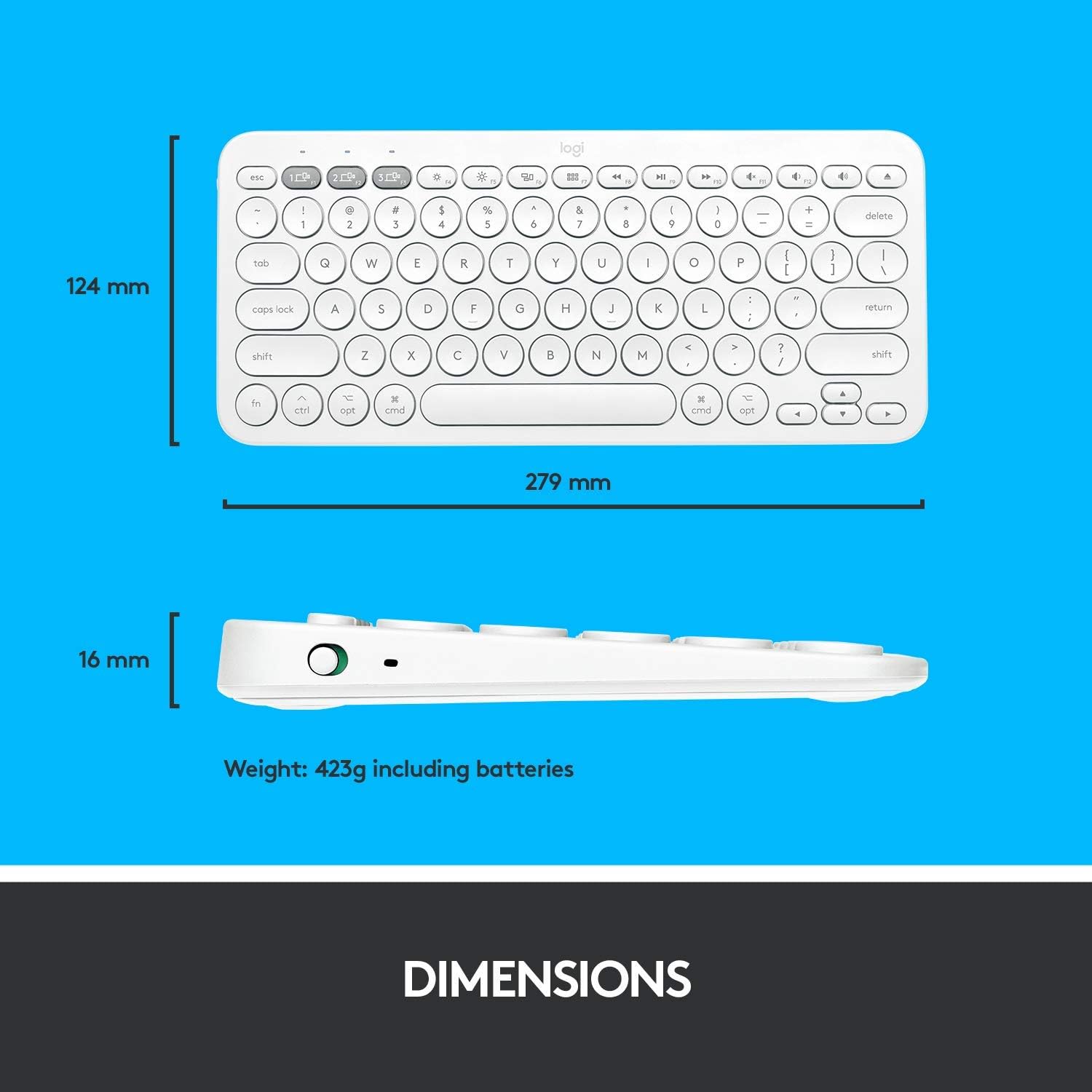
รูปที่ 7.1: ขนาดและน้ำหนักของคีย์บอร์ด Logitech K380
8. การรับประกันและการสนับสนุน
สำหรับข้อมูลการรับประกันและการสนับสนุนทางเทคนิค โปรดดูที่ Logitech อย่างเป็นทางการ webเข้าชมเว็บไซต์หรือติดต่อฝ่ายบริการลูกค้าของ Logitech โดยตรง เก็บใบเสร็จรับเงินไว้เป็นหลักฐานการซื้อ
- การสนับสนุนทางออนไลน์: เยี่ยม www.logitech.com/support/k380 สำหรับคำถามที่พบบ่อย คำแนะนำในการแก้ไขปัญหา และการดาวน์โหลดซอฟต์แวร์
- ติดต่อฝ่ายสนับสนุน: ค้นหาข้อมูลการติดต่อในแต่ละภูมิภาคได้ที่เว็บไซต์ฝ่ายสนับสนุนของ Logitech webเว็บไซต์.


