1. บทนำ
ไมโครโฟนคอนเดนเซอร์ Samson Go Mic เป็นไมโครโฟน USB ขนาดกะทัดรัด เสียบใช้งานได้ทันที ออกแบบมาสำหรับการบันทึกเสียงที่หลากหลาย ไม่จำเป็นต้องติดตั้งไดรเวอร์ และใช้งานได้กับทั้งระบบปฏิบัติการ Mac และ Windows ไมโครโฟนนี้เหมาะสำหรับงานต่างๆ เช่น การทำพอดแคสต์ ซอฟต์แวร์จดจำเสียง การบันทึกเพลง และการพูดคุยทั่วไป
คุณสมบัติเด่น ได้แก่ ช่องต่อสัญญาณเสียงออกทาง USB, ช่องต่อหูฟังขนาด 1/8 นิ้ว (3.5 มม.) สำหรับการมอนิเตอร์ และคลิปหนีบแบบพับได้สำหรับติดตั้งกับหน้าจอแล็ปท็อปอย่างสะดวก ไมโครโฟน Go Mic มีรูปแบบการรับเสียงที่สามารถปรับเปลี่ยนได้ ช่วยให้ผู้ใช้สามารถเลือกรูปแบบการรับเสียงระหว่างแบบคาร์ดิออยด์และแบบรอบทิศทาง เพื่อเพิ่มความยืดหยุ่นในสภาพแวดล้อมการบันทึกเสียงที่แตกต่างกัน ด้วยช่วงความถี่กว้างและความละเอียด 44.1 kHz / 16 บิต ไมโครโฟน Go Mic จึงให้เสียงที่คมชัดและมีคุณภาพสูง
2. เนื้อหาบรรจุภัณฑ์
โปรดตรวจสอบว่ารายการทั้งหมดที่ระบุไว้ด้านล่างมีอยู่ในแพ็คเกจของคุณหรือไม่:
- ไมโครโฟนคอนเดนเซอร์ USB Samson Go Mic
- สาย USB
- สายเคเบิลคลิป
- อะแดปเตอร์ขาตั้งไมค์
- กระเป๋าใส่อุปกรณ์
- ฮับ USB 2.0 พร้อมสวิตช์เปิด/ปิดไฟ LED แยกแต่ละพอร์ต (ชุดดีลักซ์)
- ผ้าทำความสะอาดสีดำ Photo4Less (ชุดดีลักซ์)

ภาพ: ชุดอุปกรณ์ Samson Go Mic Deluxe Bundle ประกอบด้วยไมโครโฟน Go Mic, ฮับ USB พร้อมสวิตช์เปิด/ปิดแยกแต่ละช่อง และผ้าทำความสะอาดสีดำ
3. คุณสมบัติมากกว่าview
- การออกแบบกะทัดรัดและพกพาสะดวก: ไมโครโฟน Go Mic มีดีไซน์แบบพับได้ที่เป็นเอกลักษณ์ ทำให้พกพาสะดวกและง่ายต่อการขนส่ง
- การเชื่อมต่อ USB: ใช้งานได้ทันทีโดยไม่ต้องติดตั้งไดรเวอร์ ทั้งสำหรับคอมพิวเตอร์ Mac และ Windows
- รูปแบบการจัดเรียงขั้วคู่: สามารถสลับระหว่างรูปแบบการรับเสียงแบบคาร์ดิออยด์และแบบรอบทิศทาง เพื่อการบันทึกเสียงที่หลากหลาย
- คาร์ดิออยด์: เหมาะอย่างยิ่งสำหรับการบันทึกเสียงที่อยู่ตรงหน้าไมโครโฟนโดยตรง ช่วยลดเสียงรบกวนจากภายนอก เหมาะสำหรับเสียงร้อง เสียงดนตรี และพอดแคสต์
- รอบทิศทาง: บันทึกเสียงได้อย่างเท่าเทียมกันจากทุกทิศทาง เหมาะสำหรับการสนทนากลุ่ม การบันทึกเสียงบรรยากาศ หรือการบันทึกเสียงภายในห้อง
- เอาท์พุตหูฟัง: ช่องเสียบหูฟังแบบสเตอริโอขนาด 1/8 นิ้ว (3.5 มม.) สำหรับการตรวจสอบเสียงของคุณโดยไม่มีความล่าช้า
- คลิปรวม: คลิปหนีบแบบพับได้ที่ทนทาน ช่วยให้สามารถยึดติดกับหน้าจอแล็ปท็อปได้อย่างมั่นคง หรือใช้เป็นขาตั้งบนโต๊ะทำงานได้
- คุณภาพเสียงสูง: ความละเอียด 44.1 kHz / 16 บิต ช่วยให้บันทึกเสียงได้คมชัด คุณภาพระดับซีดี
- ความเข้ากันได้ของซอฟต์แวร์ Sound Deck: รองรับซอฟต์แวร์ตัดเสียงรบกวน Samson Sound Deck (ต้องชำระเงินเพื่อดาวน์โหลด) เพื่อเพิ่มประสิทธิภาพการสื่อสาร VoIP และการบันทึกเสียงด้วยคอมพิวเตอร์ โดยลดเสียงรบกวนพื้นหลังให้น้อยที่สุด

ภาพ: ไมโครโฟน Samson Go Mic ในสภาพพับเก็บอย่างกะทัดรัด แสดงให้เห็นถึงความสะดวกในการพกพา
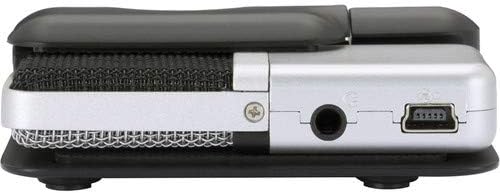
ภาพ: ด้านข้าง view ภาพแสดงไมโครโฟน Samson Go Mic พร้อมช่องเสียบหูฟังขนาด 3.5 มม. และพอร์ต mini-USB
4. คู่มือการติดตั้ง
- แกะกล่อง Go Mic: นำไมโครโฟน Samson Go Mic และอุปกรณ์เสริมทั้งหมดออกจากบรรจุภัณฑ์อย่างระมัดระวัง
- การวางตำแหน่งไมโครโฟน:
- การติดตั้งแล็ปท็อป: กางคลิปหนีบที่ติดมาด้วยออก แล้วติด Go Mic เข้ากับด้านบนของหน้าจอแล็ปท็อปอย่างแน่นหนา ปรับมุมตามต้องการ
- การใช้เดสก์ท็อป: คลิปหนีบยังสามารถใช้เป็นขาตั้งตั้งโต๊ะที่มั่นคงได้อีกด้วย วาง Go Mic บนพื้นผิวเรียบ
- การติดตั้งขาตั้งไมโครโฟน: สำหรับการใช้งานร่วมกับขาตั้งไมโครโฟนมาตรฐาน ให้ติดอะแดปเตอร์สำหรับขาตั้งไมโครโฟนที่ให้มากับคลิปของ Go Mic จากนั้นติดตั้งเข้ากับขาตั้งของคุณ

ภาพ: ไมโครโฟน Samson Go Mic ถูกหนีบติดกับด้านบนของหน้าจอแล็ปท็อปอย่างแน่นหนา พร้อมใช้งาน
- เชื่อมต่อกับคอมพิวเตอร์: ใช้สาย USB ที่ให้มาเชื่อมต่อพอร์ต mini-USB ของ Go Mic เข้ากับพอร์ต USB ที่ว่างอยู่บนคอมพิวเตอร์ของคุณ
- หากใช้ฮับ USB 2.0 ที่ให้มา ให้เชื่อมต่อ Go Mic เข้ากับพอร์ตใดพอร์ตหนึ่งของฮับ จากนั้นเชื่อมต่อฮับเข้ากับคอมพิวเตอร์ของคุณ ตรวจสอบให้แน่ใจว่าฮับมีไฟเลี้ยงหากจำเป็น

ภาพ: ฮับ USB 2.0 ที่ให้มา พร้อมสวิตช์เปิด/ปิดไฟ LED แยกแต่ละพอร์ต ใช้สำหรับขยายการเชื่อมต่อ USB
- การติดตั้งไดร์เวอร์ (อัตโนมัติ): คอมพิวเตอร์ของคุณควรจะตรวจจับ Go Mic และติดตั้งไดรเวอร์ที่จำเป็นโดยอัตโนมัติ กระบวนการนี้โดยทั่วไปใช้เวลาเพียงไม่กี่นาที
- เลือก Go Mic เป็นอุปกรณ์อินพุต/เอาต์พุต:
- หน้าต่าง: ไปที่แผงควบคุม > เสียง > แท็บการบันทึก เลือก "Samson Go Mic" เป็นอุปกรณ์บันทึกเสียงเริ่มต้น สำหรับการฟังเสียง ให้ไปที่แท็บการเล่น และเลือก "Samson Go Mic" เป็นอุปกรณ์เล่นเสียงเริ่มต้น หากคุณต้องการฟังเสียงผ่านช่องเสียบหูฟังของไมโครโฟน
- แม็ค : ไปที่ การตั้งค่าระบบ > เสียง > แท็บ อินพุต เลือก "Samson Go Mic" สำหรับการมอนิเตอร์ ให้ไปที่แท็บ เอาต์พุต และเลือก "Samson Go Mic"
- เชื่อมต่อหูฟัง (ทางเลือก): เสียบหูฟังของคุณเข้ากับแจ็คหูฟังขนาด 1/8 นิ้ว (3.5 มม.) ที่ด้านข้างของ Go Mic เพื่อตรวจสอบเสียงของคุณโดยตรงโดยไม่มีความล่าช้า
5. คู่มือการใช้งาน
5.1. การเลือกรูปแบบขั้ว
ไมโครโฟน Go Mic มีสวิตช์ด้านข้างสำหรับเลือกรูปแบบการรับเสียงได้สองแบบ:
- คาร์ดิโออิด (ทิศทางเดียว): รูปแบบการรับเสียงนี้รับเสียงจากด้านหน้าของไมโครโฟนเป็นหลัก โดยตัดเสียงจากด้านข้างและด้านหลัง เหมาะที่สุดสำหรับนักร้องเดี่ยว เครื่องดนตรี หรือเมื่อคุณต้องการแยกแหล่งกำเนิดเสียงและลดเสียงรบกวนจากพื้นหลังให้น้อยที่สุด
- รอบทิศทาง: รูปแบบการรับเสียงนี้รับเสียงจากทุกทิศทางรอบไมโครโฟนได้อย่างเท่าเทียมกัน เหมาะอย่างยิ่งสำหรับการบันทึกบทสนทนากลุ่ม เสียงบรรยากาศ หรือการบันทึกเสียงโดยรวมของห้อง
เลือกรูปแบบที่เหมาะสมตามสภาพแวดล้อมการบันทึกและคุณภาพเสียงที่ต้องการ
5.2. การบันทึกเสียง
- ตรวจสอบให้แน่ใจว่าได้เชื่อมต่อ Go Mic อย่างถูกต้องและเลือกเป็นอุปกรณ์อินพุตในตั้งค่าเสียงของคอมพิวเตอร์และซอฟต์แวร์บันทึกเสียงของคุณแล้ว
- เปิดโปรแกรมบันทึกเสียงที่คุณต้องการใช้ (เช่น Audacity, GarageBand, OBS, Zoom)
- ในการตั้งค่าเสียงของซอฟต์แวร์ของคุณ โปรดตรวจสอบให้แน่ใจว่าได้เลือก "Samson Go Mic" เป็นอุปกรณ์อินพุตแล้ว
- ปรับระดับเสียง/เกนอินพุตในซอฟต์แวร์ของคุณเพื่อป้องกันเสียงแตก (เสียงผิดเพี้ยน) และตรวจสอบให้แน่ใจว่าสัญญาณมีความแรง ฟังเสียงผ่านหูฟังที่เชื่อมต่อกับแจ็คหูฟังของ Go Mic
- เริ่มการบันทึกของคุณ
5.3. การตรวจสอบเสียง
ไมโครโฟน Go Mic มีเอาต์พุตหูฟังโดยตรงสำหรับการตรวจสอบสัญญาณอินพุตแบบเรียลไทม์โดยไม่มีความล่าช้า ทำให้คุณได้ยินสิ่งที่ไมโครโฟนรับได้อย่างแม่นยำโดยไม่มีความล่าช้าจากการประมวลผลของคอมพิวเตอร์
- เสียบหูฟังของคุณเข้ากับแจ็ค 3.5 มม. ที่ด้านข้างของ Go Mic
- ปรับระดับเสียงเอาต์พุตของคอมพิวเตอร์หรือระดับเสียงในโปรแกรมบันทึกเสียงเพื่อควบคุมระดับเสียงมอนิเตอร์ผ่านหูฟัง
6. การบำรุงรักษา
- การทำความสะอาด: ใช้ผ้าทำความสะอาดสีดำ Photo4Less ที่ให้มา หรือผ้าแห้งนุ่มๆ เช็ดทำความสะอาดภายนอกไมโครโฟน ห้ามใช้น้ำยาทำความสะอาดหรือตัวทำละลาย

ภาพ: ผ้าทำความสะอาดสีดำจาก Photo4Less เหมาะสำหรับทำความสะอาดอุปกรณ์อิเล็กทรอนิกส์ที่บอบบาง
- พื้นที่จัดเก็บ: เมื่อไม่ใช้งาน ควรเก็บ Go Mic ไว้ในกระเป๋าพกพาที่ให้มาด้วย เพื่อป้องกันฝุ่นละอองและความเสียหายจากภายนอก
- การจัดการ: ควรหลีกเลี่ยงการทำไมโครโฟนตกหรือกระแทกอย่างแรง เพราะอาจทำให้ชิ้นส่วนภายในเสียหายได้
- สภาพแวดล้อม : ควรเก็บไมโครโฟนให้ห่างจากอุณหภูมิที่สูงจัด ความชื้นสูง และแสงแดดโดยตรง
7 การแก้ไขปัญหา
| ปัญหา | สาเหตุที่เป็นไปได้ | สารละลาย |
|---|---|---|
| ไม่มีเสียงจากไมโครโฟน |
|
|
| เสียงผิดเพี้ยนหรือถูกตัดทอน |
|
|
| เสียงรบกวนพื้นหลังมากเกินไป |
|
|
| ระบบตรวจสอบเสียงผ่านหูฟังใช้งานไม่ได้ |
|
|
8. ข้อมูลจำเพาะ
| คุณสมบัติ | รายละเอียด |
|---|---|
| ประเภทไมโครโฟน | ยูเอสบีคอนเดนเซอร์ |
| รูปแบบเชิงขั้ว | คาร์ดิออยด์ (ทิศทางเดียว), รอบทิศทาง |
| การตอบสนองความถี่ | 20Hz - 18kHz (โดยทั่วไป) |
| Sampเลอ อัตรา | 44.1กิโลเฮิรตซ์ |
| ความลึกบิต | 16 บิต |
| การเชื่อมต่อ | ยูเอสบี |
| เอาท์พุตหูฟัง | แจ็คสเตอริโอ 1/8 นิ้ว (3.5 มม.) |
| แพลตฟอร์มฮาร์ดแวร์ | แล็ปท็อป, คอมพิวเตอร์พีซี (ใช้งานได้ทั้ง Windows และ Mac) |
| วัสดุ | ไทเทเนียม |
| น้ำหนักสินค้า | 16 ออนซ์ (ประมาณ 0.45 กก.) |
| หมายเลขรุ่น | โกมิกส์ |
| ยูพีซี | 657701047591 |
9. การรับประกันและการสนับสนุน
ไมโครโฟน Samson Go Mic มีการรับประกันแบบจำกัด 2 ปี โปรดดูรายละเอียดเงื่อนไขและข้อกำหนดในบัตรรับประกันที่อยู่ในบรรจุภัณฑ์
หากต้องการความช่วยเหลือด้านเทคนิค การลงทะเบียนผลิตภัณฑ์ หรือข้อมูลเพิ่มเติม โปรดเยี่ยมชมเว็บไซต์อย่างเป็นทางการของ Samson webหรือติดต่อฝ่ายบริการลูกค้า โปรดเก็บหลักฐานการซื้อไว้เพื่อใช้ในการเคลมประกัน
ผู้ผลิต: แซมสัน


