1. บทนำ
Renkforce USB 3.2 Gen 1 4 Port Hard Drive Copy Station เป็นอุปกรณ์อเนกประสงค์ที่ออกแบบมาเพื่อการจัดการข้อมูลอย่างมีประสิทธิภาพ ช่วยให้ผู้ใช้สามารถเชื่อมต่อ SSD หรือ HDD ขนาด 2.5 นิ้ว หรือ 3.5 นิ้ว แบบ SATA ได้พร้อมกันสูงสุดสี่ตัว เพื่อถ่ายโอนข้อมูลไปยังคอมพิวเตอร์ หรือเพื่อทำการโคลนนิ่งแบบออฟไลน์จากไดรฟ์ต้นทางหนึ่งตัวไปยังไดรฟ์ปลายทางได้สูงสุดสามตัว
คู่มือนี้ให้คำแนะนำโดยละเอียดเกี่ยวกับการติดตั้ง การใช้งาน และการบำรุงรักษาอุปกรณ์ของคุณ รวมถึงเคล็ดลับในการแก้ไขปัญหาและข้อมูลจำเพาะทางเทคนิค
2. คุณสมบัติของผลิตภัณฑ์
- ช่องเสียบฮาร์ดไดรฟ์อิสระ 4 ช่อง สำหรับฮาร์ดไดรฟ์ SSD หรือ HDD ขนาด 2.5 นิ้ว / 3.5 นิ้ว
- รองรับ USB 3.2 Gen 1 (USB 3.0) ด้วยอัตราการถ่ายโอนข้อมูลสูงสุด 5Gbps
- ฟังก์ชันการคัดลอกแบบออฟไลน์สำหรับการคัดลอกข้อมูลจากไดรฟ์หนึ่งไปยังอีกไดรฟ์หนึ่งโดยตรง โดยไม่ต้องใช้คอมพิวเตอร์
- รองรับความจุฮาร์ดไดรฟ์สูงสุด 40TB (4 x 10TB)
- หน้าจอ LED แสดงสถานะพลังงาน กิจกรรม และความคืบหน้าการโคลนนิ่ง
- จะมีสัญญาณเสียงดังขึ้นเมื่อกระบวนการโคลนนิ่งเสร็จสมบูรณ์
- ติดตั้งได้โดยไม่ต้องใช้เครื่องมือ ช่วยให้เสียบและถอดไดรฟ์ได้ง่ายและรวดเร็ว
3. เนื้อหาบรรจุภัณฑ์
โปรดตรวจสอบสิ่งของภายในกล่องทันทีที่แกะออก เพื่อให้แน่ใจว่าสินค้าทุกชิ้นครบถ้วนและไม่เสียหาย:
- Renkforce USB 3.2 Gen 1 4 Port Hard Drive Copy Station
- อะแดปเตอร์แปลงไฟ
- สายเคเบิล USB 3.0 Type-B ถึง Type-A
- คู่มือการใช้งาน (เอกสารนี้)

ภาพ: อุปกรณ์คัดลอกข้อมูลจากฮาร์ดไดรฟ์ Renkforce พร้อมอะแดปเตอร์แปลงไฟและสาย USB 3.0
4. คำแนะนำด้านความปลอดภัย
โปรดอ่านคำแนะนำด้านความปลอดภัยต่อไปนี้อย่างละเอียดก่อนใช้งานอุปกรณ์ เพื่อป้องกันการบาดเจ็บหรือความเสียหาย:
- อย่าให้เครื่องอยู่ในที่ชื้น ฝน หรืออุณหภูมิที่สูงหรือต่ำเกินไป
- โปรดใช้อะแดปเตอร์แปลงไฟที่ให้มาเท่านั้น การใช้อะแดปเตอร์ที่ไม่เข้ากันอาจทำให้เครื่องเสียหายได้
- อย่าเปิดอุปกรณ์casinก. ส่งต่อการบริการทั้งหมดให้กับบุคลากรที่มีคุณสมบัติเหมาะสม
- เก็บอุปกรณ์ให้ห่างจากสนามแม่เหล็กแรงสูง
- ตรวจสอบให้แน่ใจว่ามีการระบายอากาศที่เหมาะสมรอบ ๆ อุปกรณ์ในระหว่างการทำงาน
- โปรดใช้งานฮาร์ดไดรฟ์อย่างระมัดระวังเพื่อป้องกันความเสียหาย
5. สินค้าหมดview
ด้านหน้า View

ภาพ: ด้านหน้า view ของเครื่องคัดลอกฮาร์ดไดรฟ์ Renkforce
- ช่องจอดรถ (1-4): ช่องสำหรับใส่ฮาร์ดไดรฟ์ SATA ขนาด 2.5 นิ้ว หรือ 3.5 นิ้ว ช่องที่ 1 กำหนดให้เป็นไดรฟ์ 'ต้นทาง' สำหรับการโคลน ช่องที่ 2, 3 และ 4 เป็นไดรฟ์ 'ปลายทาง'
- ปุ่มเปิด/ปิด: เปิดหรือปิดอุปกรณ์
- ไฟ LED แสดงสถานะ: แสดงสถานะพลังงาน กิจกรรมของไดรฟ์ และความคืบหน้าการโคลนนิ่งสำหรับแต่ละช่อง
หลัง View

ภาพ: ด้านหลัง view ของเครื่องคัดลอกฮาร์ดไดรฟ์ Renkforce
- พอร์ต USB 3.0: เชื่อมต่อสถานีเชื่อมต่อกับคอมพิวเตอร์ของคุณ
- โคลน/สลับพีซี: เลือกโหมดการโคลนระหว่างโหมดออฟไลน์และโหมดเชื่อมต่อกับพีซี
- ปุ่มเริ่มต้น: เริ่มกระบวนการโคลนเมื่ออยู่ในโหมดโคลน
- ปุ่มรีเซ็ต: รีเซ็ตอุปกรณ์หรือยกเลิกกระบวนการโคลน
- พอร์ต DC IN: เชื่อมต่ออะแดปเตอร์ไฟ
6. การตั้งค่า
ทำตามขั้นตอนต่อไปนี้เพื่อตั้งค่าเครื่องคัดลอกฮาร์ดไดรฟ์ Renkforce ของคุณ:
- เชื่อมต่อพลังงาน: เสียบอะแดปเตอร์แปลงไฟที่ให้มาเข้ากับพอร์ต DC IN ที่ด้านหลังของแท่นวาง จากนั้นเสียบอะแดปเตอร์เข้ากับเต้ารับไฟฟ้า
- เชื่อมต่อกับพีซี (ทางเลือก): หากคุณต้องการใช้เครื่องนี้เป็นแท่นวางฮาร์ดไดรฟ์ภายนอก ให้เชื่อมต่อสาย USB 3.0 จากพอร์ต USB 3.0 ของแท่นวางไปยังพอร์ต USB ที่ว่างอยู่บนคอมพิวเตอร์ของคุณ
- ใส่ฮาร์ดไดรฟ์: ค่อยๆ เลื่อน SSD หรือ HDD SATA ขนาด 2.5 นิ้ว หรือ 3.5 นิ้ว เข้าไปในช่องใส่ไดรฟ์จนกระทั่งเข้าที่อย่างแน่นหนา ตรวจสอบให้แน่ใจว่าขั้วต่อ SATA ตรงกัน
- เปิดเครื่อง: กดปุ่มเปิด/ปิดที่ด้านหน้าของแท่นวาง ไฟ LED แสดงสถานะการทำงานจะสว่างขึ้น
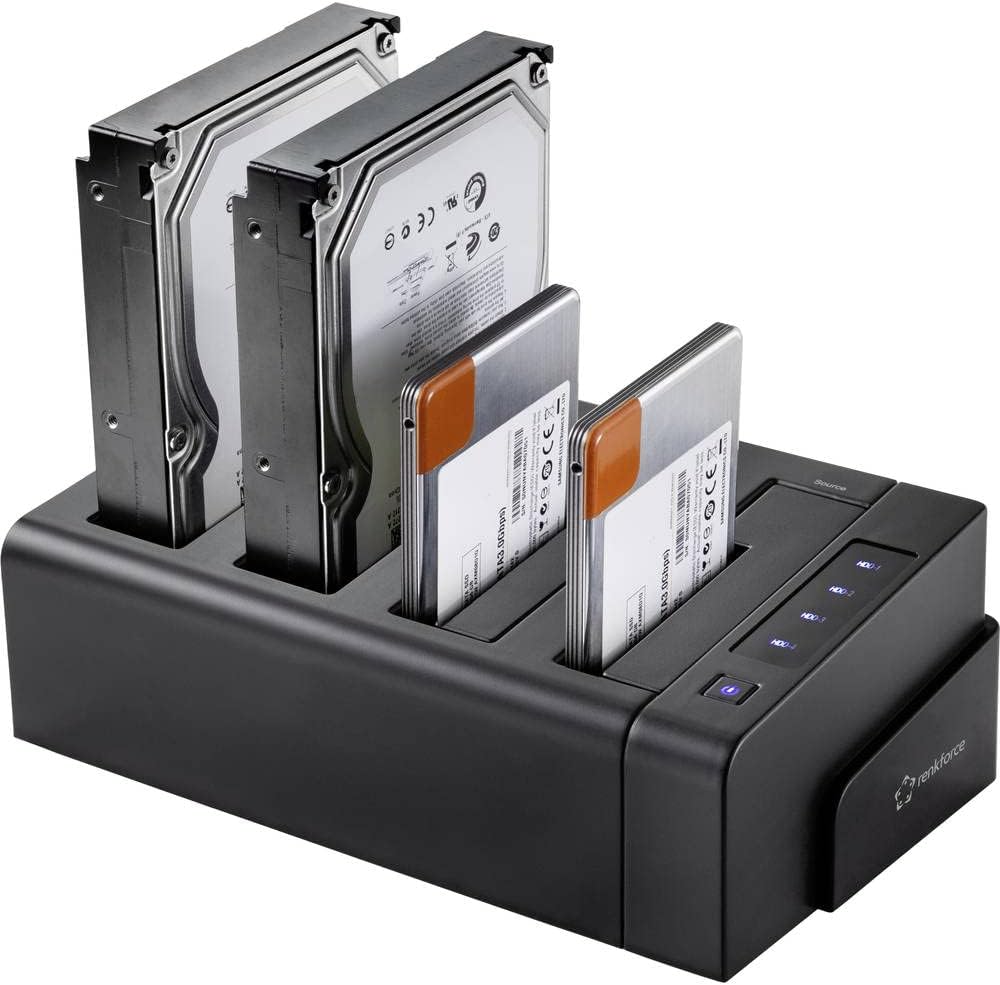
ภาพ: ฮาร์ดไดรฟ์ที่เสียบเข้ากับช่องของแท่นวางอุปกรณ์
7. คู่มือการใช้งาน
7.1. โหมดการถ่ายโอนข้อมูล (โหมดพีซี)
ในโหมดนี้ แท่นวางเชื่อมต่อจะทำหน้าที่เป็นเคสภายนอกแบบหลายช่องสำหรับคอมพิวเตอร์ของคุณ
- ให้แน่ใจว่า สวิตช์โคลน/พีซี ด้านหลังถูกตั้งค่าไว้ที่ PC.
- เชื่อมต่อสาย USB 3.0 จากแท่นวางอุปกรณ์เข้ากับคอมพิวเตอร์ของคุณ
- ใส่ฮาร์ดไดรฟ์ที่ต้องการลงในช่องใดช่องหนึ่งจากสี่ช่อง
- เปิดสถานีเชื่อมต่อ
- คอมพิวเตอร์ของคุณจะตรวจพบไดรฟ์เหล่านั้นเป็นอุปกรณ์จัดเก็บข้อมูลภายนอก ตอนนี้คุณสามารถเข้าถึง ถ่ายโอน และจัดการข้อมูลได้แล้ว fileเหมือนกับการใช้งานฮาร์ดไดรฟ์ภายนอกทั่วไป
7.2. ฟังก์ชั่นโคลนออฟไลน์
ฟังก์ชันโคลนออฟไลน์ช่วยให้คุณสามารถทำสำเนาฮาร์ดไดรฟ์ต้นทางไปยังฮาร์ดไดรฟ์เป้าหมายได้สูงสุดสามตัวโดยไม่จำเป็นต้องเชื่อมต่อกับคอมพิวเตอร์
ข้อควรพิจารณาที่สำคัญ:
- ตรวจสอบให้แน่ใจว่าไดรฟ์เป้าหมายมีความจุเท่ากับหรือมากกว่าไดรฟ์ต้นทาง
- ข้อมูลทั้งหมดในไดรฟ์เป้าหมายจะถูกลบในระหว่างกระบวนการโคลน โปรดสำรองข้อมูลสำคัญใดๆ ก่อนดำเนินการต่อ
- ห้ามถอดฮาร์ดไดรฟ์หรือสายไฟในระหว่างกระบวนการโคลนนิ่ง
ขั้นตอนการโคลนนิ่งแบบออฟไลน์:
- โปรดตรวจสอบให้แน่ใจว่าแท่นวาง (docking station) ปิดอยู่และไม่ได้เชื่อมต่อกับคอมพิวเตอร์ใดๆ
- ใส่ แหล่งที่มา ฮาร์ดไดรฟ์เข้าไป ช่องที่ 1 (ที่มา).
- ใส่หนึ่ง สอง หรือสาม เป้า ฮาร์ดไดรฟ์เข้าไป ช่องจอดรถหมายเลข 2, 3 และ/หรือ 4 (เป้าหมาย).
- ให้แน่ใจว่า สวิตช์โคลน/พีซี ด้านหลังถูกตั้งค่าไว้ที่ โคลน.
- เปิดสถานีเชื่อมต่อ
- กดปุ่มค้างไว้ เริ่ม กดปุ่มค้างไว้ประมาณ 3-5 วินาที จนกระทั่งไฟ LED แสดงความคืบหน้าการโคลนเริ่มกะพริบ
- กระบวนการโคลนจะเริ่มต้นขึ้น ไฟ LED แสดงความคืบหน้า (25%, 50%, 75%, 100%) จะสว่างขึ้นตามลำดับเพื่อระบุเปอร์เซ็นต์การเสร็จสมบูรณ์tage.
- เมื่อการโคลนนิ่งเสร็จสมบูรณ์ ไฟ LED แสดงความคืบหน้าทั้งหมดจะติดสว่าง และอุปกรณ์จะส่งเสียงบี๊บสั้นๆ สามครั้ง
- ปิดเครื่องแท่นวางก่อนถอดฮาร์ดไดรฟ์ออก
8. การบำรุงรักษา
การบำรุงรักษาอย่างถูกต้องจะช่วยให้มั่นใจได้ว่าอุปกรณ์ของคุณจะมีอายุการใช้งานยาวนานและทำงานได้อย่างมีประสิทธิภาพสูงสุด:
- การทำความสะอาด: ใช้ผ้านุ่มและแห้งเช็ดทำความสะอาดภายนอกอุปกรณ์ ห้ามใช้น้ำยาทำความสะอาดหรือสเปรย์
- พื้นที่จัดเก็บ: เมื่อไม่ใช้งาน ให้เก็บอุปกรณ์ไว้ในที่แห้งและเย็น ห่างจากแสงแดดโดยตรงและอุณหภูมิที่สูงหรือต่ำเกินไป
- การระบายอากาศ : ตรวจสอบให้แน่ใจว่าช่องระบายอากาศไม่ถูกปิดกั้นในระหว่างการทำงานเพื่อป้องกันความร้อนสูงเกินไป
- การจัดการ: หลีกเลี่ยงการทำอุปกรณ์หล่นหรือกระแทกอย่างรุนแรง
9 การแก้ไขปัญหา
หากคุณพบปัญหาใดๆ กับเครื่องคัดลอกฮาร์ดไดรฟ์ Renkforce โปรดดูตารางด้านล่างสำหรับปัญหาและวิธีแก้ไขที่พบบ่อย:
| ปัญหา | สาเหตุที่เป็นไปได้ | สารละลาย |
|---|---|---|
| เครื่องเปิดไม่ติด | อะแดปเตอร์ไฟไม่ได้เชื่อมต่อหรือมีข้อบกพร่อง มีปัญหากับเต้ารับไฟฟ้า | ตรวจสอบการเชื่อมต่ออะแดปเตอร์ไฟฟ้า ลองใช้เต้ารับไฟฟ้าอื่น ตรวจสอบให้แน่ใจว่าได้กดปุ่มเปิด/ปิดเครื่องแล้ว |
| คอมพิวเตอร์ไม่รู้จักไดรฟ์ดังกล่าว | สาย USB ต่อไม่ถูกต้อง; สวิตช์ Clone/PC อยู่ในตำแหน่งที่ไม่ถูกต้อง; ไดรฟ์ยังไม่ได้เริ่มต้น/ฟอร์แมต | ตรวจสอบให้แน่ใจว่าเสียบสาย USB แน่นสนิทแล้ว ตั้งสวิตช์เป็นโหมด PC ตรวจสอบใน Disk Management (Windows) หรือ Disk Utility (macOS) เพื่อเริ่มต้น/ฟอร์แมตไดรฟ์ใหม่ |
| การโคลนนิ่งล้มเหลวหรือไม่เริ่มต้น | ความจุของไดรฟ์เป้าหมายน้อยกว่าไดรฟ์ต้นทาง; ไดรฟ์ไม่ได้เสียบเข้าที่อย่างถูกต้อง; สวิตช์ไม่ได้อยู่ในโหมดโคลน | ตรวจสอบให้แน่ใจว่าไดรฟ์เป้าหมายมีขนาดเท่ากันหรือใหญ่กว่าไดรฟ์ต้นทาง ใส่ไดรฟ์กลับเข้าไปให้แน่น ตั้งสวิตช์ไปที่โหมดโคลน กดปุ่ม START ให้แน่น |
| ความเร็วในการถ่ายโอนข้อมูลช้า | เชื่อมต่อกับพอร์ต USB 2.0; สาย USB ชำรุด | เชื่อมต่อกับพอร์ต USB 3.0 (พอร์ตสีฟ้า) หรือสูงกว่าบนคอมพิวเตอร์ของคุณ ลองใช้สาย USB 3.0 เส้นอื่นดู |
| กระบวนการโคลนนิ่งหยุดลงโดยไม่คาดคิด | ไฟฟ้าดับ; อุปกรณ์ขับเคลื่อนทำงานผิดปกติ; ความร้อนสูงเกินไป | ตรวจสอบให้แน่ใจว่าแหล่งจ่ายไฟมีความเสถียร ตรวจสอบไดรฟ์ว่ามีข้อผิดพลาดหรือไม่ และตรวจสอบให้แน่ใจว่ามีการระบายอากาศที่เพียงพอ |
10. ข้อมูลจำเพาะทางเทคนิค
| คุณสมบัติ | ข้อมูลจำเพาะ |
|---|---|
| หมายเลขรุ่น | RF-4528332 |
| ไดรฟ์ที่เข้ากันได้ | 2.5" / 3.5" SATA I/II/III SSD และ HDD |
| จำนวนช่อง | 4 (1 แหล่งที่มา, 3 เป้าหมาย) |
| ความจุสูงสุดต่อไดรฟ์ | ความจุสูงสุด 10TB (รวมทั้งหมด 40TB) |
| อินเทอร์เฟซ | USB 3.2 รุ่นที่ 1 (USB 3.0) |
| อัตราการถ่ายโอนข้อมูล | สูงสุดถึง 5Gbps |
| โคลนออฟไลน์ | ใช่ (1 ต่อ 1, 1 ต่อ 2, 1 ต่อ 3) |
| ระบบปฏิบัติการที่รองรับ | วินโดวส์, แมคโอเอส, ลินุกซ์ |
| แหล่งจ่ายไฟ | อะแดปเตอร์ไฟภายนอก |
| ขนาด (กว้าง x ยาว x สูง) | ประมาณ 9.13 x 6.1 x 5.67 นิ้ว |
| น้ำหนัก | น้ำหนักประมาณ 2.17 ปอนด์ (983 กรัม) |
11. การรับประกันและการสนับสนุน
ผลิตภัณฑ์ของ Renkforce ได้รับการออกแบบและผลิตตามมาตรฐานคุณภาพสูงสุด ผลิตภัณฑ์นี้มีการรับประกันแบบจำกัดสำหรับข้อบกพร่องในวัสดุและฝีมือการผลิต สำหรับข้อกำหนดและเงื่อนไขการรับประกันโดยละเอียด โปรดดูบัตรรับประกันที่แนบมากับการซื้อของคุณ หรือเยี่ยมชมเว็บไซต์อย่างเป็นทางการของ Renkforce webเว็บไซต์.
หากต้องการความช่วยเหลือด้านเทคนิค การแก้ไขปัญหา หรือสอบถามเกี่ยวกับชิ้นส่วนอะไหล่ โปรดติดต่อฝ่ายบริการลูกค้าของ Renkforce ผ่านข้อมูลการติดต่อที่ระบุไว้ในเว็บไซต์อย่างเป็นทางการของ Renkforce webโปรดติดต่อเว็บไซต์หรือช่องทางการสนับสนุนของร้านค้าปลีกของคุณ โปรดเตรียมหมายเลขรุ่น (RF-4528332) และรายละเอียดการซื้อให้พร้อมเมื่อติดต่อฝ่ายสนับสนุน


