1. บทนำ
ขอขอบคุณที่เลือกใช้ Comsol CMMP09 USB-C to HDMI Adapter อุปกรณ์นี้ออกแบบมาเพื่อเพิ่มการเชื่อมต่อให้กับคอมพิวเตอร์ที่ใช้พอร์ต USB-C ช่วยให้คุณสามารถเชื่อมต่อกับจอแสดงผลหลายจอ เครือข่าย อุปกรณ์ต่อพ่วง USB และการ์ดหน่วยความจำ พร้อมทั้งยังให้พลังงานสำหรับการชาร์จไฟได้อีกด้วย
คู่มือนี้ให้คำแนะนำโดยละเอียดเกี่ยวกับการติดตั้ง การใช้งาน และการบำรุงรักษาอะแดปเตอร์ CMMP09 ของคุณ เพื่อให้มั่นใจได้ถึงประสิทธิภาพสูงสุดและอายุการใช้งานที่ยาวนาน
2. สินค้าหมดview
อะแดปเตอร์ Comsol CMMP09 มีพอร์ตครบครันเพื่อเพิ่มประสิทธิภาพการทำงานของคุณ ด้านล่างนี้คือภาพแสดงส่วนประกอบต่างๆ ของอะแดปเตอร์
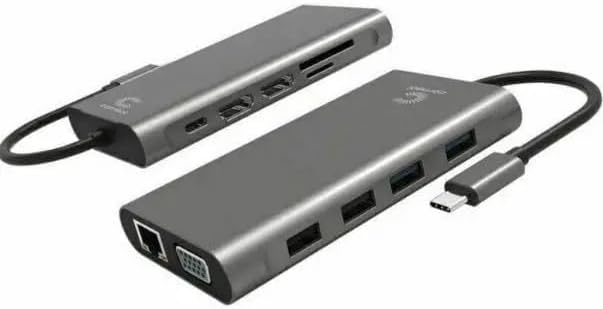
รูปที่ 2.1: ทั่วไป view ของอะแดปเตอร์ Comsol CMMP09 USB-C to HDMI แสดงให้เห็นasinด้วยการออกแบบที่กะทัดรัดและพอร์ตต่างๆ

รูปที่ 2.2: รายละเอียด view ของอะแดปเตอร์ Comsol CMMP09 ที่มีพอร์ตทั้งหมดติดป้ายกำกับไว้อย่างชัดเจนเพื่อให้ง่ายต่อการระบุ
คำอธิบายพอร์ต:
- 1 x ขั้วต่อ USB-C ตัวผู้: เชื่อมต่อกับพอร์ต USB-C ของคอมพิวเตอร์ของคุณ
- ขั้วต่อ HDMI ตัวเมีย 2 ช่อง: รองรับความละเอียด 4K Ultra HD 2160p (3840 x 2160) ที่ 30Hz สำหรับจอภาพเดียว
- 1 x ขั้วต่อ VGA ตัวเมีย: รองรับความละเอียด 1920 x 1080 ที่ 60Hz
- ขั้วต่อ USB 3.0 Type-A ตัวเมีย 2 ช่อง: รองรับความเร็วในการถ่ายโอนข้อมูลสูงสุดถึง 5Gbps
- ขั้วต่อ USB 2.0 Type-A ตัวเมีย 2 ช่อง: รองรับความเร็วในการถ่ายโอนข้อมูลสูงสุดถึง 480Mbps
- 1 x ขั้วต่อ RJ45 ตัวเมีย: สำหรับการเชื่อมต่อ LAN แบบ Gigabit Ethernet
- 1 x ช่องอ่านการ์ด SD ตัวเมีย: สำหรับการถ่ายโอนข้อมูล รองรับการ์ด SD/SDHC/SDXC V3.0 UHS-I สูงสุด 2TB
- 1 x ช่องอ่านการ์ด Micro SD ตัวเมีย: สำหรับการถ่ายโอนข้อมูล รองรับการ์ด Micro SD/SDHC/SDXC V3.0 UHS-I สูงสุด 2TB
- 1 x ขั้วต่อ USB-C ตัวเมีย (ส่งผ่านพลังงาน): รองรับการจ่ายไฟ 100W (20V 5A) เพื่อชาร์จอุปกรณ์ของคุณ
3. คำแนะนำในการตั้งค่า
ทำตามขั้นตอนต่อไปนี้เพื่อตั้งค่าอะแดปเตอร์ Comsol CMMP09 ของคุณ:
- เชื่อมต่อกับอุปกรณ์โฮสต์: เสียบขั้วต่อ USB-C ตัวผู้ของอะแดปเตอร์ CMMP09 เข้ากับพอร์ต USB-C ที่ว่างอยู่บนคอมพิวเตอร์ของคุณ ตรวจสอบให้แน่ใจว่าพอร์ต USB-C บนคอมพิวเตอร์ของคุณรองรับการส่งสัญญาณวิดีโอ (DisplayPort Alternate Mode) และการจ่ายไฟ หากคุณต้องการใช้คุณสมบัติเหล่านี้
- เชื่อมต่อจอแสดงผล:
- สำหรับจอแสดงผล HDMI ให้เชื่อมต่อสาย HDMI จากจอภาพของคุณเข้ากับพอร์ต HDMI บนอะแดปเตอร์
- สำหรับจอแสดงผล VGA ให้เชื่อมต่อสาย VGA จากจอภาพของคุณเข้ากับพอร์ต VGA บนอะแดปเตอร์
- คอมพิวเตอร์ของคุณควรตรวจจับจอแสดงผลที่เชื่อมต่อโดยอัตโนมัติ คุณอาจต้องปรับการตั้งค่าการแสดงผลในระบบปฏิบัติการของคุณ (เช่น การตั้งค่าการแสดงผลของ Windows) เพื่อกำหนดค่าโหมดมิเรอร์หรือโหมดขยาย
- เชื่อมต่ออุปกรณ์ต่อพ่วง USB: เสียบอุปกรณ์ USB ของคุณ (เช่น คีย์บอร์ด เมาส์ ฮาร์ดไดรฟ์ภายนอก แฟลชไดรฟ์ USB) เข้ากับพอร์ต USB 3.0 หรือ USB 2.0 Type-A บนอะแดปเตอร์
- เชื่อมต่อกับเครือข่าย: สำหรับการเชื่อมต่ออินเทอร์เน็ตแบบใช้สาย ให้เชื่อมต่อสายอีเธอร์เน็ตจากเราเตอร์หรือโมเด็มเข้ากับพอร์ต RJ45 บนอะแดปเตอร์
- ใส่การ์ดหน่วยความจำ: เสียบการ์ด SD หรือ Micro SD ลงในช่องเสียบการ์ดที่ตรงกันเพื่อเข้าถึงข้อมูล
- เชื่อมต่อแหล่งจ่ายไฟ (ไม่จำเป็น): หากคอมพิวเตอร์ของคุณรองรับ USB-C Power Delivery และคุณต้องการชาร์จผ่านอะแดปเตอร์ ให้เชื่อมต่ออะแดปเตอร์แปลงไฟ USB-C เดิมของคอมพิวเตอร์เข้ากับพอร์ต USB-C ตัวเมียบนอะแดปเตอร์ CMMP09 พอร์ตนี้รองรับการส่งผ่านพลังงานได้สูงสุด 100W
4. คู่มือการใช้งาน
เมื่อติดตั้งอะแดปเตอร์เสร็จแล้ว คุณสามารถใช้งานฟังก์ชันต่างๆ ของอะแดปเตอร์ได้:
- การแสดงผลเอาท์พุต:
- อะแดปเตอร์นี้รองรับโหมดมิเรอร์หรือโหมดขยายสำหรับระบบปฏิบัติการ Windows เข้าถึงการตั้งค่าการแสดงผลของคุณ (เช่น คลิกขวาบนเดสก์ท็อป > การตั้งค่าการแสดงผล) เพื่อกำหนดค่าการจัดเรียงการแสดงผลที่คุณต้องการ
- ตรวจสอบให้แน่ใจว่าจอภาพของคุณตั้งค่าแหล่งสัญญาณเข้าถูกต้องแล้ว (HDMI หรือ VGA)
- การถ่ายโอนข้อมูล USB:
- เชื่อมต่ออุปกรณ์ USB 3.0 เข้ากับพอร์ต USB-A สีน้ำเงิน เพื่อความเร็วในการถ่ายโอนข้อมูลสูงสุด (สูงสุด 5Gbps)
- เชื่อมต่ออุปกรณ์ USB 2.0 เข้ากับพอร์ต USB-A สีดำ เพื่อความเร็วในการถ่ายโอนข้อมูลมาตรฐาน (สูงสุด 480Mbps)
- การเชื่อมต่อเครือข่าย:
- เมื่อเชื่อมต่อผ่านพอร์ต RJ45 แล้ว คอมพิวเตอร์ของคุณควรจะตรวจจับการเชื่อมต่อเครือข่ายแบบใช้สายได้โดยอัตโนมัติ ตรวจสอบสถานะเครือข่ายในการตั้งค่าเครือข่ายของระบบปฏิบัติการของคุณ
- ฟังก์ชันการทำงานของเครื่องอ่านบัตร:
- เสียบการ์ด SD หรือ Micro SD ลงในช่องเสียบที่เกี่ยวข้อง การ์ดจะปรากฏเป็นไดรฟ์แบบถอดได้ในคอมพิวเตอร์ของคุณ file นักสำรวจ ช่วยให้คุณสามารถถ่ายโอนข้อมูลได้ files.
- การจ่ายพลังงาน:
- หากเสียบอะแดปเตอร์แปลงไฟเข้ากับพอร์ต USB-C สำหรับจ่ายไฟผ่าน (power pass-through) คอมพิวเตอร์ของคุณจะเริ่มชาร์จไฟ อะแดปเตอร์เองไม่จำเป็นต้องใช้ไฟภายนอกในการทำงาน แต่จำเป็นสำหรับการชาร์จอุปกรณ์หลัก
5. การบำรุงรักษาและการดูแล
เพื่อให้มั่นใจว่าอะแดปเตอร์ Comsol CMMP09 ของคุณจะมีอายุการใช้งานยาวนานและทำงานได้อย่างถูกต้อง โปรดปฏิบัติตามคำแนะนำในการดูแลรักษาต่อไปนี้:
- ควรเก็บอะแดปเตอร์ให้แห้ง หลีกเลี่ยงการสัมผัสกับความชื้น ฝน หรือของเหลว
- อย่าให้ตัวอะแดปเตอร์สัมผัสกับอุณหภูมิที่สูงหรือต่ำเกินไป
- ทำความสะอาดอะแดปเตอร์ด้วยผ้าแห้งนุ่มๆ ห้ามใช้สารเคมีรุนแรงหรือน้ำยาทำความสะอาดที่มีฤทธิ์กัดกร่อน
- หลีกเลี่ยงการทำตกหรือให้อะแดปเตอร์ได้รับแรงกระแทกรุนแรง
- ห้ามถอดประกอบหรือดัดแปลงอะแดปเตอร์ การกระทำดังกล่าวจะทำให้การรับประกันเป็นโมฆะ
- ควรเก็บอะแดปเตอร์ไว้ในที่สะอาด ปราศจากฝุ่นเมื่อไม่ได้ใช้งาน
6 การแก้ไขปัญหา
หากคุณพบปัญหาเกี่ยวกับอะแดปเตอร์ CMMP09 โปรดดูปัญหาและวิธีแก้ไขที่พบบ่อยต่อไปนี้:
- ไม่มีการแสดงผล:
- ตรวจสอบให้แน่ใจว่าได้เสียบหัวต่อ USB-C เข้ากับพอร์ตของคอมพิวเตอร์อย่างแน่นหนาแล้ว
- ตรวจสอบให้แน่ใจว่าพอร์ต USB-C ของคอมพิวเตอร์ของคุณรองรับ DisplayPort Alternate Mode (เอาต์พุตวิดีโอ)
- ตรวจสอบให้แน่ใจว่าสาย HDMI/VGA เชื่อมต่อกับอะแดปเตอร์และจอภาพอย่างแน่นหนาแล้ว
- ตรวจสอบให้แน่ใจว่าจอภาพของคุณตั้งค่าแหล่งสัญญาณเข้าถูกต้องแล้ว (HDMI/VGA)
- ปรับการตั้งค่าการแสดงผลในระบบปฏิบัติการของคุณ (เช่น ขยาย, ทำซ้ำ)
- อุปกรณ์ USB ไม่ได้รับการรู้จัก:
- ตรวจสอบให้แน่ใจว่าได้เสียบอุปกรณ์ USB เข้ากับพอร์ต USB-A ของอะแดปเตอร์อย่างถูกต้องแล้ว
- ลองเสียบอุปกรณ์ USB เข้ากับพอร์ต USB อื่นบนอะแดปเตอร์ หรือเสียบเข้ากับคอมพิวเตอร์โดยตรง เพื่อตรวจสอบว่าปัญหาเกิดจากตัวอุปกรณ์หรือไม่
- หากใช้อุปกรณ์ USB ที่ใช้พลังงานสูง โปรดตรวจสอบให้แน่ใจว่าได้เชื่อมต่ออะแดปเตอร์เข้ากับแหล่งจ่ายไฟภายนอกผ่านพอร์ต USB-C PD แล้ว
- ไม่มีการเชื่อมต่อเครือข่ายผ่าน RJ45:
- ตรวจสอบให้แน่ใจว่าสายอีเธอร์เน็ตเชื่อมต่อกับอะแดปเตอร์และเราเตอร์/โมเด็มของคุณอย่างแน่นหนาแล้ว
- ตรวจสอบการตั้งค่าเครือข่ายบนคอมพิวเตอร์ของคุณ
- ตรวจสอบให้แน่ใจว่าเราเตอร์/โมเด็มของคุณทำงานได้อย่างถูกต้อง
- ไม่พบการ์ด SD/Micro SD:
- ตรวจสอบให้แน่ใจว่าใส่การ์ดเข้าไปในช่องที่ถูกต้องจนสุด
- ตรวจสอบว่าการ์ดเสียหายหรือข้อมูลผิดพลาดหรือไม่ โดยลองเสียบการ์ดเข้ากับอุปกรณ์อื่นดู
- อุปกรณ์โฮสต์ไม่ชาร์จไฟ (การส่งผ่านพลังงาน):
- ตรวจสอบให้แน่ใจว่าได้เสียบอะแดปเตอร์แปลงไฟ USB-C เดิมของคอมพิวเตอร์เข้ากับพอร์ต USB-C PD ของอะแดปเตอร์แล้ว
- ตรวจสอบให้แน่ใจว่าพอร์ต USB-C ของคอมพิวเตอร์ของคุณรองรับ Power Delivery
- ตรวจสอบอะแดปเตอร์แปลงไฟและสายไฟว่ามีรอยชำรุดหรือไม่
7. ข้อมูลจำเพาะ
| คุณสมบัติ | รายละเอียด |
|---|---|
| แบบอย่าง | ซีเอ็มเอ็มพี09 |
| ยี่ห้อ | คอมโซล |
| ขนาด | 115 x 63 x 16 มม. |
| วัสดุ | พลาสติก |
| ป้อนข้อมูล | ขั้วต่อ USB-C ตัวผู้ 1 ชิ้น |
| เอาท์พุต HDMI | ช่องต่อ HDMI ตัวเมีย 2 ช่อง รองรับความละเอียด 4K Ultra HD 2160p (3840 x 2160) ที่ 30Hz (สำหรับจอภาพเดียว) |
| เอาท์พุท VGA | 1 x พอร์ต VGA ตัวเมีย รองรับความละเอียด 1920 x 1080 ที่ 60Hz |
| พอร์ต USB 3.0 | พอร์ต USB 3.0 Type-A ตัวเมีย 2 ช่อง รองรับการถ่ายโอนข้อมูลสูงสุด 5Gbps |
| พอร์ต USB 2.0 | พอร์ต USB 2.0 Type-A ตัวเมีย 2 ช่อง ความเร็วในการรับส่งข้อมูลสูงสุด 480Mbps |
| อีเธอร์เน็ต | 1 x ขั้วต่อ RJ45 ตัวเมีย, Gigabit LAN |
| เครื่องอ่านการ์ด | 1 x SD, 1 x Micro SD, รองรับ SD/SDHC/SDXC V3.0 UHS-I สูงสุด 2TB |
| การส่งกำลัง | 1 x พอร์ต USB-C ตัวเมีย, รองรับการชาร์จแบบ Pass-through 100W (20V 5A) |
| ความเข้ากันได้ | ระบบปฏิบัติการ Windows (รองรับโหมดมิเรอร์หรือโหมดขยาย) |
8. การรับประกันและการสนับสนุน
ผลิตภัณฑ์ของ Comsol ได้รับการออกแบบและผลิตตามมาตรฐานคุณภาพสูงสุด สำหรับข้อมูลเกี่ยวกับเงื่อนไขการรับประกัน หรือการสนับสนุนทางเทคนิค โปรดดูบัตรรับประกันที่แนบมากับสินค้า หรือเยี่ยมชมเว็บไซต์อย่างเป็นทางการของ Comsol webเว็บไซต์.
โปรดเก็บหลักฐานการซื้อของคุณไว้เพื่อเรียกร้องการรับประกัน


