1. บทนำ
กล้องรักษาความปลอดภัยภายในอาคาร Aqara Camera Hub G2H สามารถทำงานร่วมกับ Apple HomeKit Secure Video ได้ โดยให้ภาพวิดีโอความละเอียด HD 1080P, การมองเห็นในเวลากลางคืน และระบบเสียงสองทาง นอกจากนี้ยังทำหน้าที่เป็นฮับ Zigbee ช่วยให้สามารถเชื่อมต่อและควบคุมระบบอัตโนมัติกับอุปกรณ์สมาร์ทโฮมอื่นๆ ของ Aqara ได้ คู่มือนี้ให้คำแนะนำเกี่ยวกับการติดตั้ง การใช้งาน และการบำรุงรักษา Camera Hub G2H ของคุณ
2. เนื้อหาบรรจุภัณฑ์
- 1x กล้องฮับ G2H
- 1x คู่มือผู้ใช้
- 1x สายไฟ USB
- อะแดปเตอร์ไฟฟ้า 1x
- เทปกาวสองหน้า 3M จำนวน 1 ชิ้น
- แผ่นโลหะสำหรับติดตั้งด้วยแม่เหล็ก 1 ชิ้น
- 1x พินรีเซ็ต

ภาพ: กล้อง Aqara Camera Hub G2H พร้อมบรรจุภัณฑ์สำหรับจำหน่าย แสดงให้เห็นถึงดีไซน์ที่กะทัดรัดของกล้องและตราสินค้า
3. การตั้งค่า
3.1 การเตรียมตัว
- ดาวน์โหลดและติดตั้ง แอพ Aqara โฮม จาก App Store หรือ Google Play
- ตรวจสอบให้แน่ใจว่าสมาร์ทโฟนของคุณเชื่อมต่อกับ เครือข่าย Wi-Fi 2.4 GHzกล้องฮับ G2H ต้องการการเชื่อมต่อ Wi-Fi 2.4 GHz ที่ปลอดภัย
- (ไม่จำเป็น) ใส่การ์ด Micro SD (ไม่ได้รวมอยู่ในชุด) ลงในช่องเสียบการ์ดที่ด้านล่างของอุปกรณ์เพื่อจัดเก็บข้อมูลในเครื่องก่อนเปิดเครื่อง
3.2 การเปิดเครื่อง
- เชื่อมต่อสายไฟ USB เข้ากับ Camera Hub G2H และอะแดปเตอร์แปลงไฟ
- เสียบอะแดปเตอร์ไฟฟ้าเข้ากับเต้ารับไฟฟ้าที่ผนัง
- ไฟแสดงสถานะสีแดงจะสว่างขึ้นเมื่อระบบของอุปกรณ์กำลังเริ่มต้น และจะกะพริบหลังจากเริ่มต้นเสร็จสมบูรณ์ ซึ่งแสดงว่าพร้อมสำหรับการเชื่อมต่อแล้ว
วิดีโอ: คู่มือการติดตั้งอย่างเป็นทางการสำหรับ Aqara Camera Hub G2H ซึ่งสาธิตลำดับการเปิดเครื่องและขั้นตอนการตั้งค่าเบื้องต้น
3.3 การเพิ่มลงในแอป Aqara Home และ HomeKit
- เปิดแอป Aqara Home
- แตะไอคอน "+" ที่มุมบนขวาของหน้าแรกเพื่อเข้าสู่หน้า "เพิ่มอุปกรณ์เสริม"
- เลือก "Camera Hub G2H" จากรายการอุปกรณ์
- ทำตามคำแนะนำในแอปเพื่อรีเซ็ตกล้อง (หากจำเป็น) และเชื่อมต่อกล้องเข้ากับเครือข่ายของคุณ
- สแกนคิวอาร์โค้ด HomeKit ที่อยู่บนตัวกล้องหรือบรรจุภัณฑ์เมื่อได้รับแจ้ง
- ทำตามขั้นตอนที่เหลือเพื่อเชื่อมต่ออุปกรณ์และซิงโครไนซ์กับ Apple HomeKit

ภาพ: ภาพหน้าจอของแอป Aqara Home แสดงขั้นตอนการเพิ่ม Camera Hub G2H และการผสานรวมเข้ากับ HomeKit
4. คุณสมบัติการใช้งาน
4.1 HomeKit Secure Video
กล้องฮับ G2H รองรับ Apple HomeKit Secure Video ทำให้คุณสามารถควบคุมกล้องผ่านแอป Apple Home ได้ คุณสมบัตินี้ให้การเข้ารหัสบนคลาวด์ ช่วยเพิ่มความเป็นส่วนตัว คลิปวิดีโอสามารถจัดเก็บไว้ใน iCloud (ต้องใช้แผนพื้นที่จัดเก็บข้อมูล iCloud แบบชำระเงิน) หรือบนการ์ด Micro SD (ไม่ได้รวมมาให้) คุณยังสามารถสตรีมวิดีโอสดไปยังแอป Aqara Home ได้อีกด้วย

ภาพ: หน้าจอแล็ปท็อปแสดงอินเทอร์เฟซ HomeKit Secure Video พร้อมภาพสดจาก Aqara Camera Hub G2H
4.2 ศูนย์ควบคุมท้องถิ่น (ฮับ Zigbee)
G2H ทำหน้าที่เป็นฮับ Zigbee ทำให้สามารถเชื่อมต่อกับอุปกรณ์ลูก Zigbee อื่นๆ ของ Aqara ได้ これにより ทำให้สามารถผสานรวมเข้ากับเซ็นเซอร์และอุปกรณ์บ้านอัจฉริยะของ Aqara ได้อย่างราบรื่น ช่วยอำนวยความสะดวกในการใช้งานฟังก์ชั่นรักษาความปลอดภัยภายในบ้าน การรายงานข้อมูล และการควบคุมอัจฉริยะภายในระบบนิเวศบ้านอัจฉริยะของคุณ
ภาพ: การแสดงการจัดห้องครัวasinกล้อง Aqara G2H ทำหน้าที่เป็นศูนย์ควบคุมในพื้นที่ โดยเชื่อมต่อกับอุปกรณ์ Aqara อื่นๆ เช่น เซ็นเซอร์ตรวจจับความเคลื่อนไหว และเซ็นเซอร์ประตู/หน้าต่าง
4.3 เสียงสองทาง
กล้องฮับ G2H มาพร้อมไมโครโฟนสำหรับลดเสียงรบกวน และรองรับระบบเสียงสองทางที่เปิดใช้งาน HomeKit คุณสมบัตินี้ช่วยให้คุณสามารถโทรออกด้วยเสียงได้ในขณะที่ใช้งานอุปกรณ์อื่นอยู่ viewสามารถบันทึกภาพวิดีโอแบบเรียลไทม์จากระยะไกลได้ โดยมีระยะการบันทึกสูงสุดถึง 5 เมตร

ภาพ: อุปกรณ์ Aqara Camera Hub G2H วางอยู่บนชั้นวาง แสดงให้เห็นถึงความสามารถในการสื่อสารสองทางด้วยเสียงสำหรับการสื่อสารระยะไกล
4.4 ระบบมองเห็นกลางคืนและภาพความละเอียดสูง 1080P
G2H ให้คุณภาพวิดีโอความละเอียดสูง 1080p ที่คมชัดเป็นพิเศษ เลนส์มุมกว้าง 140 องศาและเซ็นเซอร์ภาพรุ่นล่าสุดให้ความไวแสงสูง ฟังก์ชั่นการมองเห็นในเวลากลางคืนช่วยให้มองเห็นได้ชัดเจน viewสามารถถ่ายภาพในสภาพแสงน้อยได้โดยไม่รบกวนสายตาด้วยไฟ LED สีแดง ซึ่งแตกต่างจากกล้องอื่นๆ หลายรุ่น
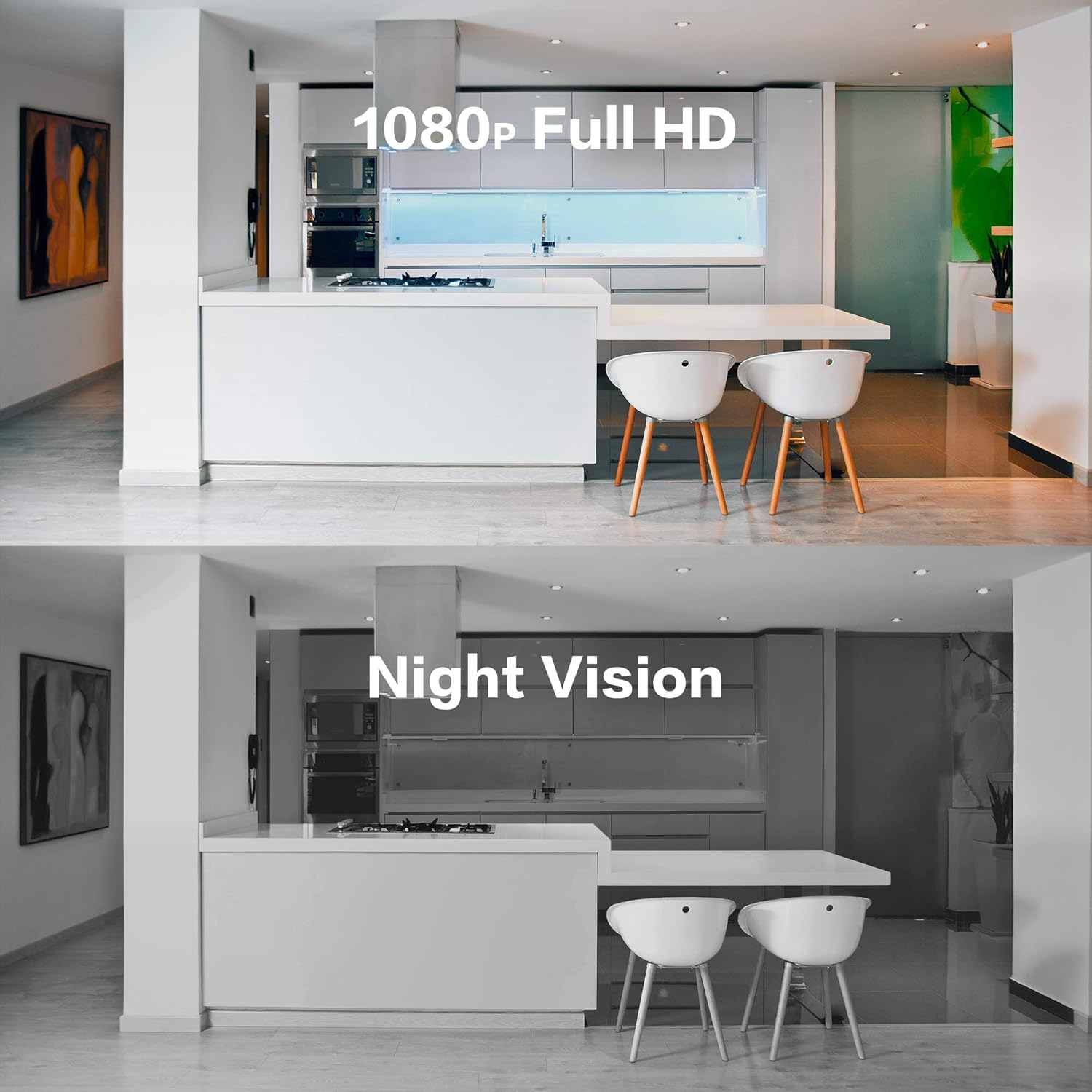
ภาพ: ภาพแบ่งครึ่งแสดงความแตกต่างระหว่างวิดีโอ Full HD 1080p ในเวลากลางวันและภาพกลางคืนที่คมชัดtagภาพถ่ายโดยกล้อง Aqara G2H
วิดีโอ: วิดีโออย่างเป็นทางการจาก Aqara ที่แสดงให้เห็นถึงคุณสมบัติ HomeKit Secure Video และความสามารถในการบันทึกช่วงเวลาสำคัญที่กล้องบันทึกไว้
5. การติดตั้ง
ฐานของ G2H มีแม่เหล็กในตัว ทำให้สามารถวางบนพื้นผิวโลหะได้ ในแพ็คเกจยังมีชุดอุปกรณ์ติดตั้งที่รองรับวิธีการติดตั้งหลากหลายวิธี:
- ตำแหน่งแนวนอน: วางกล้องบนพื้นผิวเรียบ เช่น โต๊ะหรือชั้นวาง
- สิ่งที่แนบมากับผนัง: ใช้เทปกาวสองหน้า 3M และแผ่นโลหะที่ให้มาในชุดเพื่อติดกล้องเข้ากับผนัง
- การติดตั้ง Flip: ติดตั้งกล้องคว่ำลงบนเพดานหรือใต้ตู้โดยใช้ฐานแม่เหล็กและแผ่นโลหะ
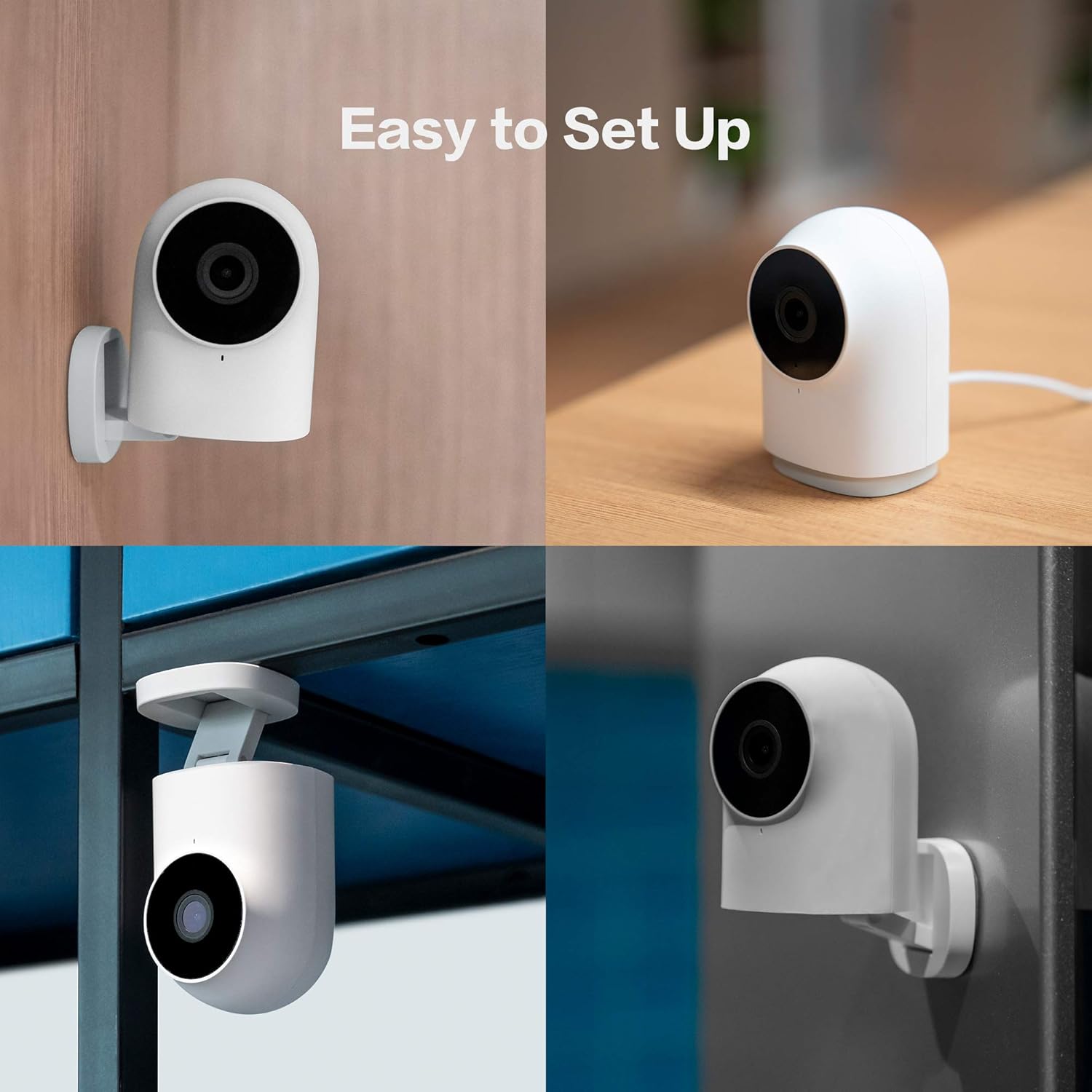
ภาพ: ภาพตัดต่อแสดงวิธีการติดตั้ง Aqara Camera Hub G2H สี่แบบ ได้แก่ บนโต๊ะ ติดตั้งบนผนัง ห้อยลงมาจากเพดาน และติดกับพื้นผิวแนวตั้ง
6. การบำรุงรักษา
- รักษากล้องให้สะอาดโดยการเช็ดเลนส์และตัวกล้องเบาๆ ด้วยผ้าแห้งเนื้อนุ่ม หลีกเลี่ยงการใช้สารเคมีรุนแรงหรือวัสดุที่มีฤทธิ์กัดกร่อน
- เพื่อให้ได้ประสิทธิภาพสูงสุด ควรติดตั้งกล้องในบริเวณที่มีสัญญาณ Wi-Fi แรงพอ
- ตรวจสอบการอัปเดตเฟิร์มแวร์เป็นประจำผ่านแอป Aqara Home เพื่อให้แน่ใจว่าอุปกรณ์ของคุณมีฟีเจอร์ล่าสุดและการปรับปรุงด้านความปลอดภัย
- หากใช้การ์ด Micro SD ควรตรวจสอบสถานะเป็นระยะและตรวจสอบให้แน่ใจว่ามีพื้นที่จัดเก็บข้อมูลเพียงพอ
7 การแก้ไขปัญหา
- กล้องไม่ตอบสนอง: ตรวจสอบการเชื่อมต่อสายไฟและสัญญาณ Wi-Fi ลองรีสตาร์ทกล้องโดยการถอดปลั๊กแล้วเสียบใหม่ หากปัญหายังคงอยู่ ให้ทำการรีเซ็ตเป็นค่าเริ่มต้นจากโรงงานโดยใช้เข็มรีเซ็ต (ดูคำแนะนำในแอปสำหรับขั้นตอนการรีเซ็ต)
- คุณภาพวิดีโอไม่ดี: ตรวจสอบให้แน่ใจว่าการเชื่อมต่อ Wi-Fi เสถียร ตรวจสอบว่าเลนส์กล้องสะอาดและไม่มีสิ่งกีดขวาง
- ไม่สามารถเชื่อมต่อ Wi-Fi ได้: ตรวจสอบให้แน่ใจว่าเครือข่าย Wi-Fi ของคุณเป็น 2.4 GHz และตรวจสอบให้แน่ใจว่ากล้องอยู่ในระยะที่รับสัญญาณจากเราเตอร์ได้ ป้อนรหัสผ่าน Wi-Fi ของคุณอย่างระมัดระวังในระหว่างการตั้งค่า
- ปัญหาการผสานรวม HomeKit: ตรวจสอบให้แน่ใจว่าอุปกรณ์ Apple Home ของคุณ (HomePod, Apple TV หรือ iPad) ออนไลน์และอัปเดตเรียบร้อยแล้ว ตรวจสอบการตั้งค่า HomeKit ในแอป Apple Home
8. ข้อมูลจำเพาะ
| หมายเลขรุ่น | CH-H01 |
| การใช้งานภายใน/ภายนอกอาคาร | ในร่ม |
| แหล่งพลังงาน | สายไฟ (5 โวลต์ 5 วัตต์) |
| โปรโตคอลการเชื่อมต่อ | ซิกบี, ไวไฟ |
| ความละเอียดในการจับภาพวิดีโอ | 1080p |
| Viewอิงแองเกิล | 140 องศา |
| ช่วงการมองเห็นตอนกลางคืน | 8 เมตร |
| ขนาดรายการ (ยาว x กว้าง x สูง) | 3.24 x 2.24 x 1.99 นิ้ว |
| น้ำหนักสินค้า | 0.58 ปอนด์ (9.3 ออนซ์) |
| ยูพีซี | 192784000403 |
9. การรับประกันและการสนับสนุน
Aqara Camera Hub G2H มาพร้อมกับ... การรับประกันจากผู้ผลิต 1 ปี.
หากต้องการความช่วยเหลือด้านเทคนิค การแก้ไขปัญหา หรือมีข้อสงสัยใด ๆ เกี่ยวกับผลิตภัณฑ์ โปรดติดต่อฝ่ายบริการลูกค้าของ Aqara
ข้อมูลติดต่อ: support@aqara.com


