1. บทนำ
คู่มือนี้ให้ข้อมูลสำคัญสำหรับการใช้งานหน้าจอ Android แบบโต้ตอบ SpeechiTouch UHD ขนาด 86 นิ้ว อย่างปลอดภัยและมีประสิทธิภาพ โปรดอ่านอย่างละเอียดก่อนใช้งานอุปกรณ์ และเก็บรักษาไว้เพื่อใช้อ้างอิงในอนาคต
หน้าจอ SpeechiTouch UHD ขนาด 86 นิ้ว เป็นจอแสดงผลแบบอินเทอร์แอคทีฟขั้นสูง ที่มีอินเทอร์เฟซสัมผัสแบบ capacitive ฝังอยู่ในกระจกโดยตรง มอบดีไซน์ที่เรียบหรูและการตอบสนองการสัมผัสที่แม่นยำ ขับเคลื่อนด้วยระบบปฏิบัติการ Android ที่ทรงพลัง ช่วยให้มั่นใจได้ถึงการตอบสนองที่รวดเร็วและการทำงานของแอปพลิเคชันที่ราบรื่น
คุณสมบัติหลัก:
- เทคโนโลยีกระจกล้วน: ระบบสัมผัสแบบคาปาซิทีฟฝังอยู่ในกระจกเพื่อดีไซน์ที่เรียบหรูทันสมัยและความแม่นยำในการสัมผัสที่เหนือกว่า
- แกนประมวลผล Android อันทรงพลัง: รับประกันการตอบสนองทันทีเมื่อเริ่มต้นระบบและระหว่างการใช้งานแอปพลิเคชัน โดยไม่มีความล่าช้าสำหรับแอปพลิเคชันที่มีอยู่ใน SpeechiStore
- ระบบสัมผัสที่แม่นยำเป็นพิเศษ: เหมาะอย่างยิ่งสำหรับงานสร้างสรรค์ที่ต้องการรายละเอียดในการวาดภาพและการแสดงออก
- การรองรับสไตลัสแบบแอ็คทีฟ: ระบุจุดสำคัญ 1024 จุดสำหรับการสร้างและกำหนดรูปแบบความคิดอย่างละเอียด
- การเชื่อมต่อที่ครอบคลุม: พอร์ตต่างๆ เข้าถึงได้ง่าย และรองรับช่องเสียบ PC เสริม (OPS) เพื่อเพิ่มฟังก์ชันการใช้งาน
2. การตั้งค่า
2.1 การแกะบรรจุภัณฑ์และการตรวจสอบ
แกะกล่องจอแสดงผลแบบอินเทอร์แอคทีฟและอุปกรณ์เสริมทั้งหมดอย่างระมัดระวัง ตรวจสอบดูว่ามีร่องรอยความเสียหายจากการขนส่งหรือไม่ หากพบความเสียหายใด ๆ ให้แจ้งผู้จำหน่ายทันที
2.2 การติดตั้งจอภาพ
ตรวจสอบให้แน่ใจว่าพื้นผิวสำหรับติดตั้งหรือขาตั้งสามารถรับน้ำหนักของหน้าจออินเทอร์แอคทีฟขนาด 86 นิ้วได้ ปฏิบัติตามคำแนะนำที่ให้มาพร้อมกับอุปกรณ์ยึดผนังหรือขาตั้งแบบเคลื่อนที่ของคุณเพื่อการติดตั้งที่มั่นคง
2.3 การเชื่อมต่ออุปกรณ์ต่อพ่วง
หน้าจอนี้มีตัวเลือกการเชื่อมต่อหลากหลายรูปแบบ โปรดดูแผงการเชื่อมต่อเพื่อตรวจสอบพอร์ตที่มีให้ใช้งาน

ภาพ: ด้านหลังและด้านข้าง view ของหน้าจออินเทอร์แอ็กทีฟ SpeechiTouch ซึ่งเน้นพอร์ตอินพุตและเอาต์พุตที่ครบครัน รวมถึง HDMI, USB, LAN และ VGA
- การเชื่อมต่อไฟฟ้า: เชื่อมต่อสายไฟเข้ากับหน้าจอและเต้ารับไฟฟ้าที่มีสายดิน
- HDMI/พอร์ตแสดงผล: สำหรับแหล่งสัญญาณวิดีโอภายนอก ให้เชื่อมต่อสาย HDMI หรือ DisplayPort
- ยูเอสบี: เชื่อมต่ออุปกรณ์ USB เช่น คีย์บอร์ด เมาส์ หรืออุปกรณ์จัดเก็บข้อมูลภายนอก
- LAN: สำหรับการเชื่อมต่อเครือข่ายแบบใช้สาย หน้าจอยังรองรับ Wi-Fi ด้วย
- ช่องปฏิบัติการ: หากใช้โมดูล Windows PC (ซึ่งเป็นอุปกรณ์เสริม) ให้ติดตั้งลงในช่อง OPS ที่จัดไว้ให้
2.4 การเปิดเครื่องครั้งแรก
กดปุ่มเปิด/ปิดบนหน้าจอหรือรีโมทคอนโทรล หน้าจอจะบูตเข้าสู่ระบบปฏิบัติการ Android ทำตามคำแนะนำบนหน้าจอสำหรับการตั้งค่าเริ่มต้น รวมถึงการเลือกภาษาและการกำหนดค่าเครือข่าย
3. การใช้งานหน้าจอ SpeechiTouch
3.1 การนำทางพื้นฐาน
หน้าจอ SpeechiTouch ทำงานเหมือนแท็บเล็ต Android ขนาดใหญ่ ใช้ปลายนิ้วหรือปากกา Stylus ในการนำทาง

ภาพ: หน้าจออินเทอร์แอ็กทีฟ SpeechiTouch แสดงอินเทอร์เฟซหน้าจอหลัก Android โดยมีปากกาสไตลัสแบบดิจิทัลใช้งานกับหน้าจอ
- ท่าทางสัมผัส: แตะเพื่อเลือก ปัดเพื่อเลื่อน บีบเพื่อซูม
- หน้าจอหลัก: เข้าถึงแอปพลิเคชัน การตั้งค่า และแหล่งข้อมูลอินพุต
- SpeechiStore: ดาวน์โหลดและติดตั้งแอปพลิเคชันที่เข้ากันได้
3.2 การใช้งานปากกา Stylus แบบแอคทีฟ
ปากกา Stylus แบบแอคทีฟช่วยเพิ่มความแม่นยำในการเขียนและการวาดภาพ

ภาพ: ผู้ใช้กำลังวาดและเขียนคำอธิบายประกอบบนหน้าจอ SpeechiTouch โดยใช้ปากกาสไตลัสที่ให้มา แสดงให้เห็นถึงความแม่นยำในการทำงานสร้างสรรค์
- ความไวต่อแรงกด: ปากกาสไตลัสนี้สามารถรับรู้แรงกดได้ 1024 จุด ทำให้สามารถปรับความหนาและความทึบของเส้นได้หลากหลายในแอปพลิเคชันการวาดภาพ
- การชาร์จ: โปรดตรวจสอบให้แน่ใจว่าปากกา Stylus ได้ชาร์จแบตเตอรี่เต็มแล้ว เพื่อประสิทธิภาพสูงสุด อาจมีแท่นชาร์จเฉพาะให้มาด้วย หรืออาจซื้อแยกต่างหาก

ภาพ: แสดงปากกา Stylus สองด้ามที่พร้อมใช้งานอยู่ในแท่นชาร์จ โดยเชื่อมต่อกันด้วยสาย USB แสดงว่าพร้อมใช้งานหรือกำลังชาร์จอยู่
3.3 ฟังก์ชันการทำงานของกระดานไวท์บอร์ดแบบโต้ตอบ
ใช้แอปพลิเคชันไวท์บอร์ดในตัวสำหรับการระดมความคิด การนำเสนอ และการทำงานร่วมกัน
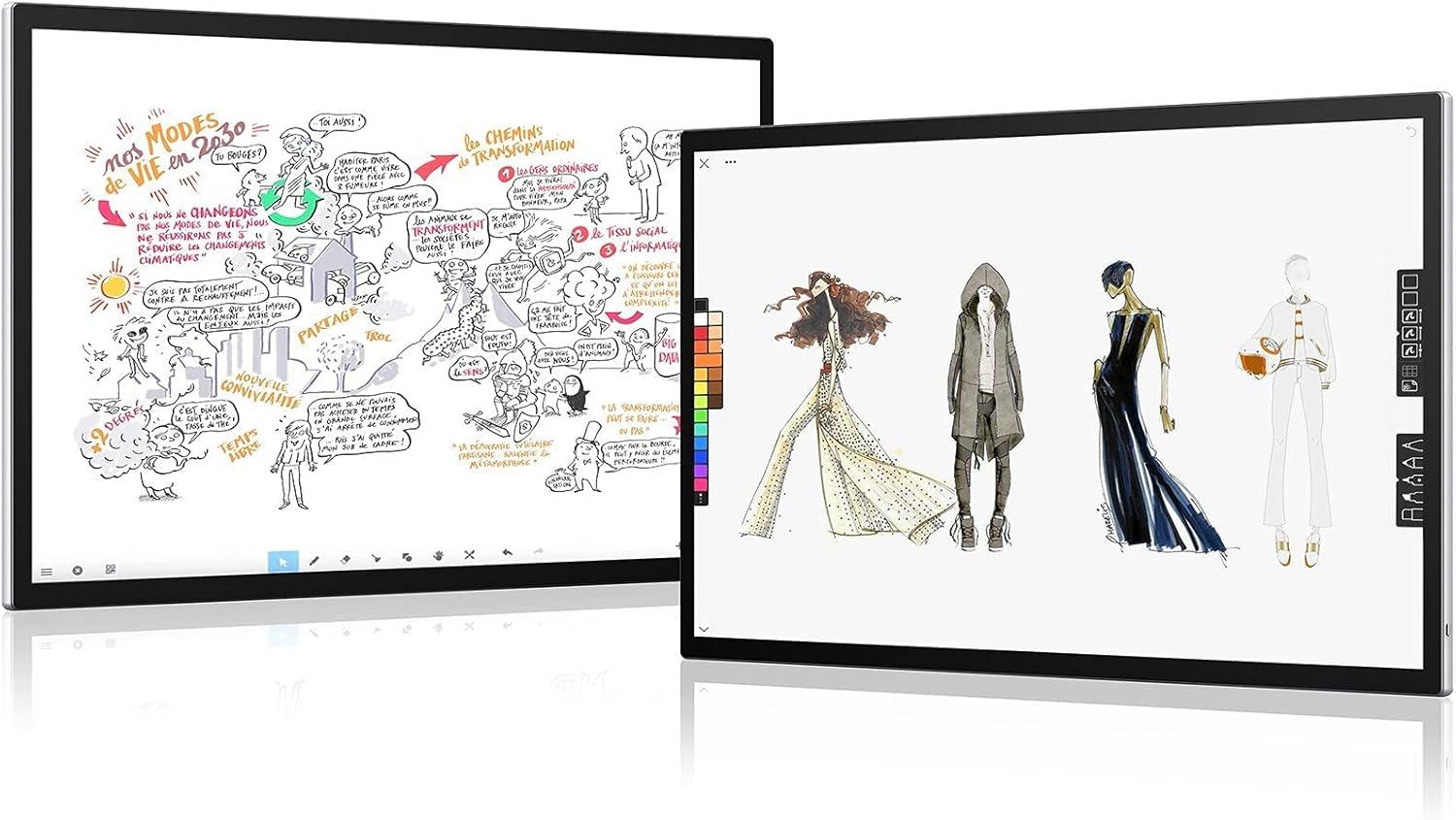
ภาพ: แสดงหน้าจออินเทอร์แอ็กทีฟ SpeechiTouch สองจอ โดยแต่ละจอแสดงภาพวาดและแผนผังสร้างสรรค์ที่แตกต่างกัน เพื่อแสดงให้เห็นถึงการใช้งานในสภาพแวดล้อมการทำงานร่วมกันและทางศิลปะ
- เครื่องมือวาดภาพ: เลือกปากกา สี และรูปทรงต่างๆ ได้หลากหลาย
- หมายเหตุ: ใส่คำอธิบายประกอบลงบนเอกสาร รูปภาพ หรือ web หน้า
- การบันทึกและการแบ่งปัน: บันทึกงานของคุณลงในเครื่อง หรือแชร์ผ่านการเชื่อมต่อเครือข่าย หรือรหัส QR ก็ได้
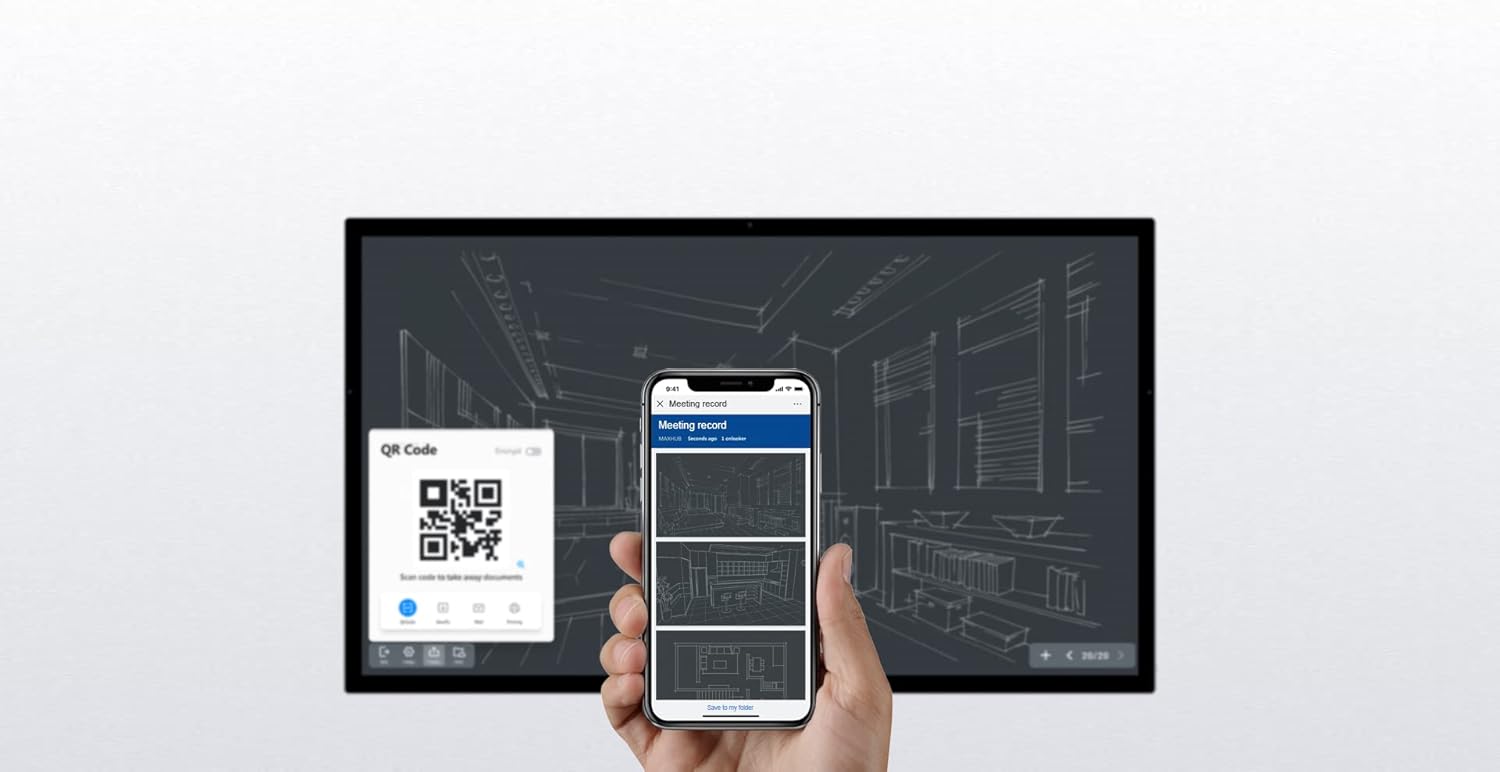
ภาพ: แสดงสมาร์ทโฟนกำลังสแกนคิวอาร์โค้ดที่ปรากฏบนหน้าจอ SpeechiTouch เพื่อสาธิตฟีเจอร์การแชร์เอกสารหรือเนื้อหาจากหน้าจอไปยังอุปกรณ์เคลื่อนที่ได้อย่างง่ายดาย
4. การบำรุงรักษา
4.1 การทำความสะอาดหน้าจอ
เพื่อรักษาคุณภาพการแสดงผลและการตอบสนองการสัมผัสให้อยู่ในระดับที่ดีที่สุด:
- ควรปิดหน้าจอทุกครั้งก่อนทำความสะอาด
- ใช้ผ้านุ่มไม่เป็นขุยเช็ดเบาๆampเคลือบด้วยน้ำหรือน้ำยาทำความสะอาดหน้าจอที่ไม่กัดกร่อน
- ห้ามใช้สารเคมีรุนแรง แอลกอฮอล์ หรือวัสดุที่มีฤทธิ์กัดกร่อน เพราะอาจทำให้พื้นผิวหน้าจอเสียหายได้
- หลีกเลี่ยงการฉีดของเหลวลงบนหน้าจอโดยตรง
4.2 การอัปเดตซอฟต์แวร์
ตรวจสอบและติดตั้งการอัปเดตซอฟต์แวร์เป็นประจำเพื่อให้แน่ใจว่าหน้าจอของคุณมีคุณสมบัติล่าสุด การแก้ไขช่องโหว่ด้านความปลอดภัย และการปรับปรุงประสิทธิภาพ การอัปเดตมักจะพบได้ในการตั้งค่าระบบภายใต้ "เกี่ยวกับอุปกรณ์" หรือ "การอัปเดตซอฟต์แวร์"
4.3 การดูแลรักษาสไตลัส
ควรชาร์จแบตเตอรี่ปากกาให้เต็มอยู่เสมอ และเก็บปากกาไว้ในที่ปลอดภัยเมื่อไม่ได้ใช้งาน หลีกเลี่ยงการทำปากกาตก หรือการนำไปวางไว้ในที่ที่มีอุณหภูมิสูงหรือต่ำเกินไป
5 การแก้ไขปัญหา
ส่วนนี้จะกล่าวถึงปัญหาทั่วไปที่คุณอาจพบเจอขณะใช้งานหน้าจอ SpeechiTouch ของคุณ
5.1 ไม่มีไฟฟ้า
- ตรวจสอบให้แน่ใจว่าสายไฟเชื่อมต่อกับหน้าจอและเต้ารับไฟฟ้าที่ใช้งานได้แน่นหนาดีแล้ว
- ตรวจสอบว่าเต้ารับไฟฟ้าใช้งานได้หรือไม่โดยเสียบอุปกรณ์อื่นเข้าไป
- ตรวจสอบว่าได้กดปุ่มเปิด/ปิดบนหน้าจอหรือรีโมทคอนโทรลอย่างถูกต้องแล้ว
5.2 ไม่ตอบสนองต่อการสัมผัส
- รีสตาร์ทหน้าจอ
- ตรวจสอบให้แน่ใจว่าพื้นผิวหน้าจอสะอาดและปราศจากสิ่งกีดขวาง
- หากใช้คอมพิวเตอร์ภายนอก โปรดตรวจสอบให้แน่ใจว่าได้เสียบสาย USB สำหรับหน้าจอสัมผัสจากหน้าจอไปยังคอมพิวเตอร์แล้ว
5.3 ปัญหาเกี่ยวกับภาพ (ไม่มีภาพ ภาพบิดเบี้ยว)
- หากใช้แหล่งสัญญาณภายนอก โปรดตรวจสอบการเชื่อมต่อสาย HDMI/DisplayPort
- โปรดตรวจสอบให้แน่ใจว่าได้เลือกแหล่งสัญญาณเข้าที่ถูกต้องบนหน้าจอแล้ว
- ปรับการตั้งค่าการแสดงผล (ความละเอียด อัตราการรีเฟรช) บนอุปกรณ์ภายนอกที่เชื่อมต่ออยู่
5.4 ปัญหาการเชื่อมต่อ Wi-Fi
- ตรวจสอบว่าได้เปิดใช้งาน Wi-Fi ในการตั้งค่าของหน้าจอแล้วหรือไม่
- ตรวจสอบให้แน่ใจว่าเครือข่าย Wi-Fi ใช้งานได้และอยู่ในระยะทำการ
- รีสตาร์ทเราเตอร์ Wi-Fi และหน้าจอแสดงผลแบบโต้ตอบ
6. ข้อมูลจำเพาะ
| คุณสมบัติ | รายละเอียด |
|---|---|
| ยี่ห้อ | คำพูด |
| แบบอย่าง | SpeechiTouch UHD 86 |
| ขนาดหน้าจอ | 86 นิ้ว |
| ระบบปฏิบัติการ | แอนดรอยด์ |
| เทคโนโลยีการเชื่อมต่อ | ไวไฟ |
| พอร์ต HDMI ทั้งหมด | 4 |
| อุปกรณ์ที่รองรับ | แท็บเล็ต (หมายถึงลักษณะการใช้งานแบบสัมผัส) |
| แตะเทคโนโลยี | ระบบวัดค่าความจุไฟฟ้า เฉพาะกระจก |
| จุดกดของสไตลัส | 1024 |
| ASIN | B08DL1391R |
7. การรับประกันและการสนับสนุน
สำหรับข้อมูลการรับประกัน โปรดดูเอกสารที่ให้ไว้ ณ เวลาที่ซื้อ หรือติดต่อตัวแทนจำหน่าย Speechi ของคุณ Speechi มุ่งมั่นที่จะมอบผลิตภัณฑ์และบริการที่มีคุณภาพสูง
หากต้องการความช่วยเหลือด้านเทคนิค การแก้ไขปัญหาที่อยู่นอกเหนือคู่มือนี้ หรือขอรับบริการ โปรดติดต่อฝ่ายบริการลูกค้าของ Speechi ผ่านช่องทางอย่างเป็นทางการของพวกเขา webไซต์หรือข้อมูลการติดต่อที่ให้มาพร้อมกับผลิตภัณฑ์ของคุณ


