1. บทนำ
ปากกาสไตลัส JAMJAKE สำหรับ iPad ออกแบบมาเพื่อยกระดับประสบการณ์การใช้งาน iPad ของคุณ มอบเครื่องมือที่แม่นยำ ไวต่อการสัมผัส และทนทานสำหรับการเขียน การวาด และการนำทาง คู่มือนี้ให้คำแนะนำอย่างละเอียดเกี่ยวกับวิธีการตั้งค่า การใช้งาน และการบำรุงรักษาปากกาสไตลัส เพื่อให้มั่นใจถึงประสิทธิภาพสูงสุดและอายุการใช้งานที่ยาวนาน

รูปที่ 1: ปากกาสไตลัส JAMJAKE สำหรับ iPad พร้อมหัวปากกาสำรอง
2. คุณสมบัติหลัก
2.1 ความแม่นยำและความทนทาน
ปากกา Stylus สำหรับ iPad จาก JAMJAKE มอบความแม่นยำ ความไว และความทนทานต่อการสึกหรอที่เหนือกว่ารุ่นทั่วไปอย่างเห็นได้ชัด ให้ประสบการณ์การใช้งานที่ราบรื่นไร้การหน่วงเวลาและไร้การหลุดการเชื่อมต่อ เลียนแบบความรู้สึกที่เป็นธรรมชาติของการเขียนด้วย Apple Pencil ปลายปากกามีความทนทานกว่าปลายปากกา Apple Pencil มาตรฐาน ทำให้เหมาะสำหรับการใช้งานที่หลากหลายและเพิ่มประสิทธิภาพการใช้งาน iPad ของคุณให้สูงสุด

ภาพที่ 2: แสดงให้เห็นถึงความแม่นยำและประสบการณ์การเขียนที่ราบรื่นของปากกา
2.2 การดูดซับด้วยแม่เหล็กและการป้องกันการเกาะติดของฝ่ามือ
ปากกาสไตลัส JAMJAKE มาพร้อมกลไกการดูดแม่เหล็กเสริมแรงสองชั้น สามารถยึดติดกับ iPad ของคุณได้อย่างแน่นหนา ป้องกันการสูญหายและจัดเก็บได้อย่างสะดวก ช่วยให้ทำงานได้อย่างรวดเร็วและมีประสิทธิภาพโดยไม่ต้องกังวลเรื่องการวางปากกาผิดที่ นอกจากนี้ คุณสมบัติการป้องกันการสัมผัสโดยไม่ตั้งใจของฝ่ามือ ช่วยให้คุณวางมือบนหน้าจอได้อย่างเป็นธรรมชาติขณะเขียนหรือวาด เหมือนกับการเขียนบนกระดาษ โดยไม่มีรอยเปื้อนที่ไม่ต้องการ

รูปที่ 3: การยึดปากกา Stylus เข้ากับ iPad ด้วยระบบแม่เหล็ก

รูปที่ 4: คุณสมบัติการป้องกันการสัมผัสฝ่ามือขณะใช้งาน ช่วยให้วางมือได้อย่างเป็นธรรมชาติ
2.3 การตรวจจับการเอียง
ปากกาสไตลัส JAMJAKE สำหรับ iPad รองรับการตรวจจับการเอียง ทำให้คุณสามารถปรับความหนาของเส้นได้อย่างไดนามิกโดยการเปลี่ยนมุมของปลายปากกา คุณสมบัตินี้เหมาะอย่างยิ่งสำหรับการวาดภาพและการร่างภาพ ให้ประสบการณ์การสร้างสรรค์ที่เป็นธรรมชาติและหลากหลายยิ่งขึ้น ไม่จำเป็นต้องเชื่อมต่อบลูทูธสำหรับฟังก์ชันนี้

รูปที่ 5: การตรวจจับการเอียงช่วยให้สามารถปรับความหนาของเส้นได้ตามมุมของปากกา
2.4 พอร์ต Type-C ชาร์จเร็วและแบตเตอรี่ใช้งานได้ยาวนาน
ปากกาสไตลัส JAMJAKE มาพร้อมระบบชาร์จเร็ว Type-C ชาร์จเพียง 1 นาที ใช้งานได้ 1 ชั่วโมง และชาร์จ 3 นาที ใช้งานได้ 2 ชั่วโมง ชาร์จเต็ม 15 นาที ใช้งานได้ต่อเนื่องสูงสุด 10 ชั่วโมง เพื่อประหยัดพลังงาน ปากกาจะเข้าสู่โหมดสลีปโดยอัตโนมัติหลังจากไม่ใช้งาน 5 นาที และปิดเครื่องหลังจาก 30 นาที เพื่อป้องกันแบตเตอรี่หมดโดยไม่ตั้งใจ
3. ความเข้ากันได้
ปากกาสไตลัส JAMJAKE สำหรับ iPad ออกแบบมาโดยเฉพาะสำหรับ iPad รุ่นที่วางจำหน่ายตั้งแต่ปี 2018 เป็นต้นไป โปรดตรวจสอบให้แน่ใจว่ารุ่น iPad ของคุณอยู่ในรายการด้านล่างเพื่อความเข้ากันได้ ไม่จำเป็นต้องเชื่อมต่อบลูทูธสำหรับการใช้งานพื้นฐาน
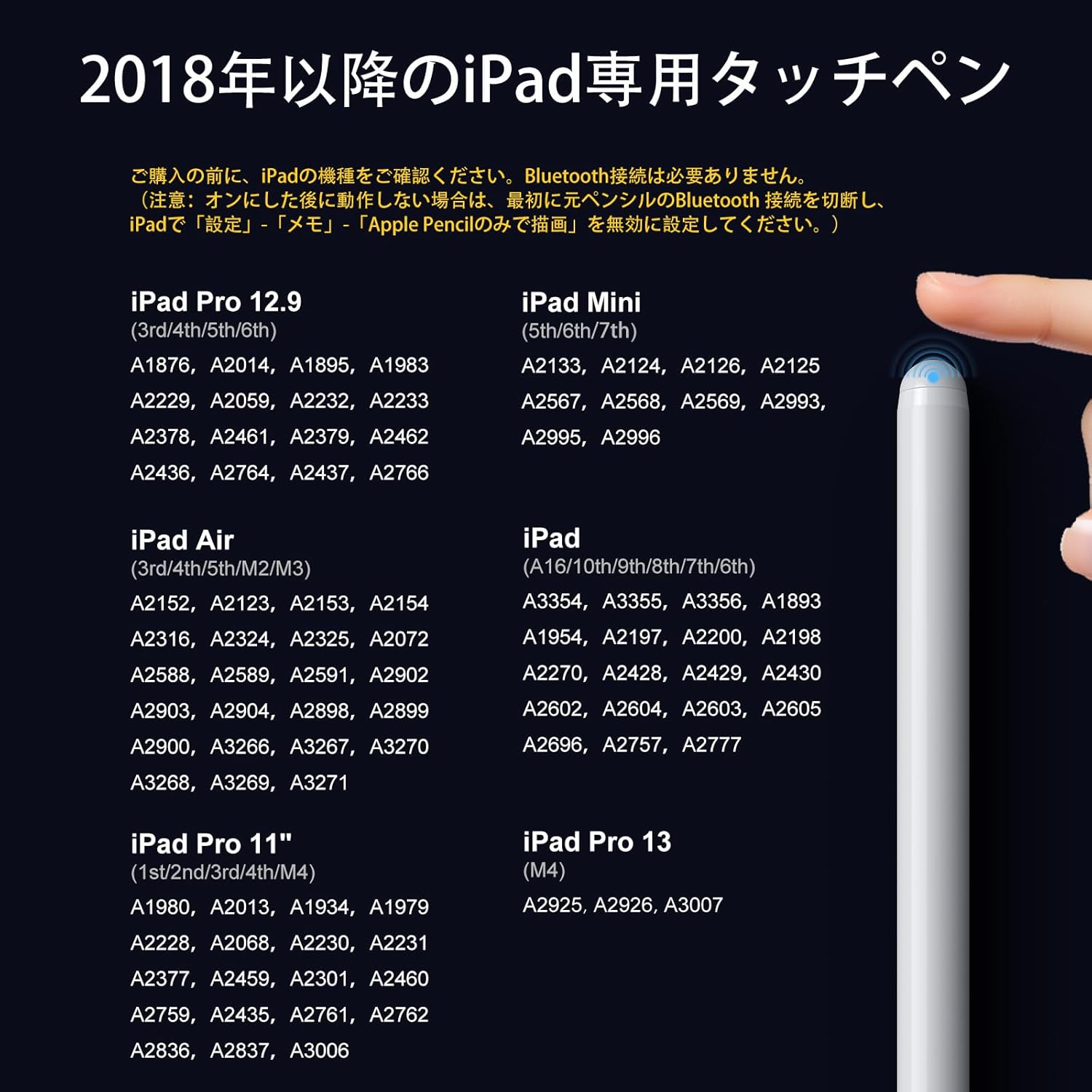
รูปที่ 6: ตารางแสดงความเข้ากันได้ของ iPad รุ่นต่างๆ
รุ่น iPad ที่รองรับ:
- iPad (รุ่นที่ 6, 7, 8, 9, 10, 11)
- iPad Air (รุ่นที่ 3, 4, 5, 6, 7)
- iPad Pro ขนาด 11 นิ้ว (รุ่นที่ 1, 2, 3, 4)
- iPad Pro ขนาด 12.9 นิ้ว (รุ่นที่ 3, 4, 5, 6)
- iPad Mini (รุ่นที่ 5, รุ่นที่ 6)
- ไอแพดโปร 13 นิ้ว (M4)
- ไอแพดแอร์ 13 นิ้ว (M2)
บันทึก: หากคุณเคยเชื่อมต่อ Apple Pencil กับ iPad มาก่อน โปรดถอดการเชื่อมต่อและปิดใช้งาน "การวาดด้วย Apple Pencil เท่านั้น" ในการตั้งค่า iPad ของคุณ (การตั้งค่า > บันทึก > Apple Pencil) เพื่อให้มั่นใจว่าสามารถใช้งานร่วมกับปากกาสไตลัส JAMJAKE ได้อย่างถูกต้อง
4. การตั้งค่า
4.1 การชาร์จสไตลัส
ก่อนใช้งานครั้งแรก โปรดชาร์จปากกาสไตลัส JAMJAKE ให้เต็มก่อน เชื่อมต่อสายชาร์จ Type-C ที่ให้มากับพอร์ตชาร์จบนปากกาสไตลัสและแหล่งจ่ายไฟ USB ที่ใช้งานร่วมกันได้ ไฟแสดงสถานะจะแสดงสถานะการชาร์จ (เช่น สีแดงสำหรับการชาร์จ สีน้ำเงินสำหรับการชาร์จเต็ม) การชาร์จเต็มใช้เวลาประมาณ 15 นาที
4.2 การเปิด/ปิดเครื่อง
ในการเปิดใช้งานปากกา ให้แตะเบาๆ ที่ด้านบนของปากกา ไฟแสดงสถานะจะสว่างขึ้น ในการปิดใช้งาน ให้แตะที่ด้านบนของปากกาอีกครั้ง ปากกาจะปิดเครื่องโดยอัตโนมัติหลังจากไม่ใช้งาน 30 นาที เพื่อประหยัดพลังงานแบตเตอรี่
5. คู่มือการใช้งาน
5.1 การใช้งานทั่วไป
เพียงแตะปลายปากกาลงบนหน้าจอ iPad เพื่อเริ่มเขียน วาด หรือใช้งาน ปากกาสไตลัสนี้ออกแบบมาให้ใช้งานได้ทันทีโดยไม่ต้องทำการจับคู่ที่ซับซ้อน
5.2 การใช้ระบบป้องกันการสัมผัสฝ่ามือ
ด้วยคุณสมบัติการป้องกันการสัมผัสโดยไม่ตั้งใจจากฝ่ามือ คุณสามารถวางมือบนหน้าจอ iPad ได้อย่างสะดวกสบายขณะใช้ปากกา Stylus ซึ่งจะช่วยป้องกันการสัมผัสโดยไม่ตั้งใจจากฝ่ามือหรือนิ้ว ทำให้การสร้างสรรค์ผลงานเป็นไปอย่างเป็นธรรมชาติและราบรื่น
5.3 การใช้การตรวจจับการเอียง
หากต้องการปรับความหนาของเส้น ให้เอียงปากกาเขียนภาพ มุมที่ตั้งตรงมากขึ้นจะทำให้ได้เส้นที่บางลง ในขณะที่มุมที่เอียงมากขึ้นจะทำให้ได้เส้นที่หนาขึ้น ลองทดลองใช้มุมต่างๆ เพื่อให้ได้ผลลัพธ์ที่ต้องการในแอปพลิเคชันวาดภาพและร่างภาพที่รองรับคุณสมบัตินี้ (เช่น SketchBook, Procreate, Paper, Noteshelf)
5.4 ฟังก์ชันทางลัด
ปากกาสไตลัส JAMJAKE รองรับฟังก์ชันทางลัดที่สะดวกสบายเพื่อเพิ่มประสิทธิภาพในการทำงาน:
- การแก้ไขรูปทรง: วาดรูปทรง (เช่น วงกลม สี่เหลี่ยม หัวใจ) แล้วกดปากกาค้างไว้สักครู่ที่ปลายเส้น iPad จะปรับรูปทรงให้สมบูรณ์แบบโดยอัตโนมัติ
- ภาพหน้าจอ: ปัดขึ้นจากมุมล่างขวาของหน้าจอ iPad ด้วยปากกา Stylus เพื่อจับภาพหน้าจอ
- ข้อความที่เขียนด้วยลายมือ: ใช้ปากกาเขียนลงในช่องข้อความโดยตรง ลายมือของคุณจะถูกแปลงเป็นข้อความที่พิมพ์แล้ว
- เปิดบันทึก: ดับเบิ้ลคลิกที่หน้าจอด้วยปากกา Stylus เพื่อเปิดแอป Notes อย่างรวดเร็ว

รูปที่ 7: คู่มือภาพประกอบสำหรับฟังก์ชันทางลัด
6. การบำรุงรักษา
เพื่อให้ปากกาสไตลัส JAMJAKE ของคุณใช้งานได้ยาวนานและมีประสิทธิภาพสูงสุด โปรดปฏิบัติตามคำแนะนำในการบำรุงรักษาเหล่านี้:
- การทำความสะอาด: เช็ดตัวปากกาด้วยผ้าแห้งเนื้อนุ่ม ห้ามใช้สารทำความสะอาดที่มีฤทธิ์กัดกร่อนหรือตัวทำละลาย
- การเปลี่ยนทิป: ปากกาสไตลัสมีหัวปากกาสำรองให้ หากหัวปากกาสึกหรอหรือชำรุด ให้หมุนทวนเข็มนาฬิกาเบาๆ เพื่อถอดออก และเปลี่ยนด้วยหัวปากกาใหม่โดยหมุนตามเข็มนาฬิกาจนแน่น
- พื้นที่จัดเก็บ: เมื่อไม่ใช้งาน ให้ติดปากกา Stylus เข้ากับ iPad โดยใช้คุณสมบัติการดูดแม่เหล็ก หรือเก็บไว้ในเคสป้องกันเพื่อป้องกันความเสียหาย
- การชาร์จ: ใช้เฉพาะสาย Type-C ที่ให้มาหรือสายคุณภาพสูงที่ใช้งานร่วมกันได้ในการชาร์จเท่านั้น หลีกเลี่ยงการชาร์จเกินหรือปล่อยให้แบตเตอรี่หมดเกลี้ยงเป็นเวลานาน
7 การแก้ไขปัญหา
หากคุณพบปัญหาเกี่ยวกับปากกาสไตลัส JAMJAKE โปรดดูวิธีแก้ไขปัญหาทั่วไปต่อไปนี้:
| ปัญหา | สาเหตุที่เป็นไปได้ | สารละลาย |
|---|---|---|
| ปากกา Stylus ไม่ตอบสนอง | แบตเตอรี่เหลือน้อย; ปากกา Stylus ปิดอยู่; การตั้งค่า iPad ขัดแย้งกัน | ชาร์จปากกา Stylus; แตะด้านบนเพื่อเปิดใช้งาน; ตรวจสอบให้แน่ใจว่าได้ถอด Apple Pencil ออกแล้ว และปิดใช้งาน "การวาดด้วย Apple Pencil เท่านั้น" ในการตั้งค่า iPad แล้ว |
| เส้นไม่แม่นยำหรือขาดหาย | ปลายปากกาสึกหรอ; การรบกวนจากฟิล์มกันรอยหน้าจอ; ความเข้ากันได้ของแอปพลิเคชัน | เปลี่ยนหัวปากกา; ตรวจสอบให้แน่ใจว่าฟิล์มกันรอยหน้าจอบางและติดอย่างถูกต้อง; ลองใช้แอปวาดรูป/จดบันทึกอื่นดู |
| ระบบป้องกันการสัมผัสฝ่ามือไม่ทำงาน | แอปไม่รองรับการตรวจจับการสัมผัสฝ่ามือโดยไม่ตั้งใจ โปรดตรวจสอบการตั้งค่าใน iPad | ใช้แอปที่รองรับการป้องกันการสัมผัสฝ่ามือโดยไม่ตั้งใจ ตรวจสอบการตั้งค่า iPad เพื่อดูว่ามีตัวเลือกปากกา Stylus ที่ขัดแย้งกันหรือไม่ |
| ปากกา Stylus ชาร์จไฟไม่เข้า | สายเคเบิล/อะแดปเตอร์ชำรุด; พอร์ตชาร์จสกปรก | ลองใช้สาย Type-C และอะแดปเตอร์แปลงไฟอันอื่นดู; ทำความสะอาดพอร์ตชาร์จอย่างเบามือ |
หากปัญหายังคงอยู่หลังจากลองวิธีแก้ปัญหาเหล่านี้แล้ว โปรดติดต่อฝ่ายบริการลูกค้าของ JAMJAKE เพื่อขอความช่วยเหลือเพิ่มเติม
8. ข้อมูลจำเพาะ
| คุณสมบัติ | รายละเอียด |
|---|---|
| หมายเลขรุ่น | เค11 |
| สี | สีขาว |
| ขนาดสินค้า (กxยxส) | 16 x 1 x 1 ซม. |
| น้ำหนักสินค้า | 15 กรัม |
| รวมแบตเตอรี่แล้ว | ใช่ |
| ต้องใช้แบตเตอรี่ | ใช่ |
| อายุการใช้งานแบตเตอรี่โดยเฉลี่ย (โหมดสแตนด์บาย) | 5 ปี |
| พอร์ตชาร์จ | ประเภทซี |
| การรับรู้การเอียง | รองรับ |
| การปฏิเสธฝ่ามือ | รองรับ |
| การดูดซับแม่เหล็ก | รองรับ |
| ยูพีซี | 779186303723 |
9. การรับประกันและการสนับสนุน
JAMJAKE มั่นใจในคุณภาพของผลิตภัณฑ์ ปากกาสไตลัสนี้มาพร้อมกับ... รับประกันจากผู้ผลิต 2 ปี นับจากวันที่ซื้อ นอกจากนี้ เรายังมีบริการอื่นๆ อีกด้วย เปลี่ยนฟรี 30 วัน นโยบายสำหรับข้อบกพร่องหรือปัญหาใดๆ ของผลิตภัณฑ์
สำหรับการเรียกร้องการรับประกัน การสนับสนุนทางเทคนิค หรือข้อสงสัยใดๆ โปรดติดต่อฝ่ายบริการลูกค้าของ JAMJAKE ผ่านแพลตฟอร์มของผู้ค้าปลีก หรือเยี่ยมชมเว็บไซต์อย่างเป็นทางการของเรา webกรุณาเตรียมรายละเอียดการสั่งซื้อและหมายเลขรุ่นสินค้า (K11) ให้พร้อมเมื่อติดต่อฝ่ายสนับสนุน


