1. บทนำ
คู่มือนี้ให้คำแนะนำอย่างละเอียดเกี่ยวกับการติดตั้ง การใช้งาน การบำรุงรักษา และการแก้ไขปัญหาของเครื่องสแกนบาร์โค้ด Zebra DS9208 2D/1D/QR DS9208 เป็นเครื่องสแกนภาพแบบไร้สัมผัสอเนกประสงค์ ออกแบบมาเพื่อการสแกนบาร์โค้ด 1D, 2D และ QR อย่างมีประสิทธิภาพ รวมถึงบาร์โค้ดที่แสดงบนหน้าจอโทรศัพท์มือถือ ความสามารถในการสแกนแบบไร้สัมผัสช่วยเพิ่มความสะดวกสบายและเพิ่มประสิทธิภาพการทำงานของผู้ใช้
2. การตั้งค่า
ทำตามขั้นตอนเหล่านี้เพื่อตั้งค่าเครื่องสแกน Zebra DS9208 สำหรับการใช้งานครั้งแรก
2.1 การแกะกล่อง
- นำส่วนประกอบทั้งหมดออกจากบรรจุภัณฑ์อย่างระมัดระวัง
- ตรวจสอบให้แน่ใจว่าในบรรจุภัณฑ์มีเครื่องสแกนเนอร์ Zebra DS9208 และสาย USB อยู่ด้วย
- เก็บรักษาบรรจุภัณฑ์ไว้เพื่อการจัดเก็บหรือขนส่งในอนาคต
2.2 การเชื่อมต่อเครื่องสแกนเนอร์
- ค้นหาพอร์ต USB ที่ด้านหลังของเครื่องสแกน DS9208
- ต่อปลายสาย USB ที่มีขนาดเล็กกว่าเข้ากับพอร์ต USB ของเครื่องสแกน
- เชื่อมต่อปลายด้านที่ใหญ่กว่าของสาย USB เข้ากับพอร์ต USB ที่ว่างอยู่บนคอมพิวเตอร์หรือระบบโฮสต์ของคุณ
- โดยปกติแล้ว เครื่องสแกนจะเปิดเครื่องโดยอัตโนมัติและส่งเสียงบี๊บสั้นๆ เพื่อแสดงว่าเชื่อมต่อสำเร็จแล้ว
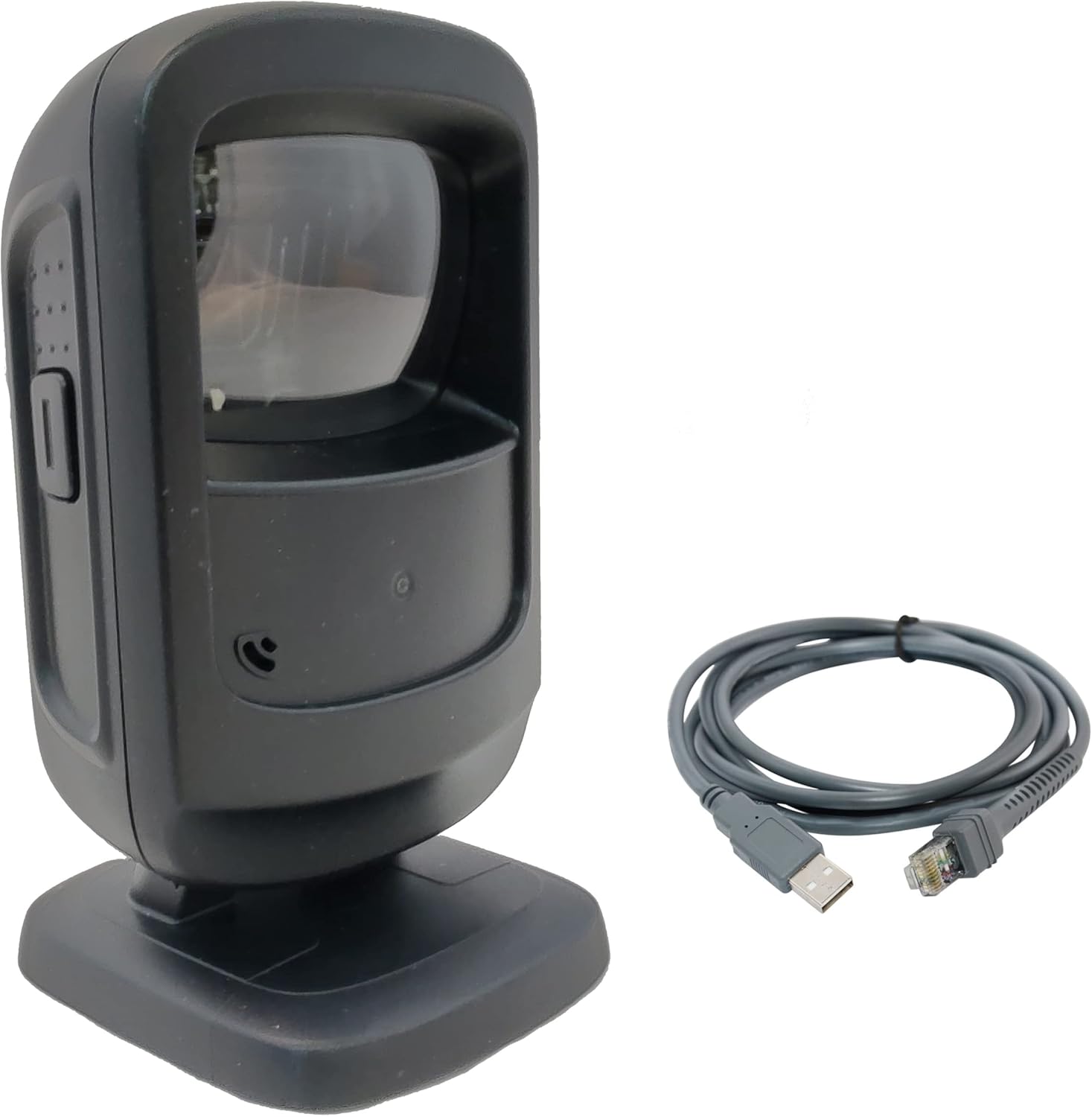
รูปที่ 1: เครื่องสแกน Zebra DS9208 เชื่อมต่อผ่านสาย USB ภาพนี้แสดงให้เห็นตัวเครื่องสแกนสีดำพร้อมกับสายเชื่อมต่อ USB สีเทา ซึ่งแสดงให้เห็นถึงส่วนประกอบที่รวมมาสำหรับการติดตั้ง
2.3 การติดตั้งไดรเวอร์ (เสียบแล้วใช้งานได้ทันที)
เครื่องสแกน Zebra DS9208 ออกแบบมาให้ใช้งานได้ทันที (plug-and-play) กับระบบปฏิบัติการส่วนใหญ่ (Windows, macOS, Linux) เมื่อเชื่อมต่อสาย USB แล้ว คอมพิวเตอร์ของคุณจะตรวจจับอุปกรณ์และติดตั้งไดรเวอร์ที่จำเป็นโดยอัตโนมัติ โดยปกติแล้วไม่จำเป็นต้องติดตั้งไดรเวอร์ด้วยตนเอง
- รอให้ระบบปฏิบัติการตรวจสอบว่าอุปกรณ์พร้อมใช้งานแล้ว ซึ่งอาจใช้เวลาสักครู่
- เปิดโปรแกรมแก้ไขข้อความหรือแอปพลิเคชันที่รองรับการป้อนข้อมูลจากแป้นพิมพ์ (เช่น Notepad, Word, หรือแอปพลิเคชัน POS) เพื่อทดสอบเครื่องสแกน
3. การใช้งานเครื่องสแกนเนอร์
DS9208 นำเสนอการสแกนแบบแฮนด์ฟรีที่ใช้งานง่ายสำหรับบาร์โค้ดหลากหลายประเภท
3.1 การสแกนบาร์โค้ด
- ตรวจสอบให้แน่ใจว่าได้เชื่อมต่อเครื่องสแกนและเปิดเครื่องแล้ว หน้าต่างสแกนจะแสดงรูปแบบแสงสว่างเมื่อพร้อมใช้งาน
- วางบาร์โค้ดให้อยู่ในระยะการรับสัญญาณของเครื่องสแกน viewโดยทั่วไปจะอยู่ห่างจากหน้าต่างสแกนเพียงไม่กี่นิ้ว เครื่องสแกนได้รับการออกแบบมาสำหรับการสแกนแบบนำเสนอ ซึ่งหมายความว่าคุณเพียงแค่นำสิ่งของไปวางใกล้กับเครื่องสแกน
- เครื่องสแกนจะตรวจจับและถอดรหัสบาร์โค้ดโดยอัตโนมัติ การสแกนสำเร็จจะแสดงด้วยเสียงบี๊บและไฟ LED สีเขียวจะสว่างขึ้น
- ข้อมูลที่ถอดรหัสแล้วจะถูกส่งไปยังระบบโฮสต์ของคุณเสมือนว่าพิมพ์จากแป้นพิมพ์

รูปที่ 2: ระยะใกล้ view ภาพนี้แสดงให้เห็นบริเวณหน้าต่างสแกนของ Zebra DS9208 ซึ่งเน้นให้เห็นพื้นที่ที่ควรวางบาร์โค้ดเพื่อให้ได้การอ่านที่ดีที่สุด
3.2 การสแกนจากหน้าจอโทรศัพท์
DS9208 ได้รับการออกแบบมาเพื่ออ่านบาร์โค้ดโดยตรงจากหน้าจอโทรศัพท์มือถือ รวมถึงคูปองดิจิทัล บัตรสะสมแต้ม และบัตรเข้างานต่างๆ
- เพื่อให้ได้ผลลัพธ์ที่ดีที่สุด ควรตั้งค่าความสว่างหน้าจอโทรศัพท์ให้อยู่ในระดับสูง
- นำบาร์โค้ดบนหน้าจอโทรศัพท์ไปวางที่ช่องสแกน โดยรักษาระยะห่างเช่นเดียวกับบาร์โค้ดที่พิมพ์ออกมา
- เครื่องสแกนจะจับภาพและถอดรหัสบาร์โค้ดดิจิทัล
3.3 ตัวชี้วัดผลตอบรับ
- เสียงบี๊บ: เสียงบี๊ปสั้นๆ แหลมๆ บ่งบอกว่าการถอดรหัสบาร์โค้ดสำเร็จแล้ว
- ไฟแสดงสถานะ LED: โดยปกติแล้วไฟ LED สีเขียวจะกะพริบเมื่อการสแกนสำเร็จ

รูปที่ 3: ด้านข้าง view โดยเน้นที่การออกแบบตามหลักสรีรศาสตร์ของเครื่องสแกน Zebra DS9208 และปุ่มที่อาจใช้สำหรับการสลับโหมดหรือฟังก์ชันขั้นสูง (ถ้ามี)
4. การบำรุงรักษา
การบำรุงรักษาอย่างถูกต้องจะช่วยให้เครื่องสแกนของคุณมีอายุการใช้งานยาวนานและทำงานได้อย่างมีประสิทธิภาพสูงสุด
4.1 การทำความสะอาดสแกนเนอร์
- หน้าต่างการสแกน: ใช้ผ้าเนื้อนุ่ม สะอาด และไม่เป็นขุยเช็ดampเช็ดให้สะอาดด้วยน้ำยาทำความสะอาดกระจกชนิดอ่อนหรือน้ำเปล่า ห้ามใช้น้ำยาทำความสะอาดที่มีฤทธิ์กัดกร่อนหรือตัวทำละลาย เพราะอาจทำให้กระจกเสียหายได้
- ภายนอก Casing: เช็ดภายนอกด้วยผ้านุ่มๆamp ผ้า หลีกเลี่ยงความชื้นที่มากเกินไป
- ตรวจสอบให้แน่ใจว่าสแกนเนอร์ถูกตัดการเชื่อมต่อจากแหล่งจ่ายไฟก่อนทำความสะอาด
4.2 การดูแลทั่วไป
- หลีกเลี่ยงการทำเครื่องสแกนเนอร์ตกหรือได้รับแรงกระแทกรุนแรง
- อย่าวางเครื่องสแกนไว้ในที่ที่มีอุณหภูมิสูงหรือต่ำเกินไป แสงแดดส่องโดยตรงเป็นเวลานาน หรือความชื้นสูง
- รักษาช่องสแกนให้ปราศจากสิ่งกีดขวางและเศษฝุ่น
5 การแก้ไขปัญหา
ส่วนนี้จะกล่าวถึงปัญหาทั่วไปที่คุณอาจพบเจอขณะใช้งานเครื่องสแกน DS9208 ของคุณ
| ปัญหา | สาเหตุที่เป็นไปได้ | สารละลาย |
|---|---|---|
| สแกนเนอร์ไม่เปิดเครื่อง | สาย USB ไม่ได้เชื่อมต่ออย่างถูกต้องหรือพอร์ต USB ชำรุด | ตรวจสอบให้แน่ใจว่าได้เสียบสาย USB เข้ากับเครื่องสแกนและคอมพิวเตอร์อย่างแน่นหนาแล้ว ลองใช้พอร์ต USB อื่นหรือสาย USB อื่นหากมี |
| เครื่องสแกนไม่สามารถอ่านบาร์โค้ดได้ | บาร์โค้ดเสียหาย คุณภาพการพิมพ์ไม่ดี ระยะห่างไม่ถูกต้อง หรือหน้าต่างสแกนเนอร์ถูกบดบัง | ตรวจสอบให้แน่ใจว่าบาร์โค้ดชัดเจนและไม่เสียหาย ปรับระยะห่างระหว่างบาร์โค้ดกับเครื่องสแกน ทำความสะอาดช่องสแกน ตรวจสอบว่าเครื่องรองรับบาร์โค้ดประเภทใด (1D, 2D, QR) |
| ไม่มีเสียงบี๊บหรือไฟ LED กระพริบเมื่อสแกนสำเร็จ | การตั้งค่าการตอบรับอาจถูกปิดใช้งาน หรือเครื่องสแกนอาจทำงานผิดปกติ | ตรวจสอบการตั้งค่าการกำหนดค่าของเครื่องสแกน (หากสามารถเข้าถึงได้ผ่านการตั้งโปรแกรมบาร์โค้ด) หากปัญหายังคงอยู่ โปรดติดต่อฝ่ายสนับสนุน |
| ข้อมูลที่สแกนแสดงผลไม่ถูกต้อง | รูปแบบแป้นพิมพ์ไม่ตรงกันหรือการจัดรูปแบบข้อมูลไม่ถูกต้อง | ตรวจสอบให้แน่ใจว่าเค้าโครงแป้นพิมพ์ของคอมพิวเตอร์ตรงกับการตั้งค่าเอาต์พุตของเครื่องสแกน สำหรับตัวเลือกการจัดรูปแบบข้อมูลขั้นสูง โปรดดูคู่มือการตั้งโปรแกรมฉบับเต็ม |
6. ข้อมูลจำเพาะ
ข้อมูลจำเพาะทางเทคนิคที่สำคัญสำหรับเครื่องสแกนบาร์โค้ด Zebra DS9208
- แบบอย่าง: DS9208
- ผู้ผลิต: สัญลักษณ์ (ม้าลาย)
- ความสามารถในการสแกน: รหัส 1 มิติ, 2 มิติ, รหัส QR
- เทคโนโลยีการเชื่อมต่อ: สาย USB
- แหล่งพลังงาน: สาย USB
- อุปกรณ์ที่รองรับ: เดสก์ท็อป, โน๊ตบุ๊ก
- ยูพีซี: 753575424398
7. ข้อมูลการรับประกัน
เครื่องสแกน Zebra DS9208 นี้เป็นสินค้ามือสองสภาพดี สินค้ามือสองสภาพดีมักอยู่ภายใต้การรับประกันเฉพาะที่ผู้ขายหรือแพลตฟอร์มกำหนดไว้
- ผลิตภัณฑ์นี้อยู่ภายใต้การคุ้มครองของ การรับประกันต่ออายุของ Amazonซึ่งให้การเปลี่ยนสินค้าหรือคืนเงินภายใน 90 วันนับจากวันที่ได้รับสินค้า หากสินค้าไม่เป็นไปตามที่คาดหวัง
- สำหรับรายละเอียดและเงื่อนไขการรับประกัน โปรดดูเอกสารที่แนบมากับสินค้าที่ซื้อ หรือติดต่อฝ่ายสนับสนุนของ Amazon Renewed โดยตรง
8. การสนับสนุน
หากคุณพบปัญหาที่ไม่ได้กล่าวถึงในส่วนการแก้ไขปัญหา หรือต้องการความช่วยเหลือเพิ่มเติม โปรดติดต่อผู้ขายหรือฝ่ายสนับสนุนของ Amazon Renewed
- ผู้ขาย: อินโฟ-เทค (ตามรายละเอียดสินค้า)
- Amazon ต่ออายุการสนับสนุน: เยี่ยมชมส่วน Amazon Renewed บน Amazon.com เพื่อดูตัวเลือกการสนับสนุน


