การแนะนำ
ไมโครโฟนคอนเดนเซอร์แบบคาร์ดิออยด์ USB ระดับพรีเมียม Elgato Wave:1 ออกแบบมาเพื่อการบันทึกเสียงคุณภาพสูงในการสตรีมมิ่ง เกม และสภาพแวดล้อมการทำงานในบ้าน มีเทคโนโลยี Clipguard เอกสิทธิ์เฉพาะเพื่อป้องกันเสียงผิดเพี้ยน และสามารถทำงานร่วมกับแอป Wave Link เพื่อการผสมเสียงขั้นสูง คู่มือนี้ให้คำแนะนำอย่างละเอียดเกี่ยวกับการตั้งค่า การใช้งาน การบำรุงรักษา และการแก้ไขปัญหาไมโครโฟน Wave:1 ของคุณ
การตั้งค่า
1. การแกะกล่องและส่วนประกอบ
แกะกล่องไมโครโฟน Elgato Wave:1 อย่างระมัดระวัง ตรวจสอบให้แน่ใจว่ามีส่วนประกอบทั้งหมดดังต่อไปนี้:
- ไมโครโฟน Elgato Wave:1
- สาย USB-C
- เดสก์ท็อป
- อะแดปเตอร์บูมอาร์ม
- คู่มือเริ่มต้นอย่างรวดเร็ว

ภาพ: Elgato Wave:1 และอุปกรณ์ที่มาในกล่อง ได้แก่ ไมโครโฟน สาย USB-C ขาตั้งตั้งโต๊ะ อะแดปเตอร์สำหรับแขนไมโครโฟน และคู่มือเริ่มต้นใช้งานอย่างรวดเร็ว
2. การเชื่อมต่อทางกายภาพ
- ติดตั้งไมโครโฟน Wave:1 เข้ากับขาตั้งตั้งโต๊ะที่ให้มา หรือแขนยึดไมโครโฟนที่ใช้งานร่วมกันได้ โดยใช้อะแดปเตอร์สำหรับแขนยึดไมโครโฟน
- เชื่อมต่อสาย USB-C ที่ให้มากับพอร์ต USB-C ด้านหลังของไมโครโฟน Wave:1
- ต่อปลายอีกด้านของสาย USB-C เข้ากับพอร์ต USB ที่ว่างอยู่บนคอมพิวเตอร์ของคุณ (Mac หรือ PC)

ภาพ: ด้านหลัง view ของไมโครโฟน Elgato Wave:1 โดยเน้นที่พอร์ต USB-C สำหรับการเชื่อมต่อ และแจ็คหูฟัง 3.5 มม. สำหรับการตรวจสอบเสียงโดยตรง
3. การติดตั้งซอฟต์แวร์
เพื่อให้ใช้งานฟังก์ชันได้อย่างเต็มรูปแบบและควบคุมเสียงได้อย่างละเอียด โปรดดาวน์โหลดและติดตั้งซอฟต์แวร์ Elgato Wave Link จากเว็บไซต์ทางการของ Elgato webเว็บไซต์นี้รองรับระบบปฏิบัติการ Windows 10 และ macOS
วิธีการใช้งานไมโครโฟน Wave:1
1. การควบคุมพื้นฐาน
Wave:1 มีปุ่มควบคุมอเนกประสงค์อยู่ด้านหน้า:
- กดเพื่อปิดเสียง: กดปุ่มเพียงครั้งเดียวเพื่อปิดหรือเปิดเสียงไมโครโฟน วงแหวน LED รอบปุ่มจะแสดงสถานะของไมโครโฟน
- หมุนเพื่อปรับ: หมุนปุ่มเพื่อปรับระดับเสียงไมโครโฟน ระดับเสียงหูฟัง หรือการผสมเสียงระหว่างไมโครโฟนและเสียงจากคอมพิวเตอร์ ขึ้นอยู่กับโหมดที่เลือกในซอฟต์แวร์ Wave Link
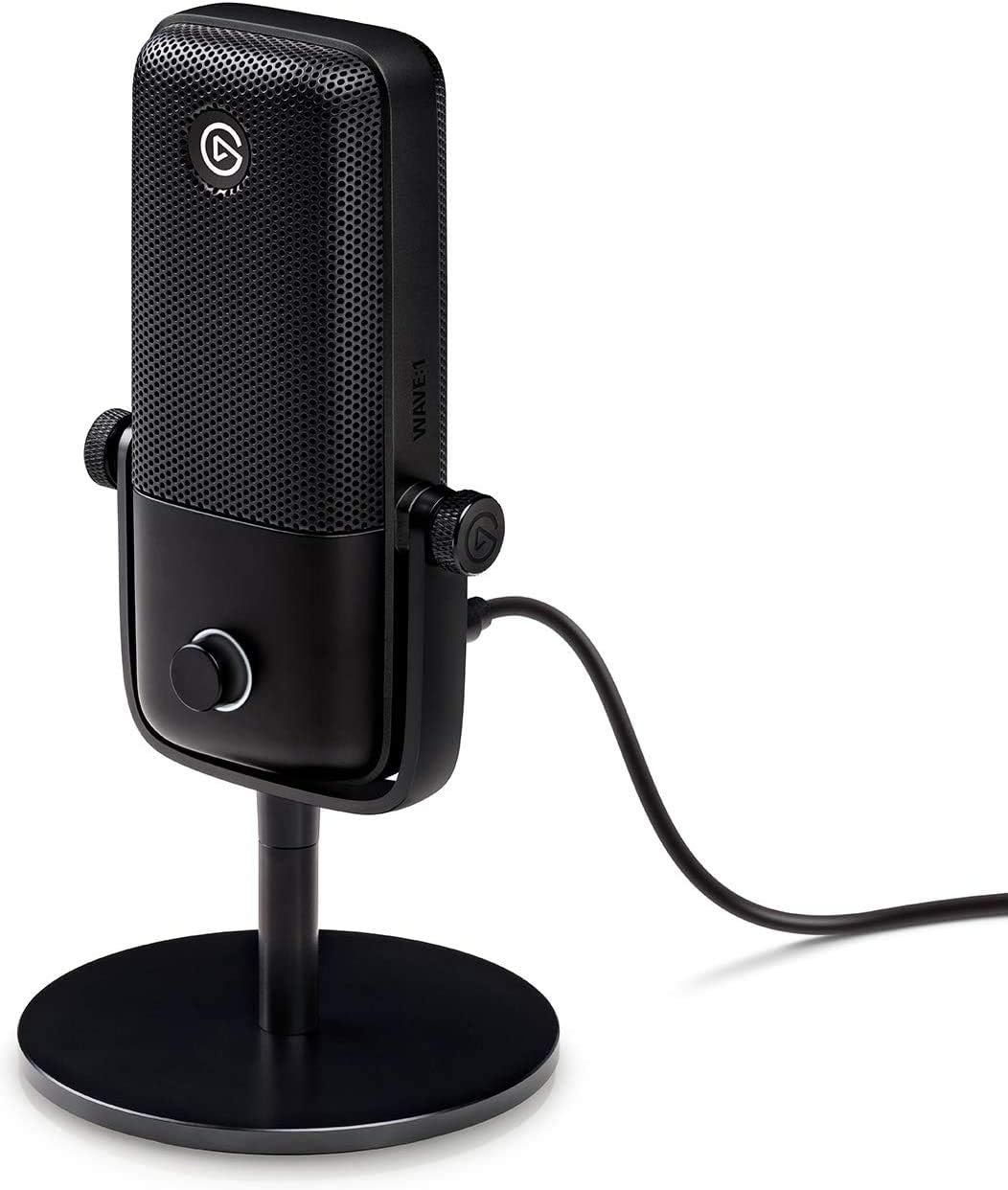
ภาพ: ด้านหน้า view ของไมโครโฟน Elgato Wave:1 แสดงให้เห็นasinด้วยดีไซน์ที่เรียบหรูและปุ่มควบคุมมัลติฟังก์ชั่นที่โดดเด่น
2. แคปซูลคอนเดนเซอร์แบบคาร์ดิออยด์
ไมโครโฟน Wave:1 ใช้แคปซูลคอนเดนเซอร์แบบคาร์ดิออยด์ ซึ่งได้รับการปรับแต่งให้รับเสียงได้โดยตรงจากด้านหน้าไมโครโฟน ในขณะที่ลดเสียงรบกวนจากด้านข้างและด้านหลังให้น้อยที่สุด ทำให้มั่นใจได้ว่าเสียงพูดจะมีความชัดเจนและละเอียด

ภาพ: ภายใน view ของไมโครโฟน Elgato Wave:1 เผยให้เห็นแคปซูลคอนเดนเซอร์แบบคาร์ดิออยด์ และเน้นย้ำถึงเทคโนโลยีเสียง LEWITT ของมัน
3. เทคโนโลยีคลิปการ์ด
เทคโนโลยี Clipguard เอกสิทธิ์เฉพาะของ Elgato จะเปลี่ยนเส้นทางสัญญาณเสียงโดยอัตโนมัติผ่านเส้นทางสัญญาณสำรองที่ทำงานในระดับเสียงที่ต่ำกว่า ซึ่งจะช่วยป้องกันการตัดและการบิดเบือนของเสียง แม้ว่าระดับสัญญาณอินพุตจะพุ่งสูงขึ้นอย่างไม่คาดคิด ทำให้มั่นใจได้ว่าเสียงของคุณจะยังคงสะอาดและชัดเจน

ภาพ: ไมโครโฟน Elgato Wave:1 วางอยู่บนพื้นหลังที่แสดงภาพคลื่นเสียง โดยเน้นเทคโนโลยีป้องกันการบิดเบือนเสียง Clipguard ของไมโครโฟนรุ่นนี้
4. ซอฟต์แวร์ Wave Link
แอปพลิเคชัน Wave Link เป็นมิกเซอร์ดิจิทัลที่ช่วยให้คุณควบคุม Wave:1 และแหล่งเสียงอื่นๆ ได้มากถึงแปดแหล่ง ช่วยให้คุณสร้างมิกซ์เอาต์พุตอิสระสองชุด: ชุดหนึ่งสำหรับตัวคุณเอง (มิกซ์มอนิเตอร์) และอีกชุดหนึ่งสำหรับผู้ฟัง (มิกซ์สตรีม) ซอฟต์แวร์นี้ยังรองรับ VST ด้วย plugins สำหรับการประมวลผลเสียงขั้นสูง

ภาพ: หน้าจอคอมพิวเตอร์แสดงอินเทอร์เฟซซอฟต์แวร์ Elgato Wave Link ซึ่งแสดงช่องสัญญาณเสียงเข้าหลายช่องและการผสมสัญญาณเสียงออกที่เป็นอิสระต่อกัน
5. ความเข้ากันได้ของ Stream Deck
Wave:1 ทำงานร่วมกับอุปกรณ์ Elgato Stream Deck ได้อย่างราบรื่น ช่วยให้คุณควบคุมฟังก์ชั่นต่างๆ ของไมโครโฟนได้โดยตรงจาก Stream Deck เช่น การปิดเสียง การปรับระดับเสียง และการสลับแหล่งสัญญาณเสียง

ภาพ: ไมโครโฟน Elgato Wave:1 วางอยู่ข้างๆ Elgato Stream Deck เพื่อแสดงให้เห็นถึงการทำงานร่วมกันอย่างราบรื่นสำหรับการควบคุมเสียง
6. การติดตั้งที่ยืดหยุ่น
Wave:1 สามารถใช้งานได้ทั้งกับขาตั้งตั้งโต๊ะที่ให้มา หรือติดตั้งบนแขนยึดไมโครโฟนเพื่อการจัดวางตำแหน่งที่เหมาะสมที่สุด อะแดปเตอร์สำหรับแขนยึดไมโครโฟนที่ให้มาช่วยให้สามารถใช้งานร่วมกับฐานยึดไมโครโฟนมาตรฐานได้

ภาพ: ไมโครโฟน Elgato Wave:1 ติดตั้งบนแขนยึด แสดงให้เห็นถึงตัวเลือกการติดตั้งที่ยืดหยุ่นสำหรับสถานการณ์ต่างๆ
การซ่อมบำรุง
เพื่อให้ไมโครโฟน Elgato Wave:1 ของคุณใช้งานได้ยาวนานและมีประสิทธิภาพสูงสุด โปรดปฏิบัติตามคำแนะนำในการบำรุงรักษาเหล่านี้:
- การทำความสะอาด: ใช้ผ้าแห้งนุ่มเช็ดทำความสะอาดภายนอกไมโครโฟน หลีกเลี่ยงการใช้สารทำความสะอาดที่มีฤทธิ์กัดกร่อน ตัวทำละลาย หรือสารเคมีรุนแรง ห้ามฉีดของเหลวลงบนไมโครโฟนโดยตรง
- พื้นที่จัดเก็บ: เมื่อไม่ใช้งาน ควรเก็บไมโครโฟนไว้ในที่สะอาดและแห้ง หลีกเลี่ยงอุณหภูมิและความชื้นที่สูงหรือต่ำเกินไป
- การจัดการ: โปรดใช้งานไมโครโฟนอย่างระมัดระวัง หลีกเลี่ยงการทำตกหรือการกระแทกอย่างแรง เพราะอาจทำให้ชิ้นส่วนภายในเสียหายได้
การแก้ไขปัญหา
หากคุณพบปัญหาเกี่ยวกับไมโครโฟน Elgato Wave:1 โปรดดูวิธีแก้ไขปัญหาทั่วไปต่อไปนี้:
- ไม่มีเสียงออก:
- ตรวจสอบให้แน่ใจว่าได้เสียบสาย USB-C เข้ากับไมโครโฟนและคอมพิวเตอร์อย่างแน่นหนาแล้ว
- ตรวจสอบการตั้งค่าเสียงของคอมพิวเตอร์ของคุณเพื่อให้แน่ใจว่าได้เลือก 'Elgato Wave:1' เป็นอุปกรณ์อินพุตและเอาต์พุตแล้ว
- ตรวจสอบให้แน่ใจว่าไมโครโฟนไม่ได้ถูกปิดเสียง (ตรวจสอบวงแหวน LED บนปุ่มควบคุม)
- ตรวจสอบให้แน่ใจว่าได้ตั้งค่าอัตราขยายสัญญาณอินพุตในซอฟต์แวร์ Wave Link อย่างเหมาะสมแล้ว
- เสียงเพี้ยน:
- แม้ว่าเทคโนโลยี Clipguard จะช่วยลดการบิดเบือนของเสียงได้ แต่โปรดตรวจสอบให้แน่ใจว่าค่าเกนอินพุตของคุณไม่สูงเกินไป ปรับได้ใน Wave Link
- ตรวจสอบว่ามีสิ่งกีดขวางทางกายภาพหรือความเสียหายใดๆ ต่อแคปซูลไมโครโฟนหรือไม่
- โปรแกรม Wave Link ไม่รู้จักไมโครโฟน:
- รีสตาร์ทคอมพิวเตอร์และโปรแกรม Wave Link
- ลองเชื่อมต่อ Wave:1 กับพอร์ต USB อื่นบนคอมพิวเตอร์ของคุณดู
- โปรดตรวจสอบให้แน่ใจว่าคุณได้ติดตั้ง Wave Link เวอร์ชันล่าสุดจาก Elgato แล้ว webเว็บไซต์.
- การเชื่อมต่อไม่ต่อเนื่อง:
- ใช้สาย USB-C ของ Elgato ที่เป็นของแท้
- หลีกเลี่ยงการเชื่อมต่อไมโครโฟนผ่านฮับ USB ที่ไม่มีแหล่งจ่ายไฟ หากเป็นไปได้ ให้เชื่อมต่อโดยตรงกับคอมพิวเตอร์ของคุณ
หากต้องการความช่วยเหลือเพิ่มเติม โปรดไปที่เว็บไซต์ฝ่ายสนับสนุนอย่างเป็นทางการของ Elgato webเว็บไซต์.
ข้อมูลจำเพาะ
| คุณสมบัติ | รายละเอียด |
|---|---|
| หมายเลขรุ่น | 10MAA9901 |
| รูปแบบขั้ว | ทิศทางเดียว (Cardioid) |
| ประเภทไมโครโฟน | คอนเดนเซอร์ |
| การเชื่อมต่อ | ยูเอสบี ไทป์ ซี |
| ตัวแปลงอนาล็อกเป็นดิจิตอล | 24 บิต / 48kHz |
| อัตราส่วนสัญญาณต่อเสียงรบกวน | 95 เดซิเบล |
| แพลตฟอร์มฮาร์ดแวร์ | แมค, พีซี |
| น้ำหนักสินค้า | 1.29 ปอนด์ |
| ขนาดสินค้า | 1.57 x 2.6 x 5.55 นิ้ว |
| วัสดุ | โลหะ, พลาสติก |
| คุณสมบัติพิเศษ | ฟังก์ชันปิดเสียง, เทคโนโลยี Clipguard |
การรับประกันและการสนับสนุน
ไมโครโฟน Elgato Wave:1 มาพร้อมกับการรับประกันจากผู้ผลิต โปรดดูรายละเอียดในบัตรรับประกันที่อยู่ในบรรจุภัณฑ์ของผลิตภัณฑ์ หรือเยี่ยมชมเว็บไซต์อย่างเป็นทางการของ Elgato webเว็บไซต์สำหรับข้อกำหนดและเงื่อนไขการรับประกันโดยละเอียดที่เฉพาะเจาะจงกับภูมิภาคของคุณ
สำหรับความช่วยเหลือด้านเทคนิค การอัปเดตซอฟต์แวร์ และแหล่งข้อมูลเพิ่มเติม โปรดเยี่ยมชมพอร์ทัลสนับสนุนอย่างเป็นทางการของ Elgato:


