1. บทนำ
FiiO DK1 เป็นแท่นวางอุปกรณ์อเนกประสงค์แบบ Type C ที่ออกแบบมาเพื่อเพิ่มประสิทธิภาพการทำงานของเครื่องเล่นเสียงดิจิทัล FiiO ที่ใช้งานร่วมกันได้ ให้การเชื่อมต่อที่สะดวกสบายสำหรับการชาร์จ การถ่ายโอนข้อมูล และการส่งสัญญาณเสียงผ่าน USB แท่นวางนี้มีพอร์ต USB Type-C แบบหมุนได้เพื่อการเชื่อมต่ออุปกรณ์ที่ง่ายดาย และสวิตช์สำหรับจัดการการไหลของข้อมูล
บันทึก: DK1 USB-C ไม่ได้แถมสาย USB Type-C มาให้ อาจต้องใช้สาย USB สองเส้นเพื่อให้สามารถใช้งานฟังก์ชันทั้งหมดได้อย่างครบถ้วน
2. การตั้งค่าและการเชื่อมต่อ
ส่วนนี้จะอธิบายวิธีการเชื่อมต่อเครื่องเล่น FiiO ของคุณเข้ากับแท่นวาง DK1 เพื่อใช้งานฟังก์ชั่นต่างๆ

รูปที่ 2.1 : ด้านหน้า view ภาพของแท่นวางเชื่อมต่อ FiiO DK1 ที่แสดงให้เห็นขั้วต่อ USB-C ที่หมุนได้

รูปที่ 2.2: ด้านหลัง view ภาพประกอบแสดงพอร์ต POWER-IN และ DATA-IN/OUT รวมถึงสวิตช์ของ FiiO DK1
2.1 การชาร์จเครื่องเล่นของคุณ
- เชื่อมต่อเครื่องเล่น FiiO ของคุณเข้ากับแท่นวาง DK1 โดยตรวจสอบให้แน่ใจว่าขั้วต่อ USB-C เสียบแน่นดีแล้ว
- เสียบสาย USB เข้ากับขั้วต่อ POWER-IN ที่ด้านหลังของ DK1
- ตั้งสวิตช์ด้านหลังของ DK1 ไปที่ตำแหน่ง ข้อมูลเข้า ตำแหน่ง.
2.2 การใช้งานเป็น USB DAC (การ์ดเสียงภายนอก)
วิธีใช้เครื่องเล่น FiiO ของคุณเป็นซาวด์การ์ดภายนอกคุณภาพสูงสำหรับคอมพิวเตอร์:
- เชื่อมต่อเครื่องเล่น FiiO ของคุณเข้ากับแท่นวาง DK1
- ตั้งค่าเครื่องเล่นของคุณให้ทำงานเป็น USB DAC (โปรดดูคู่มือเฉพาะของเครื่องเล่นของคุณสำหรับวิธีการตั้งค่านี้)
- เสียบสาย USB หนึ่งเส้นเข้ากับขั้วต่อ POWER-IN บน DK1
- เชื่อมต่อสาย USB เส้นที่สองเข้ากับขั้วต่อ DATA-IN บน DK1 จากนั้นเชื่อมต่อกับคอมพิวเตอร์ของคุณ
- ตรวจสอบให้แน่ใจว่าสวิตช์ด้านหลังของ DK1 ถูกตั้งค่าไว้ที่ ข้อมูลเข้า ตำแหน่ง.
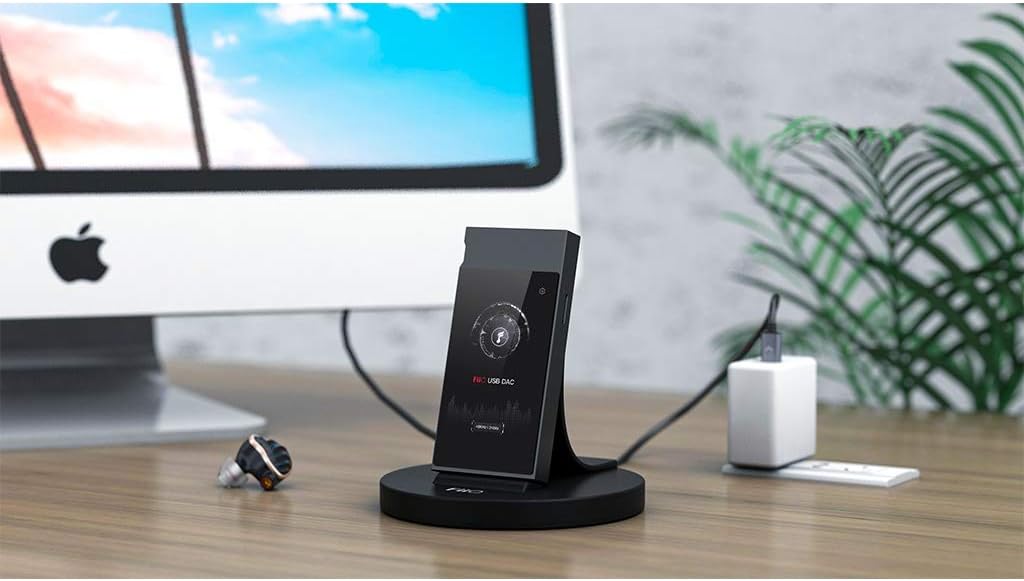
รูปที่ 2.3: FiiO DK1 เชื่อมต่อกับคอมพิวเตอร์ เพื่อแสดงการทำงานของ USB DAC
2.3 การแลกเปลี่ยนข้อมูลกับคอมพิวเตอร์ของคุณ
การถ่ายโอน fileเชื่อมต่อระหว่างเครื่องเล่น FiiO กับคอมพิวเตอร์ของคุณ:
- เชื่อมต่อเครื่องเล่น FiiO ของคุณเข้ากับแท่นวาง DK1
- โปรดตรวจสอบให้แน่ใจว่าเครื่องเล่นของคุณอยู่ในโหมดถ่ายโอนข้อมูล (เช่น โหมดจัดเก็บข้อมูล USB)
- เสียบสาย USB หนึ่งเส้นเข้ากับขั้วต่อ POWER-IN บน DK1
- เชื่อมต่อสาย USB เส้นที่สองเข้ากับขั้วต่อ DATA-IN บน DK1 จากนั้นเชื่อมต่อกับคอมพิวเตอร์ของคุณ
- ตรวจสอบให้แน่ใจว่าสวิตช์ด้านหลังของ DK1 ถูกตั้งค่าไว้ที่ ข้อมูลเข้า ตำแหน่ง.
2.4 โหมดเอาต์พุตเสียง USB (USB OUT)
วิธีส่งสัญญาณเพลงผ่าน USB ไปยังอุปกรณ์ภายนอกที่ใช้งานร่วมกันได้:
- เชื่อมต่อเครื่องเล่น FiiO ของคุณเข้ากับแท่นวาง DK1
- เสียบสาย USB หนึ่งเส้นเข้ากับขั้วต่อ POWER-IN บน DK1
- เชื่อมต่อสาย USB เส้นที่สองเข้ากับช่องต่อ DATA-OUT บน DK1 จากนั้นเชื่อมต่อกับอุปกรณ์เสียงภายนอกของคุณ
- ตรวจสอบให้แน่ใจว่าสวิตช์ด้านหลังของ DK1 ถูกตั้งค่าไว้ที่ ข้อมูลขาออก ตำแหน่ง.
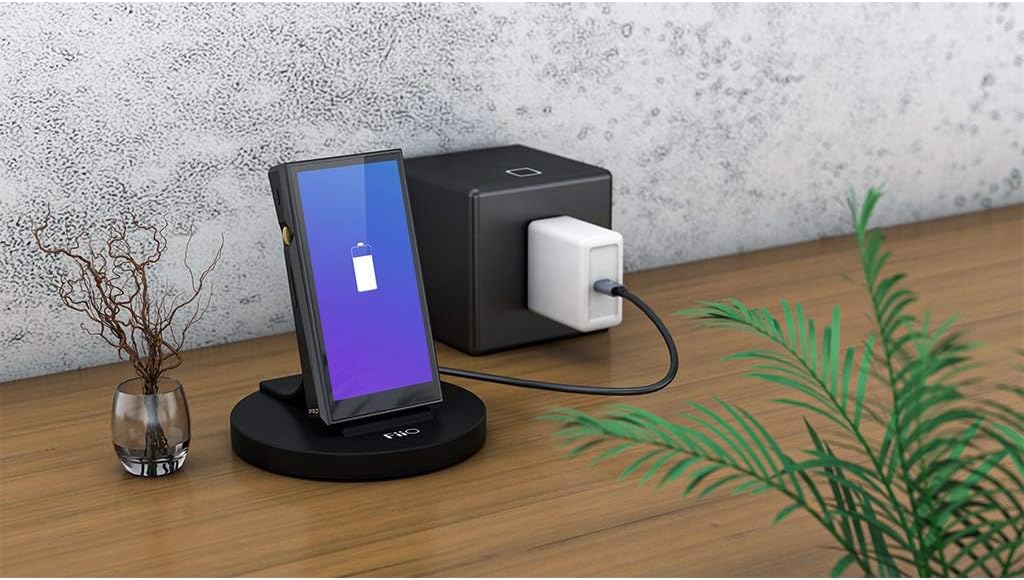
รูปที่ 2.4: FiiO DK1 พร้อมเครื่องเล่น FiiO ที่เชื่อมต่ออยู่ แสดงให้เห็นถึงขั้นตอนการชาร์จ
3. คู่มือการใช้งาน
FiiO DK1 ออกแบบมาให้ใช้งานได้ทันทีเมื่อเชื่อมต่อกับเครื่องเล่น FiiO ที่รองรับ เมื่อเชื่อมต่อตามที่อธิบายไว้ในส่วนการตั้งค่าแล้ว แท่นวางจะช่วยให้สามารถใช้งานฟังก์ชันที่เลือกได้ (การชาร์จ การถ่ายโอนข้อมูล หรือการส่งสัญญาณเสียงผ่าน USB)
- เครื่องเล่นที่รองรับ: DK1 สามารถใช้งานร่วมกับเครื่องเล่น FiiO รุ่นต่างๆ ได้แก่ M6, M7, M9, M11, M11 PRO และ M15
- พอร์ต USB Type-C แบบหมุนได้: พอร์ต USB Type-C ในตัวสามารถหมุนได้ ช่วยให้เชื่อมต่อและถอดเครื่องเล่นได้ง่ายขึ้น และรองรับการออกแบบเครื่องเล่นที่มีความแตกต่างเล็กน้อยได้
- สวิตช์ข้อมูลเข้า/ข้อมูลออก: สวิตช์ด้านหลังแท่นวางนี้ใช้ควบคุมทิศทางการไหลของข้อมูล ตั้งค่าเป็น DATA-IN สำหรับการชาร์จ การใช้งาน USB DAC หรือการถ่ายโอนข้อมูลไป/กลับจากคอมพิวเตอร์ ตั้งค่าเป็น DATA-OUT สำหรับการส่งสัญญาณเสียงไปยังอุปกรณ์เสียง USB ภายนอก
4. การบำรุงรักษา
การบำรุงรักษาอย่างถูกต้องจะช่วยให้แท่นวาง FiiO DK1 ของคุณมีอายุการใช้งานยาวนานและทำงานได้อย่างมีประสิทธิภาพสูงสุด
- การทำความสะอาด: ใช้ผ้าแห้งเนื้อนุ่มที่ไม่เป็นขุยเช็ดทำความสะอาดพื้นผิวของแท่นวางเบาๆ หลีกเลี่ยงการใช้สารเคมีรุนแรง ตัวทำละลาย หรือวัสดุที่มีฤทธิ์กัดกร่อน เพราะอาจทำให้พื้นผิวเสียหายได้
- พื้นที่จัดเก็บ: เมื่อไม่ใช้งาน ควรเก็บ DK1 ไว้ในที่แห้งและเย็น หลีกเลี่ยงแสงแดดโดยตรงและอุณหภูมิที่สูงหรือต่ำเกินไป
- การจัดการ: หลีกเลี่ยงการทำอุปกรณ์ตกหรือกระแทกอย่างแรง ควรจับที่ขั้วต่อ USB-C อย่างระมัดระวังเพื่อป้องกันความเสียหาย
5 การแก้ไขปัญหา
หากคุณพบปัญหาใดๆ กับ FiiO DK1 โปรดดูปัญหาและวิธีแก้ไขที่พบบ่อยต่อไปนี้:
- อุปกรณ์ไม่ชาร์จหรือเชื่อมต่อ:
- ตรวจสอบให้แน่ใจว่าเครื่องเล่น FiiO เสียบเข้ากับพอร์ต USB-C ของแท่นวางอย่างถูกต้องแล้ว
- ตรวจสอบให้แน่ใจว่าสาย USB สำหรับจ่ายไฟเสียบเข้ากับพอร์ต POWER-IN และแหล่งจ่ายไฟที่เชื่อถือได้แน่นหนาแล้ว
- ตรวจสอบตำแหน่งสวิตช์ DATA-IN/DATA-OUT สำหรับการชาร์จ ควรตั้งค่าเป็น DATA-IN
- ตรวจสอบให้แน่ใจว่าพอร์ต USB-C บนเครื่องเล่นของคุณสะอาดและปราศจากสิ่งสกปรก
- USB DAC หรือการถ่ายโอนข้อมูลใช้งานไม่ได้:
- ตรวจสอบให้แน่ใจว่าได้เสียบสาย USB สองเส้นแล้ว: เส้นหนึ่งสำหรับเสียบไฟ (POWER-IN) และอีกเส้นสำหรับเสียบข้อมูล (DATA-IN) โดยทั้งสองเส้นต้องเสียบเข้ากับคอมพิวเตอร์ของคุณ
- ตรวจสอบให้แน่ใจว่าสวิตช์ DATA-IN/DATA-OUT ตั้งค่าเป็น DATA-IN แล้ว
- ตรวจสอบตัวจัดการอุปกรณ์หรือการตั้งค่าเสียงของคอมพิวเตอร์เพื่อให้แน่ใจว่าโปรแกรมเล่น FiiO ได้รับการรู้จักแล้ว
- ตรวจสอบให้แน่ใจว่าเครื่องเล่น FiiO ของคุณตั้งค่าอยู่ในโหมดที่ถูกต้อง (เช่น โหมด USB DAC หรือโหมดจัดเก็บข้อมูล USB)
- ผู้ใช้บางรายรายงานปัญหาเกี่ยวกับเครื่องเล่น FiiO บางรุ่น (เช่น M11) ที่ไม่สามารถเชื่อมต่อกับ DAC ภายนอกผ่าน DK1 ได้อย่างถูกต้อง ในขณะที่สมาร์ทโฟนใช้งานได้ปกติ โปรดตรวจสอบให้แน่ใจว่าเฟิร์มแวร์ของเครื่องเล่นของคุณเป็นเวอร์ชันล่าสุด
- ไม่สามารถชาร์จเครื่องเล่นขณะกำลังเล่นเสียงได้:
เครื่องเล่น FiiO บางรุ่น เมื่อเชื่อมต่อกับ DK1 อาจไม่รองรับการชาร์จและการเล่นเสียงพร้อมกัน นี่เป็นข้อจำกัดของเครื่องเล่นหรือการออกแบบของแท่นชาร์จในบางโหมด หากเกิดกรณีนี้ คุณอาจต้องชาร์จเครื่องเล่นแยกต่างหาก หรือใช้งานในโหมดที่ให้ความสำคัญกับการชาร์จมากกว่า
หากปัญหายังคงอยู่ โปรดดูส่วนการสนับสนุนเพื่อขอความช่วยเหลือเพิ่มเติม
6. ข้อมูลจำเพาะ
| คุณสมบัติ | ข้อมูลจำเพาะ |
|---|---|
| ยี่ห้อ | ฟิโอ |
| หมายเลขรุ่น | FIIODK1C |
| สี | สีดำ |
| ประเภทขั้วต่อ | USB ประเภท C |
| พอร์ต USB รวม | 1 (สำหรับการเชื่อมต่ออุปกรณ์) |
| กำลังไฟเข้า | ไฟกระแสตรง (ผ่านพอร์ต USB POWER-IN) |
| กำลังขับ | 1.5 วัตต์ (สำหรับชาร์จ) |
| เครื่องเล่น FiiO ที่ใช้งานร่วมกันได้ | M6, M7, M9, M11, M11 PRO, M15 |
| รวมส่วนประกอบ | 1. แท่นวางอุปกรณ์ (ไม่รวมสาย USB) |
7. ข้อมูลการรับประกัน
เงื่อนไขและข้อกำหนดการรับประกันเฉพาะสำหรับแท่นวางเชื่อมต่ออเนกประสงค์ FiiO DK1 Type C โดยทั่วไปจะระบุไว้ในบรรจุภัณฑ์ของผลิตภัณฑ์ หรือสามารถดูได้จากเว็บไซต์อย่างเป็นทางการของ FiiO webโปรดเก็บหลักฐานการซื้อไว้เพื่อใช้ในการเคลมประกัน สำหรับข้อมูลโดยละเอียดเกี่ยวกับการรับประกัน ระยะเวลา และขั้นตอนการบริการ โปรดศึกษาเอกสารที่แนบมากับการซื้อของคุณ หรือเยี่ยมชมหน้าสนับสนุนของผู้ผลิต
8. การสนับสนุน
หากต้องการความช่วยเหลือเพิ่มเติม การสนับสนุนทางเทคนิค หรือคำถามที่พบบ่อย โปรดเยี่ยมชมเว็บไซต์อย่างเป็นทางการของ FiiO webเว็บไซต์นี้โดยทั่วไปคุณจะพบแหล่งข้อมูลสนับสนุน การอัปเดตเฟิร์มแวร์ และข้อมูลติดต่อฝ่ายบริการลูกค้าได้ที่นั่น
FiiO อย่างเป็นทางการ Webเว็บไซต์: www.fiio.com


