1. บทนำ
คู่มือนี้ให้คำแนะนำอย่างละเอียดเกี่ยวกับการติดตั้ง การใช้งาน การบำรุงรักษา และการแก้ไขปัญหาของเครื่องพิมพ์ความร้อน Star Micronics mC-Print3 ขนาด 3 นิ้ว ที่เชื่อมต่อผ่าน Ethernet (LAN) / USB / Lightning สำหรับจุดขาย เครื่องพิมพ์ mC-Print3 ออกแบบมาเพื่อประสิทธิภาพและความน่าเชื่อถือ เป็นเครื่องพิมพ์ความร้อนขนาดกะทัดรัดและพิมพ์เร็ว เหมาะสำหรับสภาพแวดล้อมจุดขายต่างๆ
เครื่องพิมพ์ mC-Print3 มีความเร็วในการพิมพ์ 250 มม./วินาที และใช้เทคโนโลยี Print-Flat เพื่อคุณภาพใบเสร็จที่สม่ำเสมอ รองรับซอฟต์แวร์หลากหลายระบบ ทั้ง Windows, iOS และ Android webและแพลตฟอร์มคลาวด์ ตัวเลือกการเชื่อมต่อประกอบด้วย USB และ Ethernet LAN พร้อมคุณสมบัติขั้นสูง เช่น CloudPRNT และฮับอุปกรณ์ต่อพ่วง ตัวเครื่องกันน้ำกระเด็นช่วยให้ทนทานต่อการใช้งานในสภาพแวดล้อมที่ต้องการความทนทานสูง
2. ข้อมูลด้านความปลอดภัย
โปรดอ่านคำแนะนำด้านความปลอดภัยทั้งหมดอย่างละเอียดก่อนใช้งานเครื่องพิมพ์ การไม่ปฏิบัติตามอาจส่งผลให้เกิดการบาดเจ็บหรือความเสียหายต่อเครื่องได้
- ตรวจสอบให้แน่ใจว่าเครื่องพิมพ์เชื่อมต่อกับแหล่งจ่ายไฟที่มีแรงดันไฟฟ้าตรงกับที่ระบุไว้tagข้อกำหนดอี
- อย่าวางเครื่องพิมพ์ไว้ในที่ที่มีความชื้นสูงหรืออุณหภูมิที่สูงเกินไป การออกแบบกันน้ำกระเด็นช่วยป้องกันน้ำกระเด็นได้ แต่ไม่กันน้ำได้อย่างสมบูรณ์
- หลีกเลี่ยงการปิดกั้นช่องระบายอากาศเพื่อป้องกันความร้อนสูงเกินไป
- ห้ามถอดประกอบหรือซ่อมแซมเครื่องพิมพ์ด้วยตนเอง โปรดส่งซ่อมโดยช่างผู้ชำนาญการเท่านั้น
- เพื่อป้องกันกระดาษติดและเพื่อให้ได้คุณภาพการพิมพ์ที่ดีที่สุด โปรดใช้เฉพาะกระดาษประเภทและขนาดที่แนะนำเท่านั้น
- โปรดระวังอย่าให้มืออยู่ใกล้เครื่องตัดกระดาษขณะใช้งาน

3. อะไรอยู่ในกล่อง
เมื่อแกะกล่องเครื่องพิมพ์ Star Micronics mC-Print3 โปรดตรวจสอบว่ามีสิ่งของต่อไปนี้ครบถ้วน:
- เครื่องพิมพ์ mC-Print3
- ม้วนกระดาษทดสอบ
- สาย USB
- แหล่งจ่ายไฟ
4. การตั้งค่า
4.1. การตั้งค่าทางกายภาพ
ก่อนเชื่อมต่อเครื่องพิมพ์ โปรดตรวจสอบให้แน่ใจว่าได้วางเครื่องพิมพ์ไว้บนพื้นผิวที่มั่นคงและเรียบ

4.2. การใส่กระดาษ
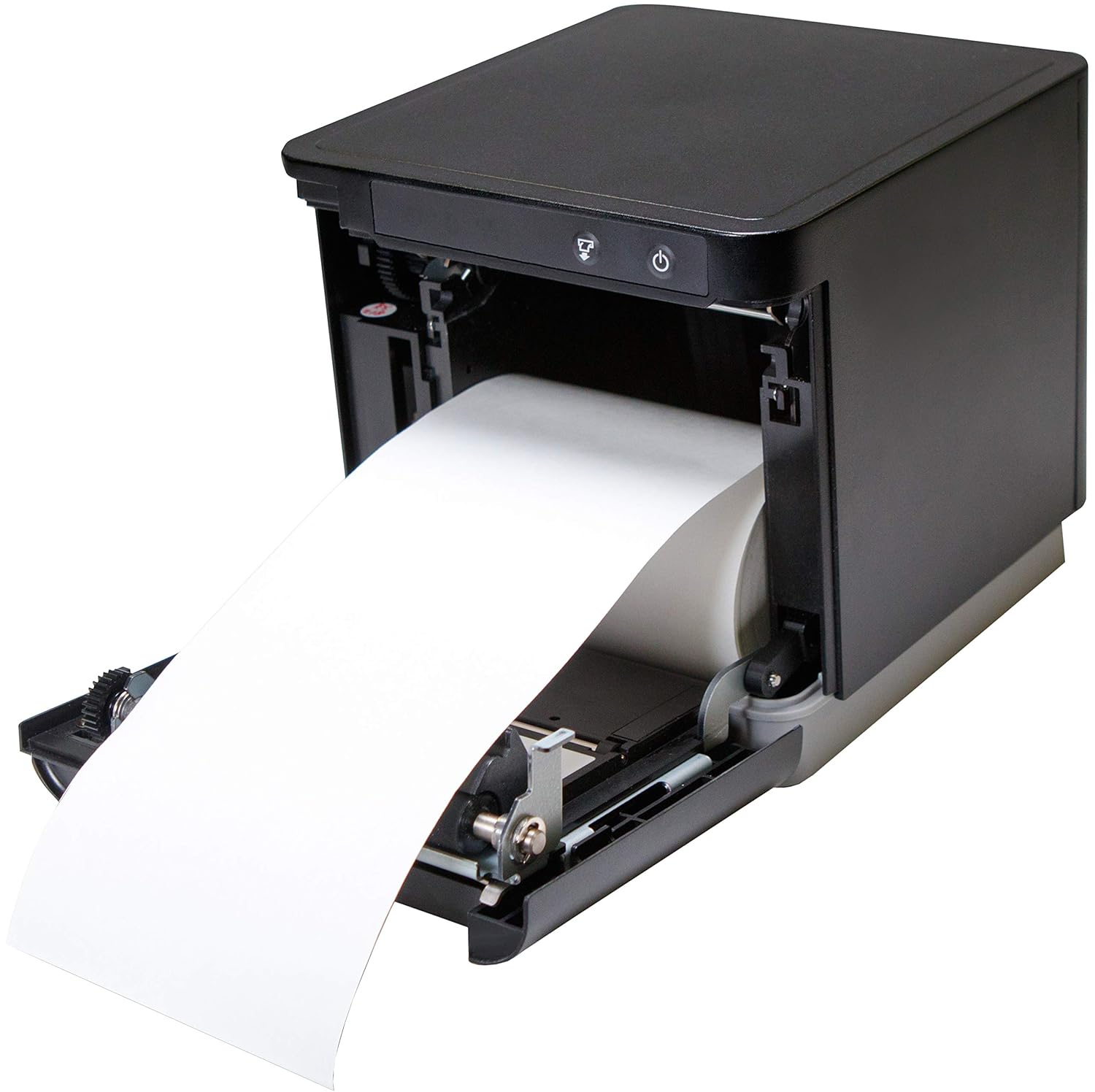
เครื่องพิมพ์ mC-Print3 มีกลไกการใส่กระดาษจากด้านหน้าซึ่งใช้งานสะดวก
- เปิดฝาครอบด้านหน้าของเครื่องพิมพ์
- ใส่กระดาษความร้อนลงไป โดยตรวจสอบให้แน่ใจว่ากระดาษถูกดึงออกมาจากด้านล่างของม้วน
- ดึงกระดาษออกมาเล็กน้อยผ่านใบมีด แล้วปิดฝาให้แน่นจนได้ยินเสียงคลิก
4.3. การเชื่อมต่อสายเคเบิล
เครื่องพิมพ์ mC-Print3 มีตัวเลือกการเชื่อมต่อหลากหลายรูปแบบ เชื่อมต่อแหล่งจ่ายไฟและสายเคเบิลเชื่อมต่อที่คุณเลือก (USB หรือ Ethernet LAN) เข้าที่ด้านหลังของเครื่องพิมพ์ นอกจากนี้ เครื่องพิมพ์ยังมีฮับอุปกรณ์ต่อพ่วงสำหรับเชื่อมต่ออุปกรณ์ POS อื่นๆ ด้วย


4.4. การติดตั้งซอฟต์แวร์และไดรเวอร์
เครื่องพิมพ์ mC-Print3 รองรับระบบปฏิบัติการหลากหลายประเภท รวมถึง Windows, iOS และ Android webและสภาพแวดล้อมบนคลาวด์ ไดรเวอร์และ SDK มีให้บริการจาก Star Micronics webเว็บไซต์นี้ช่วยอำนวยความสะดวกในการเชื่อมต่อกับระบบ POS ของคุณ
สำหรับอุปกรณ์ iOS เทคโนโลยี SteadyLAN™ ที่เป็นเอกลักษณ์ช่วยให้สามารถเชื่อมต่ออินเทอร์เน็ตกับแท็บเล็ตผ่านสาย USB ได้ โดยไม่จำเป็นต้องใช้ Wi-Fi หรือ Bluetooth ในการเข้าถึงเครือข่าย
วิดีโอ 4.1: วิดีโอนี้สาธิตเทคโนโลยี SteadyLAN โดยแสดงให้เห็นว่า iPad สามารถรับการเชื่อมต่ออินเทอร์เน็ตและพลังงานได้โดยตรงผ่านการเชื่อมต่อ USB ของเครื่องพิมพ์ ซึ่งช่วยลดความยุ่งยากในการตั้งค่าระบบ POS
5. คู่มือการใช้งาน
5.1. การพิมพ์พื้นฐาน
เมื่อเชื่อมต่อและตั้งค่ากับซอฟต์แวร์ POS ของคุณแล้ว เครื่องพิมพ์จะรับคำสั่งพิมพ์โดยอัตโนมัติ ความเร็วในการพิมพ์ที่รวดเร็วของ mC-Print3 ที่ 250 มม./วินาที ช่วยให้การประมวลผลธุรกรรมรวดเร็ว

5.2. ฟังก์ชันการทำงานของฮับอุปกรณ์ต่อพ่วง
ฮับอุปกรณ์ต่อพ่วงแบบรวมช่วยให้คุณเชื่อมต่ออุปกรณ์ต่างๆ เช่น เครื่องสแกนบาร์โค้ด จอแสดงผลสำหรับลูกค้า และเครื่องอ่าน RFID เข้ากับเครื่องพิมพ์ได้โดยตรง ทำให้การตั้งค่าระบบ POS ของคุณง่ายขึ้น
วิดีโอ 5.1: วิดีโอนี้เน้นการออกแบบที่กะทัดรัดและการเชื่อมต่อที่เหนือกว่าของซีรี่ส์ mC-Print รวมถึงฮับอุปกรณ์ต่อพ่วงที่รองรับอุปกรณ์ POS ต่างๆ เช่น จอแสดงผลสำหรับลูกค้าและเครื่องสแกนบาร์โค้ด
6. การบำรุงรักษา
6.1. การทำความสะอาดเครื่องพิมพ์
การทำความสะอาดอย่างสม่ำเสมอจะช่วยรักษาคุณภาพการพิมพ์และยืดอายุการใช้งานของเครื่องพิมพ์ของคุณ
- ปิดเครื่องพิมพ์และถอดสายไฟออกก่อนทำความสะอาด
- ใช้ผ้านุ่มไม่เป็นขุย งampเช็ดทำความสะอาดภายนอกด้วยน้ำยาทำความสะอาดอ่อนๆ ที่ไม่ทำให้เกิดรอยขีดข่วน
- สำหรับหัวพิมพ์ความร้อนและลูกกลิ้งแผ่นรองพิมพ์ ให้ใช้ปากกาทำความสะอาดที่มีส่วนผสมของแอลกอฮอล์หรือสำลีชุบน้ำยาทำความสะอาดเช็ดเบาๆampชุบด้วยไอโซโพรพิลแอลกอฮอล์ ทิ้งไว้ให้แห้งสนิทก่อนใช้งาน
6.2. การเปลี่ยนม้วนกระดาษ
เปลี่ยนม้วนกระดาษตามที่อธิบายไว้ในหัวข้อ 4.2 เมื่อเซ็นเซอร์ตรวจจับกระดาษเหลือน้อยทำงาน หรือเมื่อคุณภาพการพิมพ์ลดลง
7 การแก้ไขปัญหา
ส่วนนี้จะกล่าวถึงปัญหาทั่วไปที่คุณอาจพบเจอขณะใช้งานเครื่องพิมพ์ mC-Print3 ของคุณ
| ปัญหา | สาเหตุที่เป็นไปได้ | สารละลาย |
|---|---|---|
| เครื่องพิมพ์ไม่เปิดเครื่อง | สายไฟหลุด; ระบบจ่ายไฟมีปัญหา | ตรวจสอบการเชื่อมต่อสายไฟ ลองใช้ปลั๊กไฟอื่น เปลี่ยนแหล่งจ่ายไฟหากจำเป็น |
| ไม่มีผลลัพธ์การพิมพ์ | กระดาษติด; กระดาษหมด; การตั้งค่าไดรเวอร์/ซอฟต์แวร์ไม่ถูกต้อง; ปัญหาการเชื่อมต่อ | แก้ไขปัญหากระดาษติดและใส่กระดาษใหม่ ติดตั้งไดรเวอร์ที่ถูกต้อง ตรวจสอบการเชื่อมต่อ USB/Ethernet |
| คุณภาพการพิมพ์ไม่ดี | หัวพิมพ์สกปรก; ใช้กระดาษผิดประเภท; หัวพิมพ์สึกหรอ | ทำความสะอาดหัวพิมพ์ ตรวจสอบให้แน่ใจว่าใช้กระดาษความร้อนที่ถูกต้อง ติดต่อฝ่ายสนับสนุนหากหัวพิมพ์ชำรุด |
| กระดาษติด/เป็นรูในใบเสร็จ | ใส่กระดาษไม่ถูกต้อง มีปัญหาที่กลไกภายใน | ตรวจสอบให้แน่ใจว่าใส่กระดาษตรงและปิดฝาครอบสนิท หากปัญหายังคงอยู่ โปรดติดต่อฝ่ายสนับสนุนของ Star Micronics |
8. ข้อมูลจำเพาะ
- ชื่อรุ่น : mC-Print3
- ขนาดสินค้า : 5.5 x 5.25 x 5 นิ้ว
- น้ำหนักสินค้า: 2.8 ปอนด์
- เทคโนโลยีการพิมพ์: เทอร์มอล
- ความเร็วในการพิมพ์สูงสุด: 250 มม./วินาที (ขาวดำ)
- เทคโนโลยีการเชื่อมต่อ: การเชื่อมต่อแบบใช้สาย (USB, Ethernet LAN)
- สี: สีดำ
- ผู้ผลิต: บริษัท สตาร์ ไมโครนิกส์ อเมริกา อิงค์
- คุณสมบัติพิเศษ: อีเธอร์เน็ต, ฮับอุปกรณ์ต่อพ่วง, คลาวด์PRNT, สเตดี้แลน™
9. การรับประกันและการสนับสนุน
เครื่องพิมพ์ Star Micronics mC-Print3 โดยทั่วไปมาพร้อมกับการรับประกันแบบจำกัดจากผู้ผลิต สำหรับข้อกำหนดและเงื่อนไขการรับประกันโดยละเอียด โปรดดูเอกสารที่แนบมากับการซื้อของคุณ หรือเยี่ยมชมเว็บไซต์อย่างเป็นทางการของ Star Micronics webเว็บไซต์.
สำหรับความช่วยเหลือด้านเทคนิค การดาวน์โหลดไดรเวอร์ และแหล่งข้อมูลเพิ่มเติม โปรดเยี่ยมชม [ที่อยู่เว็บไซต์] ร้าน Star Micronics บน Amazon หรือผ่านทางเว็บไซต์ฝ่ายสนับสนุนอย่างเป็นทางการของพวกเขา


