1. บทนำ
คู่มือผู้ใช้นี้ให้คำแนะนำโดยละเอียดสำหรับชุดจอแสดงผล Waveshare Raspberry Pi 4 รุ่น B ครอบคลุมการประกอบ การตั้งค่า การใช้งาน และการบำรุงรักษาชุดจอแสดงผล LCD ระบบสัมผัสแบบ capacitive ขนาด 7 นิ้ว ที่ออกแบบมาสำหรับ Raspberry Pi 4 โปรดอ่านคู่มือนี้อย่างละเอียดก่อนใช้งานเพื่อให้มั่นใจถึงการทำงานที่ถูกต้องและเพื่อประสบการณ์การใช้งานผลิตภัณฑ์ที่ดีที่สุด
2. เนื้อหาบรรจุภัณฑ์
โปรดตรวจสอบให้แน่ใจว่าสินค้าทุกรายการที่ระบุไว้ด้านล่างอยู่ในบรรจุภัณฑ์ของคุณ หากมีส่วนประกอบใดขาดหายหรือเสียหาย โปรดติดต่อฝ่ายบริการลูกค้า

ภาพ: ส่วนประกอบทั้งหมดที่รวมอยู่ในชุดจอแสดงผล Waveshare Raspberry Pi 4
- จอ LCD ระบบสัมผัสแบบ Capacitive ขนาด 7 นิ้ว
- กล่องอะคริลิก (ดำ/ขาว)
- สาย HDMI
- สาย USB-A ไปยัง Micro-USB (สำหรับระบบสัมผัสและจ่ายไฟ)
- อะแดปเตอร์แปลงไฟ
- การ์ด Micro SD (16GB)
- เครื่องอ่านการ์ดไมโคร SD
- สกรูและตัวยึดสำหรับประกอบ
3. สินค้าหมดview
ชุดจอแสดงผล Waveshare Raspberry Pi 4 Model B ผสานหน้าจอสัมผัสแบบ capacitive ความละเอียดสูงขนาด 7 นิ้ว เข้ากับอุปกรณ์เสริมที่จำเป็น ช่วยให้คุณสามารถสร้างโซลูชันคอมพิวเตอร์แบบออลอินวันขนาดกะทัดรัดด้วย Raspberry Pi 4 ของคุณได้
3.1 คุณสมบัติของ Raspberry Pi 4 รุ่น B (บอร์ด Raspberry Pi จำหน่ายแยกต่างหาก)
ภาพ: แผนผังวงจรของ Raspberry Pi 4 รุ่น B พร้อมระบุชื่อส่วนประกอบสำคัญ
- โปรเซสเซอร์: Broadcom BCM2711, Quad core Cortex-A72 (ARM v8) SoC 64 บิต @ 1.5GHz
- หน่วยความจำ: หน่วยความจำ LPDDR4-2400 SDRAM (มีให้เลือก 1GB, 2GB, 4GB หรือ 8GB)
- การเชื่อมต่อ: ระบบไร้สาย IEEE 802.11ac ความถี่ 2.4 GHz และ 5.0 GHz, บลูทูธ 5.0, พอร์ต Gigabit Ethernet
- พอร์ต USB: พอร์ต USB 3.0 จำนวน 2 พอร์ต, พอร์ต USB 2.0 จำนวน 2 พอร์ต
- วิดีโอและเสียง: พอร์ต micro-HDMI 2 × (รองรับสูงสุด 4Kp60), พอร์ตแสดงผล MIPI DSI 2 เลน, พอร์ตกล้อง MIPI CSI 2 เลน, พอร์ตเสียงสเตอริโอ 4 ขั้วและพอร์ตวิดีโอคอมโพสิต
- จีพีไอโอ: หัวต่อ GPIO 40 พิน
- พลัง: จ่ายไฟ 5V DC ผ่านขั้วต่อ USB-C (แนะนำกระแสไฟขั้นต่ำ 3A)
4. คู่มือการติดตั้ง
ทำตามขั้นตอนเหล่านี้เพื่อประกอบและติดตั้งชุดจอแสดงผล Waveshare Raspberry Pi 4 ของคุณ
4.1 การประกอบฮาร์ดแวร์

ภาพ: ชุดจอแสดงผล Waveshare Raspberry Pi 4 ที่ประกอบเสร็จสมบูรณ์แล้ว
- เตรียม Raspberry Pi ให้พร้อม: ตรวจสอบให้แน่ใจว่าบอร์ด Raspberry Pi 4 Model B ของคุณพร้อมใช้งานแล้ว
- ติดตั้ง Raspberry Pi: ติดตั้งบอร์ด Raspberry Pi 4 เข้ากับจุดยึดที่กำหนดไว้บนแผงด้านหลังของเคสอะคริลิก โดยใช้สกรูและตัวรองที่ให้มา
- เชื่อมต่อจอแสดงผล: เชื่อมต่อจอ LCD ขนาด 7 นิ้วเข้ากับ Raspberry Pi 4 โดยทั่วไปแล้ว จะต้องเชื่อมต่อสาย HDMI จากจอแสดงผลเข้ากับพอร์ต micro-HDMI พอร์ตใดพอร์ตหนึ่งบน Raspberry Pi และเชื่อมต่อสาย USB-A กับ Micro-USB สำหรับการใช้งานระบบสัมผัสและการจ่ายไฟ
- ประกอบกล่อง: ยึดแผงด้านหน้าของเคสอะคริลิกให้แน่นรอบจอแสดงผล จากนั้นติดเข้ากับแผงด้านหลัง เพื่อปิดล้อม Raspberry Pi และจอแสดงผล ตรวจสอบให้แน่ใจว่าสายเคเบิลทั้งหมดจัดเรียงอย่างเป็นระเบียบและไม่ถูกหนีบ
- ติดตั้งขาตั้ง: ประกอบและติดตั้งขาตั้งที่ให้มากับด้านล่างของเคสเพื่อให้วางได้อย่างมั่นคง ขาตั้งมักสามารถปรับระดับได้ viewมุมต่างๆ (เช่น 45° หรือ 60°)
4.2 การกำหนดค่าซอฟต์แวร์
จอ LCD ระบบสัมผัสแบบ capacitive ขนาด 7 นิ้วของ Waveshare ออกแบบมาให้ใช้งานได้โดยไม่ต้องติดตั้งไดรเวอร์ และสามารถใช้งานร่วมกับระบบปฏิบัติการยอดนิยมหลายระบบ
- การติดตั้งระบบปฏิบัติการ: ติดตั้งระบบปฏิบัติการที่คุณต้องการ (เช่น Raspbian, Ubuntu, Kali, WIN10 IoT, Retropie) ลงในการ์ด Micro SD ขนาด 16GB ที่ให้มา โดยใช้โปรแกรมสร้างอิมเมจที่เหมาะสม (เช่น Raspberry Pi Imager)
- ใส่การ์ด SD: เสียบการ์ด Micro SD ที่เตรียมไว้ลงในช่องเสียบการ์ด Micro SD ของ Raspberry Pi
- เปิดเครื่อง: เชื่อมต่ออะแดปเตอร์แปลงไฟเข้ากับชุดจอแสดงผล Raspberry Pi และจอแสดงผลจะเปิดใช้งานโดยอัตโนมัติ
- การทำงานโดยไม่ต้องมีคนขับ: สำหรับระบบส่วนใหญ่ที่รองรับ ฟังก์ชันการแสดงผลและการสัมผัสจะทำงานโดยอัตโนมัติโดยไม่ต้องติดตั้งไดรเวอร์เพิ่มเติม
5. คู่มือการใช้งาน
5.1 ฟังก์ชันการสัมผัส

ภาพ: ผู้ใช้งานกำลังใช้งานหน้าจอสัมผัสแบบ capacitive
- หน้าจอขนาด 7 นิ้ว มาพร้อมแผงสัมผัสแบบ capacitive รองรับการสัมผัสได้สูงสุดห้าจุด
- ตรวจสอบให้แน่ใจว่าได้เสียบสาย USB สำหรับหน้าจอสัมผัสเข้ากับจอแสดงผลและ Raspberry Pi อย่างแน่นหนา เพื่อให้การป้อนข้อมูลด้วยระบบสัมผัสทำงานได้
- การใช้งานท่าทางสัมผัสและการสัมผัสหลายจุดพร้อมกันจะขึ้นอยู่กับระบบปฏิบัติการและแอปพลิเคชันที่ทำงานบน Raspberry Pi ของคุณ
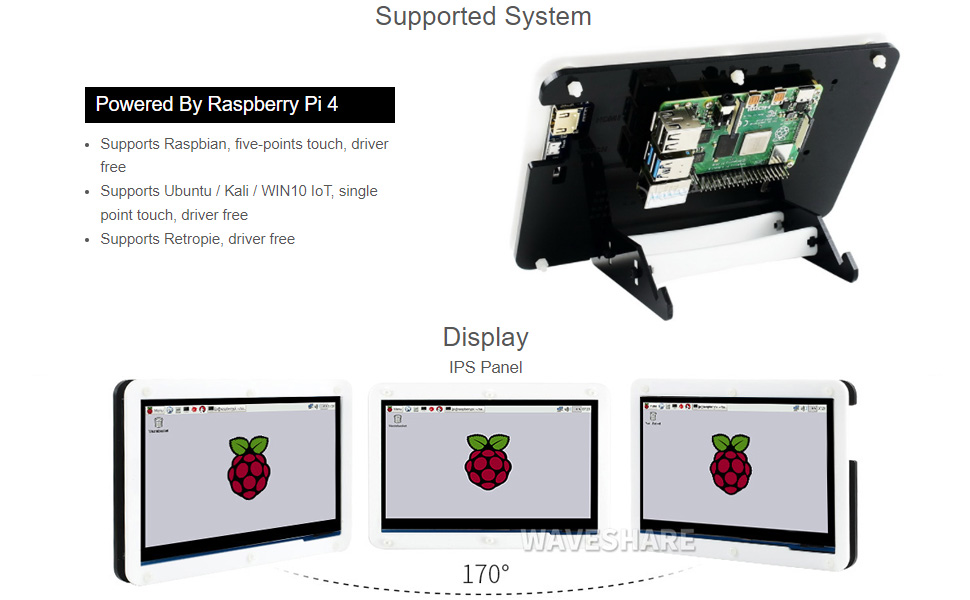
5.2 ระบบปฏิบัติการที่รองรับ
ชุดจอแสดงผลนี้รองรับการใช้งานร่วมกับระบบปฏิบัติการ Raspberry Pi หลากหลายรุ่น:
- ราสเปียน: รองรับการสัมผัส 5 จุด ไม่ต้องติดตั้งไดรเวอร์
- Ubuntu / Kali / WIN10 IoT: รองรับการสัมผัสแบบจุดเดียว ไม่ต้องติดตั้งไดรเวอร์
- เรโทรพาย: รองรับการทำงานโดยไม่ต้องติดตั้งไดรเวอร์
6. ข้อมูลจำเพาะ
| คุณสมบัติ | ข้อมูลจำเพาะ |
|---|---|
| ขนาดจอแสดงผล | 7 นิ้ว |
| ประเภทสัมผัส | ระบบวัดค่าความจุ สูงสุด 5 จุด |
| อินเทอร์เฟซ | HDMI สำหรับจอแสดงผล, USB สำหรับระบบสัมผัส |
| ความเข้ากันได้ | Raspberry Pi 4 รุ่น B |
| การรองรับระบบปฏิบัติการ | Raspbian, Ubuntu, Kali, WIN10 IoT, Retropie |
| ความจุในการจัดเก็บข้อมูล (การ์ด SD) | 16GB |
| น้ำหนักสินค้า | 1.28 ปอนด์ |
| หมายเลขรุ่น | จอแสดงผล PI4B |
| ผู้ผลิต | เวฟแชร์ |
7. การบำรุงรักษา
- การทำความสะอาด: ใช้ผ้านุ่มไม่เป็นขุยเช็ดหน้าจอเบาๆ สำหรับรอยเปื้อนฝังแน่น ให้เช็ดเบาๆampชุบผ้าด้วยน้ำหรือน้ำยาทำความสะอาดที่ปลอดภัยต่อหน้าจอ หลีกเลี่ยงสารเคมีรุนแรงหรือวัสดุที่มีฤทธิ์กัดกร่อน
- พื้นที่จัดเก็บ: เมื่อไม่ใช้งาน ควรเก็บชุดอุปกรณ์ไว้ในที่แห้งและเย็น หลีกเลี่ยงแสงแดดโดยตรงและอุณหภูมิที่สูงหรือต่ำเกินไป
- การจัดการ: โปรดจับจอแสดงผลและแผงวงจร Raspberry Pi อย่างระมัดระวังเพื่อหลีกเลี่ยงความเสียหายทางกายภาพ หลีกเลี่ยงการออกแรงกดที่หน้าจอมากเกินไป
8 การแก้ไขปัญหา
8.1 ไม่มีการแสดงผล
- ตรวจสอบพลังงาน: ตรวจสอบให้แน่ใจว่าได้เสียบอะแดปเตอร์แปลงไฟเข้ากับชุดจอแสดงผลอย่างแน่นหนาและเสียบเข้ากับเต้ารับไฟฟ้าที่ใช้งานได้
- การเชื่อมต่อ HDMI: ตรวจสอบให้แน่ใจว่าสาย HDMI เสียบแน่นดีแล้วระหว่างจอแสดงผลและพอร์ต micro-HDMI ของ Raspberry Pi ลองใช้พอร์ต micro-HDMI อื่นดูหากมี
- การ์ด SD: ตรวจสอบให้แน่ใจว่าได้เสียบการ์ด Micro SD ที่ติดตั้งระบบปฏิบัติการอย่างถูกต้องลงใน Raspberry Pi แล้ว
- แหล่งจ่ายไฟ: ตรวจสอบให้แน่ใจว่า Raspberry Pi ของคุณได้รับพลังงานอย่างเพียงพอ (แนะนำให้ใช้แหล่งจ่ายไฟ USB-C 5V/3A สำหรับ Raspberry Pi 4)
8.2 ฟังก์ชันการสัมผัสใช้งานไม่ได้
- การเชื่อมต่อ USB: ตรวจสอบให้แน่ใจว่าสาย USB-A ถึง Micro-USB เสียบแน่นสนิทจากจอแสดงผลไปยังพอร์ต USB บน Raspberry Pi แล้ว
- รองรับระบบปฏิบัติการ: ตรวจสอบให้แน่ใจว่าระบบปฏิบัติการของคุณรองรับฟังก์ชันการสัมผัสของจอแสดงผลนี้ โดยส่วนใหญ่ไม่ต้องติดตั้งไดรเวอร์ แต่บางรุ่นอาจต้องตั้งค่าเฉพาะเพิ่มเติม
- รีบูต: ลองรีบูต Raspberry Pi ดูครับ
8.3 หน้าจอกะพริบหรือไม่เสถียร
- แหล่งจ่ายไฟ: ตรวจสอบให้แน่ใจว่าได้ใช้แหล่งจ่ายไฟที่เสถียรและเพียงพอสำหรับทั้งจอแสดงผลและ Raspberry Pi
- ความสมบูรณ์ของสายเคเบิล: ตรวจสอบสาย HDMI และสาย USB ว่ามีรอยชำรุดหรือหลวมหรือไม่
9. การรับประกันและการสนับสนุน
สำหรับข้อมูลการรับประกัน การสนับสนุนทางเทคนิค หรือความช่วยเหลือเพิ่มเติม โปรดดูที่เว็บไซต์อย่างเป็นทางการของ Waveshare webหรือติดต่อผู้ค้าปลีกของคุณ เก็บใบเสร็จรับเงินไว้เป็นหลักฐานการซื้อสำหรับการเรียกร้องการรับประกัน


