การแนะนำ
คู่มือนี้ให้คำแนะนำอย่างละเอียดเกี่ยวกับการติดตั้ง การใช้งาน การบำรุงรักษา และการแก้ไขปัญหาของชุดคีย์บอร์ดและเมาส์ไร้สายตามหลักสรีรศาสตร์ Kensington Pro Fit (รุ่น K75407US) ชุดอุปกรณ์นี้ได้รับการรับรองจากผู้เชี่ยวชาญด้านสรีรศาสตร์ ออกแบบมาเพื่อเพิ่มความสะดวกสบายและประสิทธิภาพในการทำงาน ด้วยคีย์บอร์ดแบบแยกส่วนและลาดเอียง ที่ปรับเอียงได้ และที่พักข้อมือในตัว การเชื่อมต่อไร้สายแบบคู่ให้ความยืดหยุ่นผ่าน 2.4 GHz และ Bluetooth 4.0 LE พร้อมการเข้ารหัส AES 128 บิต ทั้งคีย์บอร์ดและเมาส์มีปุ่มที่เงียบและกันน้ำหก เพื่อประสบการณ์การใช้งานที่ราบรื่นและไม่รบกวน

ค่าใช้จ่ายทางอ้อม view ของชุดคีย์บอร์ดและเมาส์ไร้สายตามหลักสรีรศาสตร์ Kensington Pro Fit แสดงให้เห็น...asinด้วยการออกแบบตามหลักสรีรศาสตร์และสีเทาของมัน
การตั้งค่า
ทำตามขั้นตอนเหล่านี้เพื่อตั้งค่าคีย์บอร์ดและเมาส์ไร้สาย Kensington Pro Fit Ergonomic ของคุณ
1. การติดตั้งแบตเตอรี่
- หาช่องใส่แบตเตอรี่ที่ด้านล่างของทั้งแป้นพิมพ์และเมาส์
- ใส่แบตเตอรี่ที่จำเป็น (แบตเตอรี่ลิเธียมไอออน 1 ก้อนสำหรับเมาส์ และแบตเตอรี่ AA สำหรับคีย์บอร์ด โดยทั่วไป แม้ว่าข้อมูลที่ให้มาจะไม่ได้ระบุไว้อย่างชัดเจนสำหรับคีย์บอร์ด แต่ให้ถือว่าใช้แบตเตอรี่มาตรฐาน) ตรวจสอบให้แน่ใจว่าขั้วถูกต้อง
- ปิดช่องใส่แบตเตอรี่อย่างแน่นหนา
2. การเชื่อมต่ออุปกรณ์
คีย์บอร์ดและเมาส์รองรับการเชื่อมต่อไร้สายแบบคู่: 2.4 GHz ผ่านตัวรับสัญญาณ USB และ Bluetooth 4.0 LE

รายละเอียด view โดยมีสวิตช์ประหยัดพลังงานสามโหมดบนอุปกรณ์ ซึ่งช่วยให้สามารถเลือกได้ระหว่างโหมด 2.4G, ปิด และ BT (บลูทูธ) พร้อมด้วยปุ่มเชื่อมต่อ
2.1. การเชื่อมต่อไร้สาย 2.4 GHz
- ค้นหาตัวรับสัญญาณ USB โดยปกติจะอยู่ภายในเมาส์หรือบรรจุแยกต่างหาก
- เสียบตัวรับสัญญาณ USB เข้ากับพอร์ต USB ที่พร้อมใช้งานบนคอมพิวเตอร์ของคุณ
- ทั้งบนแป้นพิมพ์และเมาส์ ให้ตั้งสวิตช์ประหยัดพลังงานไปที่ตำแหน่ง '2.4G'
- อุปกรณ์ควรเชื่อมต่อกันโดยอัตโนมัติ หากไม่เชื่อมต่อ ให้กดปุ่ม 'เชื่อมต่อ' ที่ด้านล่างของอุปกรณ์ (ถ้ามี) หรือดูส่วนการแก้ไขปัญหา

ตัวรับสัญญาณ USB ขนาดกะทัดรัดสำหรับการเชื่อมต่อไร้สาย 2.4 GHz พร้อมตราสินค้า Kensington
2.2. การเชื่อมต่อบลูทู ธ
- ทั้งบนแป้นพิมพ์และเมาส์ ให้ตั้งสวิตช์ประหยัดพลังงานไปที่ตำแหน่ง 'BT' (บลูทูธ)
- กดปุ่ม 'เชื่อมต่อ' (ถ้ามี) หรือปุ่มจับคู่บลูทูธเฉพาะบนอุปกรณ์ค้างไว้จนกว่าไฟแสดงสถานะจะเริ่มกะพริบ ซึ่งแสดงว่าเข้าสู่โหมดจับคู่แล้ว
- บนคอมพิวเตอร์ของคุณ (Windows 7 ขึ้นไป, macOS 10.14 ขึ้นไป, Chrome OS) ไปที่การตั้งค่าบลูทูธ
- ค้นหา เพิ่มอุปกรณ์ใหม่และเลือกแป้นพิมพ์หรือเมาส์ Kensington จากรายการ
- ปฏิบัติตามคำแนะนำบนหน้าจอเพื่อดำเนินการจับคู่ให้เสร็จสมบูรณ์
คำแนะนำการใช้งาน
คุณสมบัติของแป้นพิมพ์
- การออกแบบตามหลักสรีรศาสตร์: แป้นพิมพ์แบบแยกส่วนและลาดเอียง พร้อมระบบปรับเอียงย้อนกลับ ออกแบบมาเพื่อจัดวางมือ ข้อมือ และแขนท่อนล่างของคุณให้อยู่ในตำแหน่งที่สบายยิ่งขึ้นและอยู่ในแนวที่ถูกต้อง
- ที่พักข้อมือในตัว: ที่รองข้อมือแบบในตัวช่วยรองรับ ลดแรงกระแทก และประคองข้อมือขณะพิมพ์
- คีย์ที่เงียบสงบ: ปุ่มกดได้รับการออกแบบมาให้ใช้งานเงียบ ลดเสียงรบกวนจากการพิมพ์ให้น้อยที่สุด
- ป้องกันการรั่วไหล: แป้นพิมพ์นี้มีปุ่มกันน้ำหกเพื่อความสะดวกในการทำความสะอาดในกรณีที่ของเหลวหกใส่โดยไม่ตั้งใจ
- ปุ่มฟังก์ชัน: มีปุ่ม F มาตรฐาน (F1-F12) ให้ใช้งาน โดยมักจะมีฟังก์ชันรองที่สามารถเข้าถึงได้ผ่านปุ่ม 'Fn'
- ตัวบ่งชี้การล็อก: ไฟแสดงสถานะเฉพาะสำหรับ Caps Lock, Numbers Lock และ Scroll Lock ช่วยให้มองเห็นได้ชัดเจน

มือของผู้ใช้จะวางอยู่ในตำแหน่งที่เป็นธรรมชาติบนแป้นพิมพ์แบบแยกส่วนและลาดเอียงตามหลักสรีรศาสตร์ ซึ่งแสดงให้เห็นถึงท่าทางการพิมพ์ที่สะดวกสบาย

ภาพระยะใกล้ view ของที่พักข้อมือในตัวของคีย์บอร์ด ซึ่งออกแบบมาเพื่อรองรับและลดแรงกระแทกให้กับข้อมือขณะใช้งาน
ภาพระยะใกล้ของปุ่มแป้นพิมพ์ที่มีหยดน้ำเกาะอยู่ แสดงให้เห็นถึงการออกแบบที่ป้องกันน้ำหก เพื่อให้ทำความสะอาดได้ง่าย
คุณสมบัติของเมาส์
- การออกแบบตามหลักสรีรศาสตร์: เมาส์รุ่นนี้ได้รับการออกแบบให้จับถนัดมือ ช่วยให้ข้อมือและแขนอยู่ในตำแหน่งที่เป็นธรรมชาติ
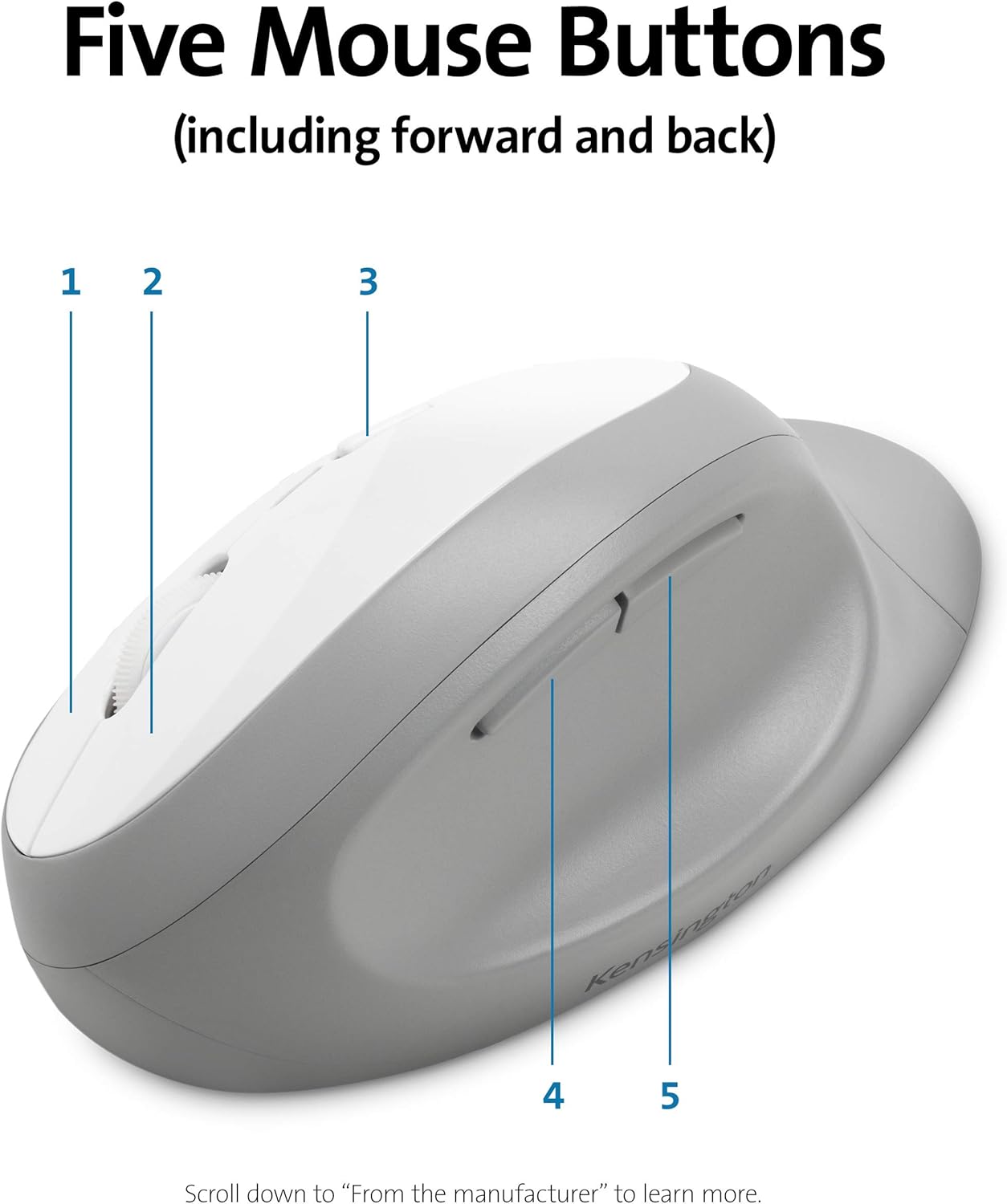
- ห้าปุ่ม: เมาส์ประกอบด้วยปุ่มห้าปุ่ม ซึ่งโดยทั่วไปประกอบด้วยปุ่มคลิกซ้าย ปุ่มคลิกขวา ปุ่มคลิกวงล้อเลื่อน และปุ่มด้านข้างสองปุ่ม (ไปข้างหน้า/ถอยหลัง) เพื่อเพิ่มประสิทธิภาพในการนำทาง
- เสียงคลิกเงียบ: ออกแบบมาเพื่อการทำงานที่เงียบสนิท เพื่อลดเสียงรบกวนให้น้อยที่สุด

เมาส์ที่ออกแบบตามหลักสรีรศาสตร์ มีปุ่มแยก 5 ปุ่ม ตั้งแต่หมายเลข 1 ถึง 5 ซึ่งบ่งบอกถึงฟังก์ชันการใช้งานที่หลากหลาย
สวิตช์ประหยัดพลังงาน
สวิตช์ประหยัดพลังงานสามโหมดช่วยให้คุณสลับระหว่างโหมด 2.4 GHz, บลูทูธ และปิด เพื่อเพิ่มประสิทธิภาพการใช้งานแบตเตอรี่ ตั้งค่าเป็น 'ปิด' เมื่อไม่ได้ใช้งานเป็นเวลานาน
การซ่อมบำรุง
การทำความสะอาด
- สำหรับการทำความสะอาดทั่วไป ให้ใช้ผ้านุ่มๆamp ผ้าสำหรับเช็ดทำความสะอาดพื้นผิวของแป้นพิมพ์และเมาส์
- เนื่องจากได้รับการออกแบบให้ป้องกันของเหลวหก จึงสามารถเช็ดของเหลวที่หกเล็กน้อยบนแป้นพิมพ์ออกได้ โปรดตรวจสอบให้แน่ใจว่าได้ปิดเครื่องก่อนทำความสะอาด
- หลีกเลี่ยงการใช้สารเคมีรุนแรงหรือน้ำยาทำความสะอาดที่มีฤทธิ์กัดกร่อน เพราะอาจทำให้พื้นผิวเสียหายได้
การเปลี่ยนแบตเตอรี่
- เมื่อแบตเตอรี่เหลือน้อย ประสิทธิภาพการทำงานของอุปกรณ์อาจลดลง ควรเปลี่ยนแบตเตอรี่เมื่อจำเป็น
- โปรดดูส่วน 'การติดตั้งแบตเตอรี่' ในหัวข้อการตั้งค่าสำหรับคำแนะนำในการเข้าถึงช่องใส่แบตเตอรี่
- ทิ้งแบตเตอรี่ที่ใช้แล้วตามระเบียบข้อบังคับของท้องถิ่น
การแก้ไขปัญหา
หากคุณพบปัญหาเกี่ยวกับแป้นพิมพ์หรือเมาส์ โปรดลองทำตามขั้นตอนการแก้ไขปัญหาต่อไปนี้:
ปัญหาการเชื่อมต่อ
- ตรวจสอบพลังงาน: ตรวจสอบให้แน่ใจว่าอุปกรณ์ทั้งสองเปิดใช้งานอยู่ และตั้งค่าสวิตช์ประหยัดพลังงานเป็นโหมดที่ถูกต้อง (2.4G หรือ Bluetooth)
- การตรวจสอบแบตเตอรี่: เปลี่ยนแบตเตอรี่หากแบตเตอรี่อ่อนหรือหมดแล้ว
- ตัวรับสัญญาณ USB (2.4 GHz): ตรวจสอบให้แน่ใจว่าเสียบตัวรับสัญญาณ USB เข้ากับพอร์ต USB ที่ใช้งานได้แน่นดีแล้ว ลองใช้พอร์ต USB อื่น
- ซ่อมแซมอุปกรณ์อีกครั้ง: สำหรับคลื่นความถี่ 2.4 GHz ให้ลองถอดปลั๊กและเสียบปลั๊กตัวรับสัญญาณ USB ใหม่ สำหรับบลูทูธ ให้ลบอุปกรณ์ออกจากเมนูบลูทูธของคอมพิวเตอร์แล้วจับคู่ใหม่อีกครั้ง
- การรบกวน: วางอุปกรณ์ให้ใกล้กับตัวรับสัญญาณ/คอมพิวเตอร์มากขึ้น หลีกเลี่ยงการวางไว้ใกล้กับอุปกรณ์ไร้สายอื่นๆ หรือวัตถุโลหะขนาดใหญ่ที่อาจก่อให้เกิดการรบกวน
ปุ่มไม่ตอบสนอง / กดซ้ำสองครั้ง
- ระดับแบตเตอรี่: แบตเตอรี่อ่อนอาจส่งผลต่อการตอบสนองของปุ่มกด โปรดเปลี่ยนแบตเตอรี่
- การเชื่อมต่อ: ตรวจสอบให้แน่ใจว่าการเชื่อมต่อเสถียร (ดูหัวข้อ ปัญหาการเชื่อมต่อ ด้านบน)
- เริ่มต้นใหม่อีกครั้ง: ปิดแป้นพิมพ์แล้วเปิดใหม่อีกครั้ง รีสตาร์ทคอมพิวเตอร์ของคุณ
- คีย์สะอาด: แม้ว่าแป้นพิมพ์จะกันน้ำหกได้ แต่เศษฝุ่นหรือสิ่งสกปรกที่อยู่ใต้ปุ่มอาจส่งผลต่อประสิทธิภาพการทำงานได้ ควรทำความสะอาดบริเวณรอบๆ ปุ่มที่ได้รับผลกระทบอย่างเบามือ
เมาส์ไม่ทำงาน / ปัญหาเกี่ยวกับล้อเลื่อน
- พื้นผิว: โปรดตรวจสอบให้แน่ใจว่าได้ใช้เมาส์บนพื้นผิวที่เหมาะสมและไม่สะท้อนแสง
- ความสะอาดของเซ็นเซอร์: ตรวจสอบเซ็นเซอร์แสงที่อยู่ด้านล่างของเมาส์ว่ามีสิ่งกีดขวางหรือสิ่งสกปรกหรือไม่ และทำความสะอาดอย่างเบามือ
- ระดับแบตเตอรี่: แบตเตอรี่อ่อนอาจทำให้การติดตามไม่เสถียร ควรเปลี่ยนแบตเตอรี่
- ล้อเลื่อน: หากล้อเลื่อนมีเสียงดังเอี๊ยดหรือไม่ตอบสนอง ให้ตรวจสอบว่าไม่มีเศษสิ่งสกปรกติดอยู่
ข้อมูลจำเพาะ
| ยี่ห้อ | เคนซิงตัน |
| หมายเลขรุ่น | K75407US |
| ความเข้ากันได้ของระบบปฏิบัติการ | Chrome OS, macOS 10.14 ขึ้นไป, Windows 7 ขึ้นไป |
| น้ำหนักสินค้า | 2.9 ออนซ์ |
| ขนาดสินค้า (กxยxส) | 2.56 x 22.28 x 9.92 นิ้ว |
| สี | สีเทา |
| เทคโนโลยีการเชื่อมต่อ | ไร้สาย (ตัวรับสัญญาณ USB 2.4GHz, บลูทูธ 4.0 LE) |
| ความปลอดภัย | 128-bit AES Encryption |
| แหล่งพลังงาน | ใช้พลังงานจากแบตเตอรี่ |
| แบตเตอรี่ | ต้องใช้แบตเตอรี่ลิเธียมไอออน 1 ก้อน (มีมาให้ในชุดเมาส์) |
| คุณสมบัติพิเศษ | ปุ่มกดออกแบบตามหลักสรีรศาสตร์ กันน้ำหก และเงียบ |
การรับประกันและการสนับสนุน
สำหรับข้อมูลการรับประกัน การสนับสนุนทางเทคนิค หรือความช่วยเหลือเพิ่มเติม โปรดเยี่ยมชมเว็บไซต์อย่างเป็นทางการของ Kensington webดูรายละเอียดเพิ่มเติมได้ที่เว็บไซต์หรือติดต่อฝ่ายบริการลูกค้าของ Kensington โดยปกติแล้ว รายละเอียดเกี่ยวกับการลงทะเบียนผลิตภัณฑ์และการเรียกร้องการรับประกันจะพบได้ในหน้าสนับสนุนของพวกเขา
Kensington คือผู้นำที่ได้รับความไว้วางใจในด้านอุปกรณ์เสริมสำหรับคอมพิวเตอร์ตั้งโต๊ะและอุปกรณ์พกพา ด้วยประสบการณ์กว่า 40 ปี


