1. บทนำ
การ์ดจับภาพภายใน Elgato 4K60 Pro MK.2 ออกแบบมาเพื่อการจับภาพและส่งผ่านวิดีโอประสิทธิภาพสูง ช่วยให้ผู้ใช้สามารถสตรีมและบันทึกเนื้อหา 4K60 HDR10 ที่คมชัดด้วยความหน่วงต่ำเป็นพิเศษ ทำให้เหมาะสำหรับผู้สร้างเนื้อหามืออาชีพและนักเล่นเกม คู่มือนี้ให้ข้อมูลที่จำเป็นสำหรับการตั้งค่า การใช้งาน การบำรุงรักษา และการแก้ไขปัญหาอุปกรณ์ของคุณ
2. สินค้าหมดview
การ์ด 4K60 Pro MK.2 เป็นการ์ดอินเทอร์เฟซ PCIe ขนาดกะทัดรัดที่มอบความสามารถขั้นสูงสำหรับการบันทึกภาพการเล่นเกมจากแหล่งต่างๆ เช่น PS5, PS4 Pro, Xbox Series X/S และ Xbox One X รองรับการเข้าถึงฟีดวิดีโอพร้อมกันในหลายแอปพลิเคชัน และให้การส่งผ่านสัญญาณสูงสุด 240 Hz สำหรับการตั้งค่าพีซีสองเครื่อง ทำให้มั่นใจได้ถึงเวิร์กโฟลว์ที่ราบรื่นและไม่ลดทอนคุณภาพ
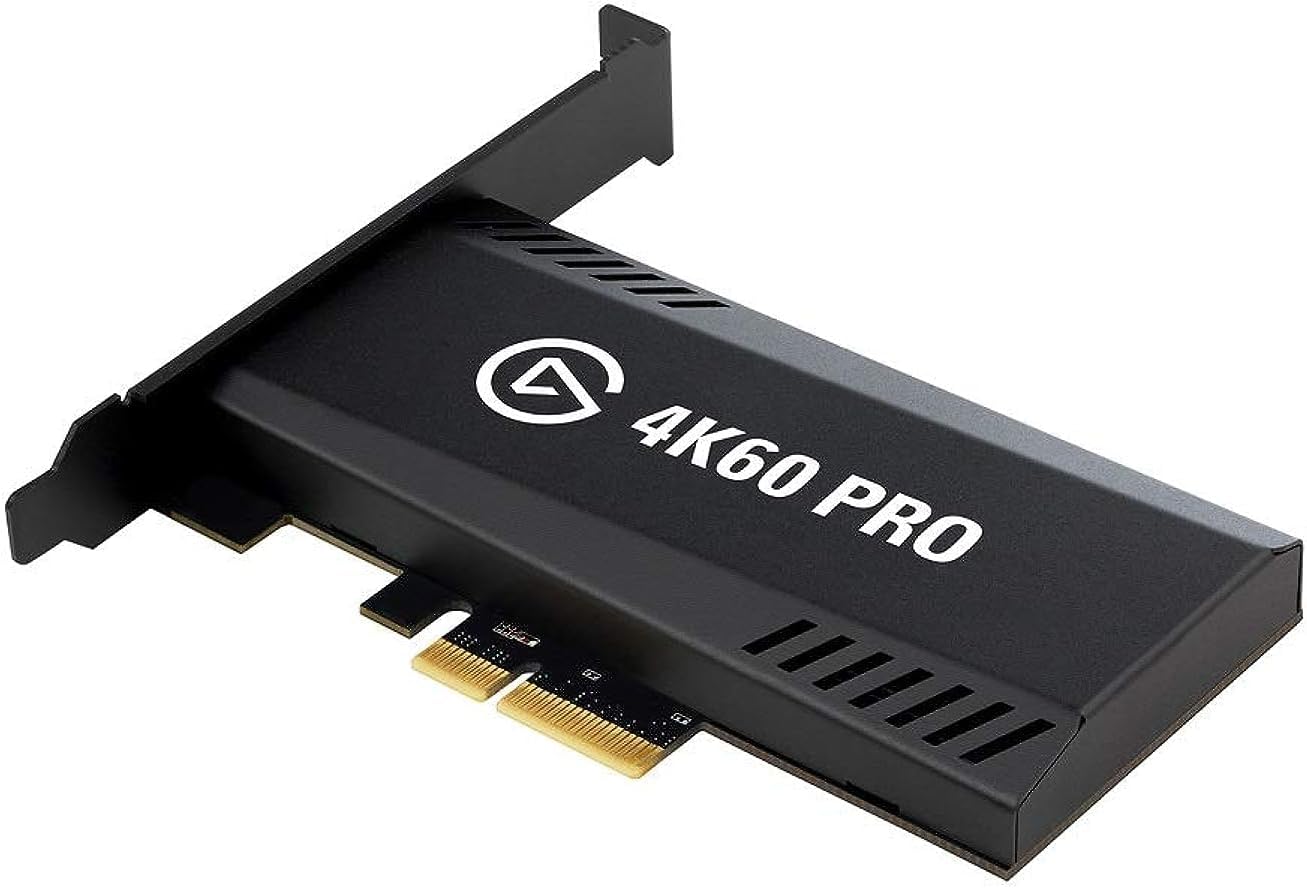
รูปที่ 1: การ์ดจับภาพภายใน Elgato 4K60 Pro MK.2
3. ข้อกำหนดของระบบ
- ป้อนข้อมูล: สาย HDMI (ไม่เข้ารหัส)
- เอาท์พุต: สาย HDMI (ส่งผ่านสัญญาณโดยไม่หน่วงเวลา)
- ความละเอียดที่รองรับ: สูงสุด 2160p60
- เอชดีอาร์: การส่งผ่านและการบันทึก 10 บิต
- การเข้ารหัส: HEVC/H.265 HDR, AVC/H.264
- อินเทอร์เฟซฮาร์ดแวร์: PCI-Express x4, PCI-Express x8
- ระบบปฏิบัติการ: ระบบปฏิบัติการ Windows 10 (64 บิต) หรือสูงกว่า
- คำแนะนำการใช้: การบันทึกวิดีโอ
4. การตั้งค่าและการติดตั้ง
4.1 การติดตั้งทางกายภาพ
การ์ด Elgato 4K60 Pro MK.2 เป็นการ์ด PCIe ภายในที่ต้องติดตั้งลงในช่อง PCIe ที่ว่างอยู่บนเมนบอร์ดของคอมพิวเตอร์เดสก์ท็อปของคุณ โปรดตรวจสอบให้แน่ใจว่าคอมพิวเตอร์ของคุณปิดเครื่องและถอดปลั๊กออกก่อนเปิดเคส
- ปิดเครื่องคอมพิวเตอร์ของคุณและถอดสายเคเบิลทั้งหมดออก
- เปิดเคสคอมพิวเตอร์ของคุณเพื่อเข้าถึงเมนบอร์ด
- ค้นหาสล็อต PCIe x4 หรือ x8 ที่ว่างอยู่
- เสียบการ์ด Elgato 4K60 Pro MK.2 ลงในช่อง PCIe อย่างระมัดระวัง ตรวจสอบให้แน่ใจว่าเสียบแน่นสนิทแล้ว
- ยึดการ์ดเข้ากับเคสคอมพิวเตอร์ของคุณด้วยสกรูหรือกลไกยึดที่ให้มา
- ปิดเคสคอมพิวเตอร์ของคุณและเชื่อมต่อสายเคเบิลทั้งหมดอีกครั้ง

รูปที่ 2: อุปกรณ์ Elgato 4K60 Pro MK.2 ติดตั้งในคอมพิวเตอร์ตั้งโต๊ะ
4.2 การติดตั้งไดรเวอร์และซอฟต์แวร์
หลังจากติดตั้งอุปกรณ์เสร็จแล้ว คุณจะต้องติดตั้งไดรเวอร์และซอฟต์แวร์ที่จำเป็นเพื่อให้การ์ดจับภาพทำงานได้อย่างถูกต้อง
- เปิดเครื่องคอมพิวเตอร์ของคุณ
- เยี่ยมชมเว็บไซต์อย่างเป็นทางการของ Elgato webไซต์ที่ elgato.com/ดาวน์โหลด.
- ดาวน์โหลดและติดตั้งไดรเวอร์เวอร์ชั่นล่าสุดและซอฟต์แวร์ Elgato 4K Capture Utility สำหรับระบบปฏิบัติการของคุณ
- ทำตามคำแนะนำบนหน้าจอเพื่อทำการติดตั้งให้เสร็จสมบูรณ์ อาจจำเป็นต้องรีบูตระบบ

รูปที่ 3: แผนภาพการติดตั้งและคำแนะนำในการดาวน์โหลดซอฟต์แวร์
5. การดำเนินการ
5.1 การเชื่อมต่ออุปกรณ์
Elgato 4K60 Pro MK.2 มีพอร์ต HDMI สำหรับรับและส่งสัญญาณโดยเฉพาะ:
- HDMI ใน: เชื่อมต่อเครื่องเล่นเกมของคุณ (PS5, Xbox Series X/S ฯลฯ) หรือแหล่งสัญญาณวิดีโออื่นๆ เข้ากับพอร์ตนี้โดยใช้สาย HDMI
- HDMI ออก: เชื่อมต่อจอเกมมิ่งหรือทีวีของคุณเข้ากับพอร์ตนี้ ซึ่งจะช่วยให้ส่งสัญญาณวิดีโอของคุณได้อย่างราบรื่นโดยไม่มีความล่าช้า ทำให้คุณสามารถเล่นเกมบนจอแสดงผลได้โดยตรงโดยไม่หน่วงเวลา ในขณะเดียวกันสัญญาณก็จะถูกส่งไปยังพีซีของคุณเพื่อบันทึกภาพ

รูปที่ 4: พอร์ตอินพุตและเอาต์พุต HDMI บนการ์ดจับภาพ
5.2 การใช้งานซอฟต์แวร์
4K60 Pro MK.2 สามารถใช้งานร่วมกับซอฟต์แวร์สตรีมมิ่งและบันทึกภาพยอดนิยมต่างๆ ได้แก่:
- Elgato 4K Capture Utility
- สตูดิโอ OBS
- สตรีมแลปส์ OBS
- เอ็กซ์สปลิท
เมื่อติดตั้งเสร็จแล้ว การ์ดจับภาพจะปรากฏเป็นอุปกรณ์รับสัญญาณวิดีโอภายในแอปพลิเคชันเหล่านี้ ทำให้คุณสามารถเลือกการ์ดจับภาพเป็นแหล่งสำหรับการสตรีมหรือบันทึกได้
5.3 การรองรับฟีดหลายตัวและอุปกรณ์หลายชนิด
การ์ดนี้รองรับการเข้าถึงฟีดวิดีโอของคุณพร้อมกันในหลายแอปพลิเคชัน ทำให้เวิร์กโฟลว์มีความยืดหยุ่นมากขึ้น ตัวอย่างเช่นampตัวอย่างเช่น คุณสามารถสตรีมไปยัง Twitch หรือ YouTube ผ่าน OBS ในขณะที่บันทึกเวอร์ชัน 4K HDR10 คุณภาพสูงลงในฮาร์ดไดรฟ์ของคุณโดยใช้ Elgato 4K Capture Utility

รูปที่ 5: ฟังก์ชันการป้อนหลายช่องทางสำหรับการใช้งานพร้อมกันในหลายแอปพลิเคชัน
6. คุณสมบัติหลัก
- การบันทึกภาพ 4K60 HDR10: บันทึกและสตรีมเนื้อหาด้วยความละเอียด 4K ที่คมชัดสวยงามที่ 60 เฟรมต่อวินาที พร้อมรองรับ HDR10 เพื่อสีสันและความคมชัดที่สดใส
- เกมที่มีความหน่วงต่ำมาก เล่นได้ทันทีview: สัมผัสประสบการณ์การเล่นเกมที่ราบรื่นและตอบสนองได้ดีเยี่ยม โดยแทบไม่มีความล่าช้าระหว่างภาพและเสียงที่บันทึกได้
- รองรับการส่งผ่านสัญญาณความถี่สูงสุด 240 เฮิรตซ์: เพลิดเพลินไปกับการส่งผ่านอัตราการรีเฟรชสูงไปยังจอภาพเกมของคุณ รองรับความละเอียดสูงสุด 1440p ที่ 144 Hz เหมาะอย่างยิ่งสำหรับการเล่นเกมแบบแข่งขัน

รูปที่ 6: เกมแบบทันทีview เทคโนโลยีเพื่อความหน่วงต่ำเป็นพิเศษ
7. การบำรุงรักษา
เพื่อให้มั่นใจได้ว่า Elgato 4K60 Pro MK.2 ของคุณจะมีอายุการใช้งานยาวนานและทำงานได้อย่างมีประสิทธิภาพสูงสุด โปรดปฏิบัติตามคำแนะนำในการบำรุงรักษาทั่วไปดังต่อไปนี้:
- รักษาความสะอาดภายในเคสคอมพิวเตอร์และกำจัดฝุ่นเพื่อป้องกันความร้อนสูงเกินไป
- ให้แน่ใจว่ามีการไหลเวียนของอากาศที่เหมาะสมภายในเคสพีซีของคุณ
- โปรดใช้ความระมัดระวังในการติดตั้งหรือถอดการ์ดจับภาพ
- อัปเดตไดรเวอร์การ์ดจอและซอฟต์แวร์ Elgato เป็นประจำ
8 การแก้ไขปัญหา
หากคุณพบปัญหาเกี่ยวกับ Elgato 4K60 Pro MK.2 โปรดลองทำตามขั้นตอนการแก้ไขปัญหาต่อไปนี้:
- ไม่มีสัญญาณ: ตรวจสอบให้แน่ใจว่าสาย HDMI ทุกเส้นเชื่อมต่อกับพอร์ต IN/OUT ที่ถูกต้องอย่างแน่นหนา ตรวจสอบให้แน่ใจว่าแหล่งสัญญาณวิดีโอเปิดใช้งานอยู่และแสดงผลความละเอียดที่เข้ากันได้
- ซอฟต์แวร์ตรวจไม่พบการ์ด: ตรวจสอบให้แน่ใจว่าเสียบการ์ดเข้ากับช่อง PCIe อย่างถูกต้องแล้ว ตรวจสอบให้แน่ใจว่าได้ติดตั้งไดรเวอร์และซอฟต์แวร์ Elgato เวอร์ชันล่าสุดแล้ว ลองรีสตาร์ทคอมพิวเตอร์ของคุณ
- อาการกระตุก/หน่วง: ตรวจสอบทรัพยากรระบบของพีซี (CPU, GPU, RAM) เพื่อให้แน่ใจว่าตรงตามข้อกำหนดสำหรับการบันทึก 4K60 ปิดแอปพลิเคชันที่ทำงานอยู่เบื้องหลังที่ไม่จำเป็น
- ปัญหาเกี่ยวกับ HDR: ตรวจสอบให้แน่ใจว่าทั้งอุปกรณ์ต้นทางและจอแสดงผลของคุณรองรับ HDR10 ตรวจสอบการตั้งค่า HDR ในซอฟต์แวร์บันทึกภาพของคุณด้วย
- การส่งผ่านอัตราการรีเฟรชสูง: หากพบปัญหาเกี่ยวกับการส่งผ่านความถี่ 144Hz โปรดตรวจสอบให้แน่ใจว่าจอภาพของคุณรองรับความละเอียดและอัตราการรีเฟรชที่ระบุไว้
สำหรับปัญหาที่ยังคงอยู่ โปรดติดต่อฝ่ายสนับสนุนของ Elgato webเว็บไซต์หรือติดต่อฝ่ายบริการลูกค้าของพวกเขา
9. ข้อมูลจำเพาะ
| คุณสมบัติ | รายละเอียด |
|---|---|
| ขนาดสินค้า | 2.2 x 4.76 x 0.75 นิ้ว |
| น้ำหนักสินค้า | 3.7 ออนซ์ |
| ASIN | B07VWXCXM7 |
| หมายเลขรุ่นสินค้า | 10GAS9901 |
| ฮาร์ดแวร์อินเตอร์เฟซ | PCI-Express x4, PCI-Express x8 |
| ความละเอียดในการจับภาพวิดีโอ | 4K |
| ระบบปฏิบัติการ | ระบบปฏิบัติการ Windows 10 (64 บิต) หรือสูงกว่า |
| การใช้ที่แนะนำ | การบันทึกวิดีโอ |
10. วิดีโอผลิตภัณฑ์อย่างเป็นทางการ
แกะกล่องและติดตั้ง Elgato Game Capture 4K60 Pro MK.2
วิดีโอนี้แสดงขั้นตอนการแกะกล่องและติดตั้งการ์ดจับภาพ Elgato 4K60 Pro MK.2 ลงในพีซี วิดีโอนี้เป็นคู่มือภาพประกอบในการติดตั้งการ์ดและทำความเข้าใจส่วนประกอบต่างๆ ของการ์ด
สตรีมและบันทึกภาพในความละเอียด 4K! การ์ดจับภาพ Elgato 4K60 Pro MK.2!
วิดีโอสั้นๆ ที่เน้นถึงความสามารถของ Elgato 4K60 Pro MK.2 ในการสตรีมและบันทึกวิดีโอในความละเอียด 4Kasing ประสิทธิภาพและความง่ายในการใช้งาน
วิธีการติดตั้ง: Elgato Game Capture 4K60 Pro
วิดีโอนี้เป็นคู่มือโดยละเอียดเกี่ยวกับการติดตั้ง Elgato Game Capture 4K60 Pro โดยครอบคลุมขั้นตอนทางกายภาพที่จำเป็นในการเชื่อมต่อการ์ดเข้ากับระบบคอมพิวเตอร์ของคุณ
11. การรับประกันและการสนับสนุน
สำหรับข้อมูลการรับประกัน การสนับสนุนทางเทคนิค หรือการเข้าถึงแหล่งข้อมูลเพิ่มเติม โปรดเยี่ยมชมเว็บไซต์สนับสนุนอย่างเป็นทางการของ Elgato webเว็บไซต์ Elgato ให้การสนับสนุนอย่างครอบคลุมเพื่อให้มั่นใจได้ถึงประสิทธิภาพสูงสุดและความพึงพอใจของผู้ใช้ต่อผลิตภัณฑ์ของตน


