1. บทนำ
คู่มือนี้ให้ข้อมูลสำคัญสำหรับการใช้งานเครื่องพิมพ์มัลติฟังก์ชันอิงค์เจ็ท Epson EP-882AW อย่างปลอดภัยและมีประสิทธิภาพ ครอบคลุมถึงการติดตั้ง การใช้งาน การบำรุงรักษา และการแก้ไขปัญหา โปรดอ่านคู่มือนี้อย่างละเอียดก่อนใช้งานผลิตภัณฑ์ และเก็บไว้เพื่อใช้อ้างอิงในอนาคต
เครื่องพิมพ์มัลติฟังก์ชันสี Epson EP-882AW เป็นเครื่องพิมพ์ขนาด A4 จากซีรีส์ Colorio มีดีไซน์กะทัดรัด และใช้หมึกพิมพ์สี 6 สี เพื่อการพิมพ์ภาพถ่ายและเอกสารคุณภาพสูง ฟังก์ชันหลักได้แก่ การถ่ายเอกสาร การสแกน และการพิมพ์
2. ข้อมูลด้านความปลอดภัย
ปฏิบัติตามข้อควรระวังด้านความปลอดภัยพื้นฐานเหล่านี้เสมอเพื่อลดความเสี่ยงจากการเกิดไฟไหม้ ไฟฟ้าช็อต หรือการบาดเจ็บ:
- อย่าพยายามให้บริการผลิตภัณฑ์ด้วยตนเอง ส่งต่อบริการทั้งหมดไปยังช่างบริการที่มีคุณสมบัติเหมาะสม
- ใช้สายไฟที่ให้มาพร้อมกับผลิตภัณฑ์เท่านั้น
- อย่าวางผลิตภัณฑ์ในบริเวณที่อาจโดนน้ำหรือความชื้นได้
- ตรวจสอบให้แน่ใจว่าวางผลิตภัณฑ์ไว้บนพื้นผิวเรียบและมั่นคง
- เก็บผลิตภัณฑ์ให้ห่างจากแหล่งความร้อนและแสงแดดโดยตรง
3. เนื้อหาบรรจุภัณฑ์
ตรวจสอบว่ามีสิ่งของครบถ้วนอยู่ในกล่องหรือไม่:
- เครื่องพิมพ์ Epson EP-882AW
- ติดตั้งตลับหมึก (6 สี)
- แผ่นซอฟต์แวร์
- คู่มือผู้ใช้ (คู่มือนี้)
- ถาดใส่แผ่นดิสก์
- สายไฟ
- บัตรรับประกัน
4. การตั้งค่า
4.1 การแกะและการจัดวาง
นำเครื่องพิมพ์ออกจากบรรจุภัณฑ์อย่างระมัดระวัง แกะเทปกาวและวัสดุป้องกันทั้งหมดออก วางเครื่องพิมพ์บนพื้นผิวเรียบและมั่นคง โดยเว้นพื้นที่รอบๆ ให้เพียงพอสำหรับการระบายอากาศและการใช้งาน

ภาพ: ด้านหน้า view ของเครื่องพิมพ์ Epson EP-882AW ที่แสดงในภาพasinด้วยดีไซน์สีขาวกะทัดรัดและแผงควบคุมระบบสัมผัสตรงกลาง
4.2 การเชื่อมต่อสายไฟ
เชื่อมต่อสายไฟที่ให้มากับช่องเสียบสายไฟของเครื่องพิมพ์ แล้วเสียบเข้ากับเต้ารับที่ผนัง กดปุ่มเปิด/ปิดเพื่อเปิดเครื่องพิมพ์
4.3 การติดตั้งตลับหมึก
ทำตามคำแนะนำบนหน้าจอสัมผัสขนาด 4.3 นิ้วของเครื่องพิมพ์เพื่อติดตั้งตลับหมึกสำหรับการตั้งค่า ตรวจสอบให้แน่ใจว่าได้ใส่ตลับหมึกแต่ละตลับลงในช่องสีที่ถูกต้องจนกระทั่งได้ยินเสียงคลิกเข้าที่
4.4 การติดตั้งซอฟต์แวร์
ใส่แผ่นซีดีซอฟต์แวร์ลงในไดรฟ์ CD/DVD ของคอมพิวเตอร์ แล้วทำตามคำแนะนำบนหน้าจอเพื่อติดตั้งไดรเวอร์เครื่องพิมพ์และซอฟต์แวร์ยูทิลิตี้ หรืออีกทางเลือกหนึ่งคือ ดาวน์โหลดซอฟต์แวร์เวอร์ชั่นล่าสุดจากเว็บไซต์สนับสนุนอย่างเป็นทางการของ Epson webเว็บไซต์.
4.5 การเชื่อมต่อเครือข่าย
EP-882AW รองรับการเชื่อมต่อ LAN แบบมีสาย, LAN ไร้สาย (Wi-Fi) และ USB
4.5.1 การเชื่อมต่อ Wi-Fi
บนแผงควบคุมแบบสัมผัสของเครื่องพิมพ์ ให้ไปที่เมนูการตั้งค่า Wi-Fi เลือกเครือข่ายของคุณและป้อนรหัสผ่าน เครื่องพิมพ์ยังรองรับการเชื่อมต่อที่ง่ายดายผ่านรหัส QR สำหรับสมาร์ทโฟนอีกด้วย

ภาพ: หน้าจอสมาร์ทโฟนแสดงคิวอาร์โค้ดสำหรับเชื่อมต่อ Wi-Fi กับเครื่องพิมพ์ Epson อย่างรวดเร็ว ช่วยให้ขั้นตอนการติดตั้งง่ายขึ้น
Exampรายละเอียดการเชื่อมต่อ Wi-Fi (เพื่อเป็นข้อมูลอ้างอิง รายละเอียดจริงอาจแตกต่างกันไป): WIFI:S:DIRECT-FEDCBA98;T:WPA;P:12345678;;
4.5.2 การเชื่อมต่อ USB
เชื่อมต่อเครื่องพิมพ์กับคอมพิวเตอร์ของคุณโดยใช้สาย USB (ไม่ได้รวมอยู่ในชุด) ไดรเวอร์ที่จำเป็นจะถูกติดตั้งโดยอัตโนมัติ หรือคุณสามารถติดตั้งด้วยตนเองโดยใช้แผ่นซีดีซอฟต์แวร์
5. คู่มือการใช้งาน
EP-882AW มีแผงสัมผัสขนาด 4.3 นิ้ว เพื่อการใช้งานที่ง่ายและสะดวก

ภาพ: เครื่องพิมพ์ Epson EP-882AW วางอยู่บนชั้นวางไม้ แสดงให้เห็นถึงดีไซน์ที่กะทัดรัดและประหยัดพื้นที่
5.1 กำลังโหลดกระดาษ
เครื่องพิมพ์รุ่นนี้มีช่องใส่หมึกสองช่องด้านหน้าtagช่องใส่กระดาษแบบอิเล็กทรอนิกส์ ช่วยให้สามารถใส่กระดาษที่ใช้บ่อยสองประเภท (เช่น กระดาษธรรมดาและกระดาษภาพถ่าย) พร้อมกันได้ นอกจากนี้ยังมีช่องป้อนกระดาษแบบแผ่นเดียวด้วยมือที่ด้านหลังสำหรับสื่อสิ่งพิมพ์เฉพาะทางอีกด้วย
5.2 การพิมพ์เอกสารและรูปภาพ
จากคอมพิวเตอร์หรือสมาร์ทโฟนของคุณ เลือกฟังก์ชันการพิมพ์ในแอปพลิเคชัน เลือก Epson EP-882AW เป็นเครื่องพิมพ์ ปรับการตั้งค่าการพิมพ์ (ขนาดกระดาษ ชนิดกระดาษ คุณภาพ) และเริ่มการพิมพ์ เครื่องพิมพ์รองรับการพิมพ์สองด้านอัตโนมัติสำหรับเอกสารสองหน้า

ภาพ: ภาพประกอบที่แสดงให้เห็นถึงความสามารถของเครื่องพิมพ์ Epson EP-882AW ได้แก่ การพิมพ์เอกสาร การใช้ช่องป้อนกระดาษด้านหน้า การพิมพ์บนฉลากแผ่นดิสก์ และการพิมพ์โดยตรงจาก SD การ์ดหรือหน่วยความจำ USB
5.3 การคัดลอก
วางเอกสารคว่ำหน้าลงบนกระจกสแกนเนอร์ บนแผงควบคุมแบบสัมผัสของเครื่องพิมพ์ เลือกฟังก์ชัน 'คัดลอก' ปรับการตั้งค่า เช่น จำนวนสำเนา สี/ขาวดำ และขนาดกระดาษ จากนั้นกด 'เริ่ม'
5.4 การสแกน
วางเอกสารคว่ำหน้าลงบนกระจกสแกนเนอร์ บนแผงควบคุมแบบสัมผัสของเครื่องพิมพ์ เลือกฟังก์ชัน 'สแกน' เลือกปลายทางการสแกน (เช่น คอมพิวเตอร์ บริการคลาวด์ การ์ดหน่วยความจำ) และการตั้งค่า จากนั้นกด 'เริ่ม'
5.5 การพิมพ์โดยตรงจากเมมโมรี่การ์ด/USB
เสียบการ์ดหน่วยความจำ SD หรืออุปกรณ์จัดเก็บข้อมูล USB ลงในช่องที่กำหนดบนเครื่องพิมพ์ ใช้แผงสัมผัสเพื่อเรียกดูและเลือกรูปภาพหรือเอกสารสำหรับการพิมพ์โดยตรง
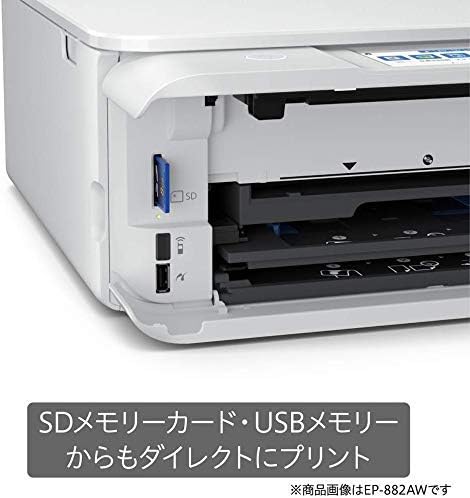
ภาพ: ภาพระยะใกล้ view ภาพด้านข้างของเครื่องพิมพ์ Epson EP-882AW แสดงช่องเสียบการ์ดหน่วยความจำ SD และหน่วยความจำ USB ซึ่งช่วยให้สามารถพิมพ์ได้โดยตรงโดยไม่ต้องใช้คอมพิวเตอร์
5.6 การพิมพ์ฉลากแผ่นดิสก์
ติดตั้งถาดใส่แผ่นเข้ากับเครื่องพิมพ์ตามคำแนะนำ ใช้ซอฟต์แวร์ที่ให้มาหรือแผงสัมผัสของเครื่องพิมพ์เพื่อออกแบบและพิมพ์ลงบนแผ่นซีดี/ดีวีดีที่ใช้งานร่วมกันได้โดยตรง

ภาพ: เครื่องพิมพ์ Epson EP-882AW กำลังพิมพ์ฉลากลงบนแผ่น CD/DVD โดยใช้ถาดใส่แผ่นเฉพาะ ซึ่งแสดงให้เห็นถึงความสามารถในการพิมพ์ฉลากแผ่นดิสก์
5.7 การใช้งานแอปพลิเคชัน Epson Smart Panel
ดาวน์โหลดแอป Epson Smart Panel บนสมาร์ทโฟนหรือแท็บเล็ตของคุณ แอปนี้ช่วยให้คุณควบคุมเครื่องพิมพ์จากระยะไกล สั่งพิมพ์ สแกน และตรวจสอบสถานะเครื่องพิมพ์ได้

ภาพ: บุคคลกำลังใช้แอป Epson Smart Panel บนสมาร์ทโฟนเพื่อควบคุมเครื่องพิมพ์ Epson EP-882AW ซึ่งวางอยู่บนชั้นวางในฉากหลัง
6. การบำรุงรักษา
6.1 การทำความสะอาดเครื่องพิมพ์
ควรเช็ดทำความสะอาดภายนอกเครื่องพิมพ์เป็นประจำด้วยผ้าเนื้อนุ่มและแห้งamp ใช้ผ้าเช็ดทำความสะอาดที่ไม่เป็นขุยและน้ำยาทำความสะอาดกระจกเช็ดกระจกสแกนเนอร์ หลีกเลี่ยงการใช้น้ำยาทำความสะอาดที่มีฤทธิ์กัดกร่อน
6.2 การเปลี่ยนตลับหมึก
เมื่อตลับหมึกเหลือน้อยหรือหมด ระบบจะแสดงข้อความบนแผงควบคุมแบบสัมผัส โปรดทำตามคำแนะนำบนหน้าจอเพื่อเปลี่ยนตลับหมึกแต่ละตลับ ควรใช้ตลับหมึกแท้ของ Epson เพื่อประสิทธิภาพสูงสุด
6.3 การเปลี่ยนกล่องบำรุงรักษา
เครื่องพิมพ์ EP-882AW มีกล่องเก็บหมึกเสียที่สามารถถอดเปลี่ยนได้ เมื่อกล่องเก็บหมึกเสียเต็ม จะมีข้อความแจ้งเตือนปรากฏขึ้น โปรดดูคำแนะนำบนหน้าจอของเครื่องพิมพ์หรือคู่มือผู้ใช้ฉบับเต็มสำหรับคำแนะนำเกี่ยวกับวิธีการเปลี่ยนกล่องเก็บหมึกเสีย
7 การแก้ไขปัญหา
หัวข้อนี้จะกล่าวถึงปัญหาทั่วไปที่คุณอาจพบเจอ
7.1 เครื่องพิมพ์ไม่ตอบสนอง
- ตรวจสอบว่าเครื่องพิมพ์เปิดอยู่หรือไม่
- ตรวจสอบให้แน่ใจว่าสายเคเบิลทั้งหมด (สายไฟ, USB, LAN) เชื่อมต่อแน่นสนิทแล้ว
- ตรวจสอบให้แน่ใจว่าเครื่องพิมพ์เชื่อมต่อกับเครือข่าย Wi-Fi ที่ถูกต้องแล้ว
- โปรดรีสตาร์ททั้งเครื่องพิมพ์และคอมพิวเตอร์/อุปกรณ์ของคุณ
7.2 คุณภาพการพิมพ์ไม่ดี
- ตรวจสอบระดับหมึกและเปลี่ยนตลับหมึกที่เหลือน้อยหรือหมดแล้ว
- ทำการตรวจสอบหัวฉีดและทำความสะอาดหัวพิมพ์โดยใช้ซอฟต์แวร์ยูทิลิตี้ของเครื่องพิมพ์หรือแผงควบคุมแบบสัมผัส
- โปรดตรวจสอบให้แน่ใจว่าคุณได้ใช้การตั้งค่ากระดาษที่เหมาะสมสำหรับงานพิมพ์ของคุณ
7.3 กระดาษติด
- ปิดเครื่องพิมพ์และนำกระดาษที่ติดอยู่ภายในถาดกระดาษหรือช่องส่งกระดาษออกอย่างระมัดระวัง
- ตรวจสอบให้แน่ใจว่าใส่กระดาษถูกต้องและไม่เกินเส้นกำหนดปริมาณสูงสุด
- ใช้กระดาษที่ตรงตามข้อกำหนดของเครื่องพิมพ์
8. ข้อมูลจำเพาะ
| คุณสมบัติ | ข้อมูลจำเพาะ |
|---|---|
| ชื่อรุ่น | อีพี-882เอวี |
| ฟังก์ชั่น | พิมพ์ ถ่ายเอกสาร สแกน |
| พิมพ์เทคโนโลยี | ระบบพิมพ์อิงค์เจ็ท (หมึกพิมพ์สี 6 สี) |
| ความละเอียดการพิมพ์สูงสุด (สี) | 4800 x 1200 จุดต่อนิ้ว |
| ความละเอียดการพิมพ์สูงสุด (ขาวดำ) | 600 จุดต่อนิ้ว |
| ขนาดกระดาษสูงสุด | A4 (8.5 x 11 นิ้ว) |
| การพิมพ์สองหน้า | อัตโนมัติ |
| การป้อนกระดาษ | ด้านหน้า 2-stage, คู่มือฉบับย่อ 1 แผ่นด้านหลัง |
| ประเภทสแกนเนอร์ | รูปถ่าย |
| วิธีการใช้งาน | แผงสัมผัสขนาด 4.3 นิ้ว |
| การเชื่อมต่อ | เครือข่าย LAN แบบใช้สาย, เครือข่าย LAN แบบไร้สาย (Wi-Fi), USB |
| อุปกรณ์ที่รองรับ | สมาร์ทโฟน คอมพิวเตอร์ |
| ขนาดสินค้า (กว้าง x ลึก x สูง) | 34.9 x 34 x 14.2 ซม. |
| น้ำหนักสินค้า | 8.36 กก. |
| สี | สีขาว |
9. การรับประกันและการสนับสนุน
9.1 ข้อมูลการรับประกัน
เครื่องพิมพ์ Epson EP-882AW ของคุณมาพร้อมกับการรับประกันแบบจำกัด โปรดดูรายละเอียดเงื่อนไข ข้อกำหนด และระยะเวลาการรับประกันในบัตรรับประกันที่อยู่ในบรรจุภัณฑ์ของคุณ โปรดเก็บใบเสร็จรับเงินไว้เป็นหลักฐานการซื้อเพื่อใช้ในการเรียกร้องการรับประกัน
9.2 การสนับสนุนลูกค้า
หากต้องการความช่วยเหลือด้านเทคนิค การแก้ไขปัญหาที่อยู่นอกเหนือคู่มือนี้ หรือบริการรับประกัน โปรดติดต่อฝ่ายบริการลูกค้าของ Epson เยี่ยมชมเว็บไซต์อย่างเป็นทางการของ Epson webเว็บไซต์นี้มีข้อมูลการติดต่อ คำถามที่พบบ่อย และไฟล์ดาวน์โหลดไดรเวอร์
ฝ่ายสนับสนุนอย่างเป็นทางการของ Epson Webเว็บไซต์: www.epson.com/support


