1. บทนำ
คู่มือนี้ให้คำแนะนำอย่างละเอียดเกี่ยวกับการใช้งาน การบำรุงรักษา และการแก้ไขปัญหาของเครื่องสแกนบาร์โค้ด 2 มิติแบบสวมแหวนพกพา Yanzeo R1820 โปรดอ่านคู่มือนี้อย่างละเอียดก่อนใช้งานอุปกรณ์เพื่อให้มั่นใจว่าอุปกรณ์ทำงานได้อย่างถูกต้องและเพื่อยืดอายุการใช้งานให้ยาวนานที่สุด
เครื่องสแกนบาร์โค้ด 2 มิติแบบสวมใส่ Yanzeo R1820 เป็นเครื่องสแกนขนาดกะทัดรัด ออกแบบมาเพื่อประสิทธิภาพและความสะดวกสบาย ดีไซน์แบบแหวนช่วยให้ใช้งานได้สะดวกโดยไม่ต้องใช้มือ ทำให้เหมาะสำหรับงานบริหารจัดการสินค้าคงคลัง งานค้าปลีก และงานโลจิสติกส์ต่างๆ
2. คุณสมบัติหลัก
- ดีไซน์แหวนสวมใส่: ออกแบบตามหลักสรีรศาสตร์และพกพาสะดวก ช่วยให้ใช้งานได้อย่างสะดวกสบายโดยไม่ต้องใช้มือจับ ไม่ว่าจะใช้นิ้วใดก็ตาม
- การเชื่อมต่อไร้สาย: รองรับการส่งสัญญาณไร้สายผ่านบลูทูธและ 2.4G ในระยะสูงสุด 30 ฟุต (10 เมตร)
- ความเข้ากันได้ในวงกว้าง: ใช้งานได้กับ Windows XP/7/8/10, Android 4.0 ขึ้นไป และอุปกรณ์ iOS มีตัวรับสัญญาณ USB สำหรับการเชื่อมต่อ 2.4G มาให้ด้วย
- หน่วยความจำแฟลชในตัว: สามารถจัดเก็บข้อมูลบาร์โค้ดได้มากกว่า 5000 รายการ แม้ว่าจะไม่ได้เชื่อมต่อกับอุปกรณ์หลัก ทำให้สามารถอัปโหลดข้อมูลเป็นชุดได้
- แบตเตอรี่ใช้งานได้ยาวนาน: แบตเตอรี่ลิเธียมโพลิเมอร์ขนาด 380mA ในตัว ให้ระยะเวลาการสแกนต่อเนื่องสูงสุด 30 ชั่วโมง และใช้เวลาชาร์จประมาณ 1.5 ชั่วโมง
- ความสามารถในการสแกน 2D: สามารถสแกนบาร์โค้ด 1 มิติและ 2 มิติได้หลากหลาย รวมถึง QR, PDF417 และ DataMatrix
3. เนื้อหาบรรจุภัณฑ์
กรุณาตรวจสอบแพ็คเกจสำหรับรายการต่อไปนี้:
- เครื่องสแกนบาร์โค้ดแบบสวมแหวน Yanzeo R1820
- สายชาร์จ USB
- ตัวรับสัญญาณ USB 2.4G (สำหรับเชื่อมต่อแบบไร้สายกับพีซี)
- คู่มือการใช้งาน (เอกสารนี้)
- คู่มือเริ่มต้นใช้งานฉบับย่อ (อาจรวมแยกต่างหาก)
4. สินค้าหมดview
ศึกษาทำความเข้าใจส่วนประกอบต่างๆ ของเครื่องสแกน Yanzeo R1820 ของคุณให้ดี
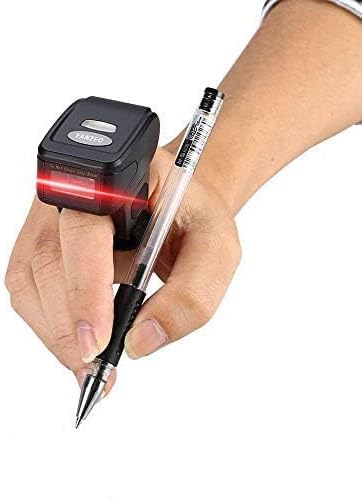
รูปที่ 1: เครื่องสแกน Yanzeo R1820 กำลังใช้งาน แสดงให้เห็นถึงการออกแบบที่สวมใส่ได้และความสามารถในการสแกน

รูปที่ 2 : ด้านหน้า view ของเครื่องสแกน โดยเน้นหน้าต่างการสแกนและคำเตือนด้านความปลอดภัย

รูปที่ 3: รายละเอียด viewรายละเอียดเกี่ยวกับเครื่องสแกน รวมถึงขนาด (4.5 ซม. x 3.2 มม. x 5.5 ซม.) พอร์ตชาร์จ micro-USB และสวิตช์เปิด/ปิด
เครื่องสแกนประกอบด้วยช่องสำหรับสแกน ปุ่มกด (โดยปกติจะอยู่ด้านข้างหรือด้านบน ไม่ได้แสดงให้เห็นอย่างชัดเจน แต่สามารถเข้าใจได้จากการใช้งาน) สวิตช์เปิด/ปิด และพอร์ตชาร์จ micro-USB
5. การตั้งค่าและการเชื่อมต่อ
5.1 การชาร์จเครื่องสแกน
ก่อนใช้งานครั้งแรก โปรดชาร์จสแกนเนอร์ให้เต็มก่อน เชื่อมต่อสายชาร์จ USB ที่ให้มากับพอร์ต micro-USB ของสแกนเนอร์ และอีกด้านหนึ่งเข้ากับแหล่งจ่ายไฟ USB (เช่น พอร์ต USB ของคอมพิวเตอร์ อะแดปเตอร์ติดผนัง USB) ไฟแสดงสถานะจะแสดงสถานะการชาร์จ (โดยทั่วไปจะเป็นสีแดงเมื่อกำลังชาร์จ และดับ หรือสีเขียวเมื่อชาร์จเต็มแล้ว)
การชาร์จเต็มใช้เวลาประมาณ 1.5 ชั่วโมง และสามารถใช้งานสแกนต่อเนื่องได้นานถึง 30 ชั่วโมง
5.2 การเปิด/ปิดเครื่อง
ในการเปิดเครื่องสแกนเนอร์ ให้เลื่อนสวิตช์เปิดปิดไปที่ตำแหน่ง "ON" ในการปิดเครื่อง ให้เลื่อนสวิตช์ไปที่ตำแหน่ง "OFF"
5.3 โหมดการเชื่อมต่อ
Yanzeo R1820 รองรับโหมดการเชื่อมต่อหลักสองโหมด ได้แก่ Bluetooth และ 2.4G Wireless (ผ่านตัวรับสัญญาณ USB)
5.3.1 การเชื่อมต่อบลูทูธ (สำหรับ iOS/Android/Windows/Mac)
- ตรวจสอบให้แน่ใจว่าสแกนเนอร์เปิดอยู่
- สแกนบาร์โค้ดสำหรับการตั้งค่า "การจับคู่บลูทูธ" (โปรดดูคู่มือเริ่มต้นใช้งานฉบับย่อหรือการตั้งค่าภายในของเครื่องสแกนสำหรับบาร์โค้ดเฉพาะนี้ หากไม่มี ให้ถือว่าอยู่ในโหมดการจับคู่เริ่มต้น) เครื่องสแกนจะเข้าสู่โหมดการจับคู่ โดยจะมีไฟ LED สีน้ำเงินกะพริบแสดงขึ้น
- บนอุปกรณ์หลักของคุณ (สมาร์ทโฟน แท็บเล็ต คอมพิวเตอร์) ไปที่การตั้งค่าบลูทูธ แล้วค้นหาอุปกรณ์ที่ใช้งานได้
- เลือก "Yanzeo R1820" หรือชื่ออุปกรณ์ที่คล้ายกันจากรายการ
- เมื่อจับคู่สำเร็จแล้ว ไฟ LED ของเครื่องสแกนจะสว่างเป็นสีน้ำเงินค้าง แสดงว่าเชื่อมต่อสำเร็จแล้ว
หลังจากจับคู่สำเร็จแล้ว เครื่องสแกนจะเชื่อมต่อกับอุปกรณ์ที่จับคู่ล่าสุดโดยอัตโนมัติเมื่อเปิดเครื่องและอยู่ในระยะที่กำหนด
5.3.2 การเชื่อมต่อไร้สาย 2.4G (สำหรับพีซีระบบ Windows/Mac)
- เสียบตัวรับสัญญาณ USB 2.4G เข้ากับพอร์ต USB ที่ว่างอยู่บนคอมพิวเตอร์ของคุณ คอมพิวเตอร์จะติดตั้งไดรเวอร์ที่จำเป็นโดยอัตโนมัติ
- ตรวจสอบให้แน่ใจว่าสแกนเนอร์เปิดอยู่
- สแกนบาร์โค้ดสำหรับการตั้งค่า "การจับคู่ 2.4G" (หากจำเป็น โปรดดูคู่มือเริ่มต้นใช้งานฉบับย่อ) เครื่องสแกนควรเชื่อมต่อกับตัวรับสัญญาณ USB โดยอัตโนมัติ
- โดยปกติแล้ว ไฟ LED สีเขียวบนเครื่องสแกนจะสว่างขึ้นเมื่อเชื่อมต่อสำเร็จ
โหมดนี้ให้การเชื่อมต่อไร้สายโดยตรงโดยไม่ต้องจับคู่บลูทูธ ทำหน้าที่เป็นแป้นพิมพ์เสมือนสำหรับการป้อนข้อมูล
6. คู่มือการใช้งาน
6.1 การสแกนบาร์โค้ด
- ตรวจสอบให้แน่ใจว่าเครื่องสแกนเชื่อมต่อกับอุปกรณ์หลักของคุณแล้ว (ผ่านบลูทูธหรือตัวรับสัญญาณ 2.4G)
- เปิดแอปพลิเคชันบนอุปกรณ์หลักของคุณที่คุณต้องการให้ข้อมูลที่สแกนปรากฏ (เช่น Notepad, เอกสาร Word, สเปรดชีต, ซอฟต์แวร์จัดการสินค้าคงคลัง)
- เล็งลำแสงของเครื่องสแกนไปที่บาร์โค้ดที่คุณต้องการสแกน ตรวจสอบให้แน่ใจว่าบาร์โค้ดทั้งหมดอยู่ภายในเส้นสแกนสีแดง
- กดปุ่มทริกเกอร์ การสแกนสำเร็จจะได้รับสัญญาณบี๊บ และข้อมูลจะปรากฏในแอปพลิเคชันของคุณ
- หากการสแกนไม่สำเร็จ ให้ขยับตำแหน่งเครื่องสแกนแล้วลองใหม่อีกครั้ง ตรวจสอบให้แน่ใจว่ามีแสงสว่างเพียงพอและบาร์โค้ดชัดเจน

รูปที่ 4: ความสามารถของเครื่องสแกนในการอ่านบาร์โค้ดประเภทต่างๆ รวมถึงรูปแบบ 1 มิติและ 2 มิติ
6.2 โหมดการส่งข้อมูล
R1820 รองรับโหมดการส่งข้อมูลสองโหมด:
- โหมดอัปโหลดทันใจ: ข้อมูลจะถูกส่งไปยังอุปกรณ์โฮสต์ทันทีหลังจากการสแกนสำเร็จแต่ละครั้ง นี่คือโหมดเริ่มต้น
- โหมดจัดเก็บข้อมูล (โหมดออฟไลน์): เมื่อไม่ได้เชื่อมต่อกับอุปกรณ์โฮสต์ สแกนเนอร์สามารถจัดเก็บบาร์โค้ดที่สแกนแล้วลงในหน่วยความจำแฟลชภายในได้ ในการเปิดใช้งานโหมดนี้ ให้สแกนบาร์โค้ดการตั้งค่า "โหมดจัดเก็บข้อมูล" (หากมีอยู่ในคู่มือเริ่มต้นใช้งานฉบับย่อ) ในการอัปโหลดข้อมูลที่จัดเก็บไว้ ให้เชื่อมต่อสแกนเนอร์กับอุปกรณ์โฮสต์อีกครั้ง แล้วสแกนบาร์โค้ดการตั้งค่า "อัปโหลดข้อมูล" สแกนเนอร์สามารถจัดเก็บบาร์โค้ดได้มากกว่า 5000 รายการ
โดยทั่วไปแล้ว ในการสลับโหมด คุณจะต้องสแกนบาร์โค้ดการกำหนดค่าเฉพาะที่ระบุไว้ในคู่มือเริ่มต้นใช้งานฉบับย่อหรือคู่มือการตั้งโปรแกรมแยกต่างหาก หากไม่มีเอกสารเหล่านี้ให้ เครื่องสแกนจะทำงานในโหมดอัปโหลดทันทีเป็นค่าเริ่มต้นเมื่อเชื่อมต่อ
7. การบำรุงรักษา
7.1 การทำความสะอาด
ทำความสะอาดหน้าต่างสแกนเป็นประจำด้วยผ้านุ่มที่ไม่เป็นขุย สำหรับสิ่งสกปรกฝังแน่น ให้เช็ดเบาๆampชุบผ้าด้วยน้ำหรือน้ำยาทำความสะอาดอ่อนๆ ที่ไม่ทำให้เกิดรอยขีดข่วน ห้ามใช้สารเคมีรุนแรงหรือวัสดุที่มีฤทธิ์กัดกร่อน เพราะอาจทำให้เลนส์สแกนเสียหายได้
7.2 การดูแลแบตเตอรี่
- หลีกเลี่ยงการปล่อยแบตเตอรี่จนหมดบ่อยครั้ง
- หากจะเก็บเครื่องสแกนไว้เป็นเวลานาน ควรชาร์จแบตเตอรี่ให้เหลือประมาณ 50% และเก็บไว้ในที่แห้งและเย็น ควรชาร์จใหม่ทุกๆ สองสามเดือนเพื่อป้องกันแบตเตอรี่หมดเกลี้ยง
- ใช้เฉพาะสาย USB ที่ให้มาในการชาร์จ
7.3 พื้นที่จัดเก็บ
เก็บเครื่องสแกนไว้ในที่ปลอดภัยและแห้ง ห่างจากอุณหภูมิที่สูงหรือต่ำเกินไป แสงแดดโดยตรง และวัสดุที่มีฤทธิ์กัดกร่อน ป้องกันการตกหล่นและการกระแทก
8 การแก้ไขปัญหา
| ปัญหา | สาเหตุที่เป็นไปได้ | สารละลาย |
|---|---|---|
| เครื่องสแกนเนอร์ไม่สามารถเปิดเครื่องได้ | แบตเตอรี่อ่อน | ชาร์จเครื่องสแกนอย่างน้อย 1.5 ชั่วโมง |
| ไม่สามารถเชื่อมต่อผ่านบลูทูธได้ | เครื่องสแกนไม่อยู่ในโหมดจับคู่; บลูทูธปิดอยู่บนอุปกรณ์หลัก; หรือจับคู่กับอุปกรณ์อื่นแล้ว | ตรวจสอบให้แน่ใจว่าเครื่องสแกนอยู่ในโหมดจับคู่ (ไฟ LED สีน้ำเงินกะพริบ) เปิดบลูทูธบนอุปกรณ์โฮสต์ ลบการจับคู่ครั้งก่อนหน้าบนอุปกรณ์โฮสต์แล้วลองใหม่อีกครั้ง |
| ข้อมูลที่สแกนแล้วไม่ปรากฏบนอุปกรณ์โฮสต์ | ไม่ได้เชื่อมต่อ; เปิดแอปพลิเคชันที่ไม่ถูกต้อง; เครื่องสแกนอยู่ในโหมดจัดเก็บข้อมูล | ตรวจสอบสถานะการเชื่อมต่อ เปิดแอปพลิเคชันป้อนข้อความ หากอยู่ในโหมดจัดเก็บข้อมูล ให้อัปโหลดข้อมูล |
| ไม่สามารถสแกนบาร์โค้ดได้ | บาร์โค้ดชำรุดหรือคุณภาพต่ำ เลนส์สแกนเนอร์สกปรก มุม/ระยะการสแกนไม่ถูกต้อง | ลองสแกนบาร์โค้ดอื่นดู ทำความสะอาดช่องสแกน ปรับมุมและระยะห่างจากบาร์โค้ด |
| เครื่องสแกนส่งเสียงบี๊บแต่ไม่มีการส่งข้อมูล | เครื่องสแกนอยู่ในโหมดจัดเก็บข้อมูล | สแกนบาร์โค้ดการตั้งค่า "อัปโหลดข้อมูล" เพื่อส่งข้อมูลที่จัดเก็บไว้ |
9. ข้อมูลจำเพาะ
| คุณสมบัติ | รายละเอียด |
|---|---|
| แบบอย่าง | R1820 |
| การเชื่อมต่อ | บลูทูธ, ระบบไร้สาย 2.4G (พร้อมตัวรับสัญญาณ USB) |
| ประเภทการสแกน | เครื่องอ่านบาร์โค้ด 2 มิติ (อ่านบาร์โค้ด 1 มิติและ 2 มิติ) |
| แบตเตอรี่ | แบตเตอรี่ลิเธียมโพลิเมอร์ 380mA (มีมาให้ในชุด) |
| อายุการใช้งานแบตเตอรี่ | สามารถสแกนต่อเนื่องได้นานสูงสุด 30 ชั่วโมง |
| เวลาในการชาร์จ | ประมาณ 1.5 ชั่วโมง |
| ช่วงสาย | สูงถึง 30 ฟุต (10 เมตร) |
| หน่วยความจำภายใน | จัดเก็บข้อมูลบาร์โค้ดมากกว่า 5000 รายการ |
| ความเข้ากันได้ | Windows XP/7/8/10, Android 4.0 ขึ้นไป, iOS |
| ขนาด | 5.16 x 4.29 x 2.32 นิ้ว (บรรจุภัณฑ์) |
| น้ำหนักสินค้า | 7 ออนซ์ |
| ผู้ผลิต | หยานเซี่ยว |
10. การรับประกันและการสนับสนุน
ผลิตภัณฑ์ของ Yanzeo ได้รับการออกแบบมาเพื่อความน่าเชื่อถือและประสิทธิภาพ สำหรับข้อมูลการรับประกันโดยละเอียด โปรดดูบัตรรับประกันที่มาพร้อมกับผลิตภัณฑ์ของคุณ หรือเยี่ยมชมเว็บไซต์อย่างเป็นทางการของ Yanzeo webหากต้องการความช่วยเหลือด้านเทคนิค การแก้ไขปัญหา หรือสอบถามข้อมูลเพิ่มเติม โปรดติดต่อฝ่ายบริการลูกค้าของ Yanzeo ผ่านช่องทางอย่างเป็นทางการของบริษัท
คุณสามารถค้นหาข้อมูลเพิ่มเติมและทรัพยากรสนับสนุนได้ที่ ร้านค้าแบรนด์ Yanzeo.


