1. บทนำ
คู่มือนี้ให้คำแนะนำโดยละเอียดสำหรับเคสคีย์บอร์ด Inateck BK2005 โปรดอ่านคู่มือนี้อย่างละเอียดก่อนใช้งานผลิตภัณฑ์ เพื่อให้มั่นใจได้ถึงการใช้งานที่ถูกต้องและยืดอายุการใช้งานให้ยาวนานที่สุด
1.1 ความเข้ากันได้
เคสคีย์บอร์ด Inateck BK2005 ออกแบบมาโดยเฉพาะสำหรับ iPad รุ่นต่อไปนี้:
- iPad Air 2019 (รุ่นที่ 3)
- ไอแพดโปร 10.5 นิ้ว
เคสคีย์บอร์ดนี้ไม่สามารถใช้งานร่วมกับ iPad ขนาด 10.2 นิ้ว (รุ่นที่ 7) หรือ iPad รุ่นอื่นๆ ได้
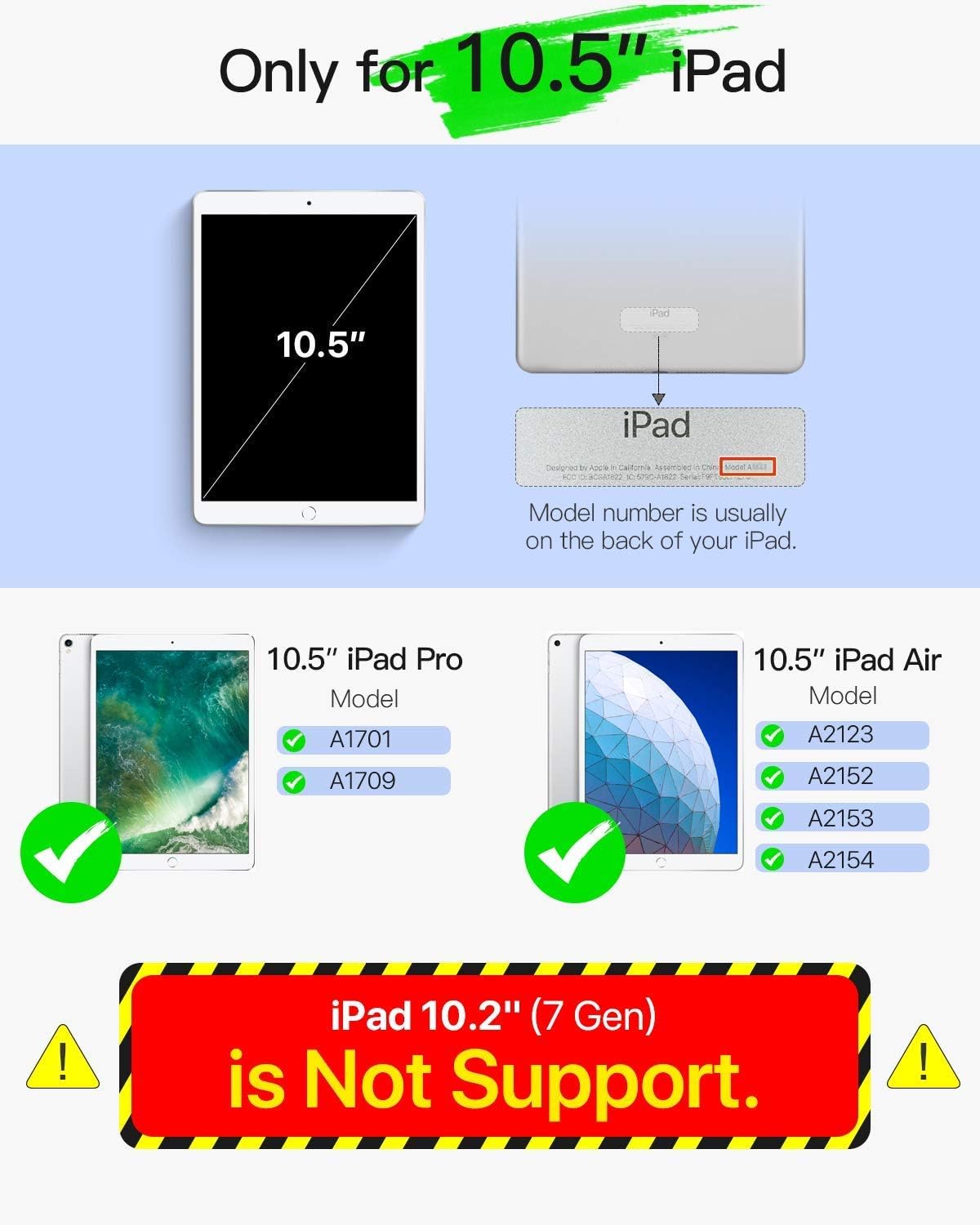
ภาพที่ 1.1: คู่มือความเข้ากันได้ ภาพนี้แสดงให้เห็นถึงรุ่น iPad ที่สามารถใช้งานร่วมกับเคสคีย์บอร์ด Inateck BK2005 ได้ โดยเน้นว่ารองรับ iPad Pro และ iPad Air ขนาด 10.5 นิ้ว แต่ไม่รองรับ iPad ขนาด 10.2 นิ้ว (รุ่นที่ 7)
2. เนื้อหาบรรจุภัณฑ์
กรุณาตรวจสอบแพ็คเกจสำหรับรายการต่อไปนี้:
- เคสคีย์บอร์ด Inateck BK2005
- สายชาร์จ USB
- คู่มือการใช้งาน (เอกสารนี้)
3. คุณสมบัติของผลิตภัณฑ์
3.1 ดีไซน์น้ำหนักเบาและบางเฉียบ
คีย์บอร์ด BK2005 ออกแบบมาเพื่อความสะดวกในการพกพา มีความหนาเพียง 0.5 เซนติเมตร และเมื่อรวมคีย์บอร์ดและฝาครอบแล้วมีความหนาเพียง 1.5 เซนติเมตร น้ำหนักรวมประมาณ 360 กรัม ซึ่งเบากว่าผลิตภัณฑ์ที่เทียบเคียงได้หลายรุ่นอย่างเห็นได้ชัด

ภาพที่ 3.1: รุ่นโปร น้ำหนักเบาและบางเป็นพิเศษfileภาพนี้แสดงให้เห็นถึงดีไซน์ที่บางเฉียบของเคสคีย์บอร์ด โดยเน้นความหนาที่น้อยที่สุดและน้ำหนักที่เบาเพื่อเพิ่มความสะดวกในการพกพา
3.2 ระบบเปิด/ปิดอัตโนมัติ
BK2005 มีเซ็นเซอร์แม่เหล็กอัจฉริยะที่เปิดใช้งานคีย์บอร์ดโดยอัตโนมัติเมื่อวาง iPad ไว้ในแท่นวางอย่างมั่นคง เมื่อนำ iPad ออกหรือปิดเคส คีย์บอร์ดจะปิดลง ทำให้ไม่จำเป็นต้องใช้สวิตช์เปิดปิดแบบเดิมอีกต่อไป

ภาพที่ 3.2: การเปิดเครื่องอัตโนมัติ ภาพนี้แสดงแถบแม่เหล็กที่เชื่อมต่อ iPad ซึ่งจะทำให้แป้นพิมพ์เปิดเครื่องโดยอัตโนมัติ โดยมีไฟสีเขียวแสดงสถานะ

ภาพที่ 3.3: การวาง iPad เพื่อเปิดเครื่องอัตโนมัติ ภาพนี้แสดงให้เห็นถึงขั้นตอนการวาง iPad ลงในเคส เพื่อเปิดใช้งานฟังก์ชันเปิดเครื่องอัตโนมัติของคีย์บอร์ดผ่านการเชื่อมต่อแม่เหล็ก
3.3 อายุการใช้งานแบตเตอรี่ที่ยาวนานขึ้น
คีย์บอร์ดนี้มาพร้อมแบตเตอรี่ที่ใช้งานได้ยาวนาน การชาร์จเต็มซึ่งโดยปกติใช้เวลา 2-3 ชั่วโมง สามารถใช้งานได้นานถึง 90 วันในโหมดสแตนด์บาย ซึ่งหมายความว่าอุปกรณ์อาจต้องชาร์จเพียงประมาณสี่ครั้งต่อปีเท่านั้น หากใช้งานตามปกติ

ภาพที่ 3.4: อายุการใช้งานแบตเตอรี่ที่ยาวนานขึ้น ภาพนี้แสดงให้เห็นเคสคีย์บอร์ดขณะใช้งาน โดยเน้นย้ำถึงอายุการใช้งานแบตเตอรี่ที่ยาวนาน ด้วยการอ้างว่าสามารถใช้งานในโหมดสแตนด์บายได้นานถึง 90 วันจากการชาร์จเพียงครั้งเดียว
3.4 ปุ่มลัดที่ใช้งานสะดวก
แป้นพิมพ์มีรูปแบบ 6 แถว โดยมีแถวพิเศษอีกหนึ่งแถวสำหรับปุ่มลัดฟังก์ชัน ปุ่มเหล่านี้ช่วยให้เข้าถึงฟังก์ชันที่ใช้บ่อยได้อย่างรวดเร็ว เช่น การถ่ายภาพหน้าจอ การล็อกหน้าจอ หรือการปรับระดับเสียง ด้วยการกดเพียงครั้งเดียว ไม่จำเป็นต้องใช้การกดปุ่มหลายปุ่มพร้อมกัน
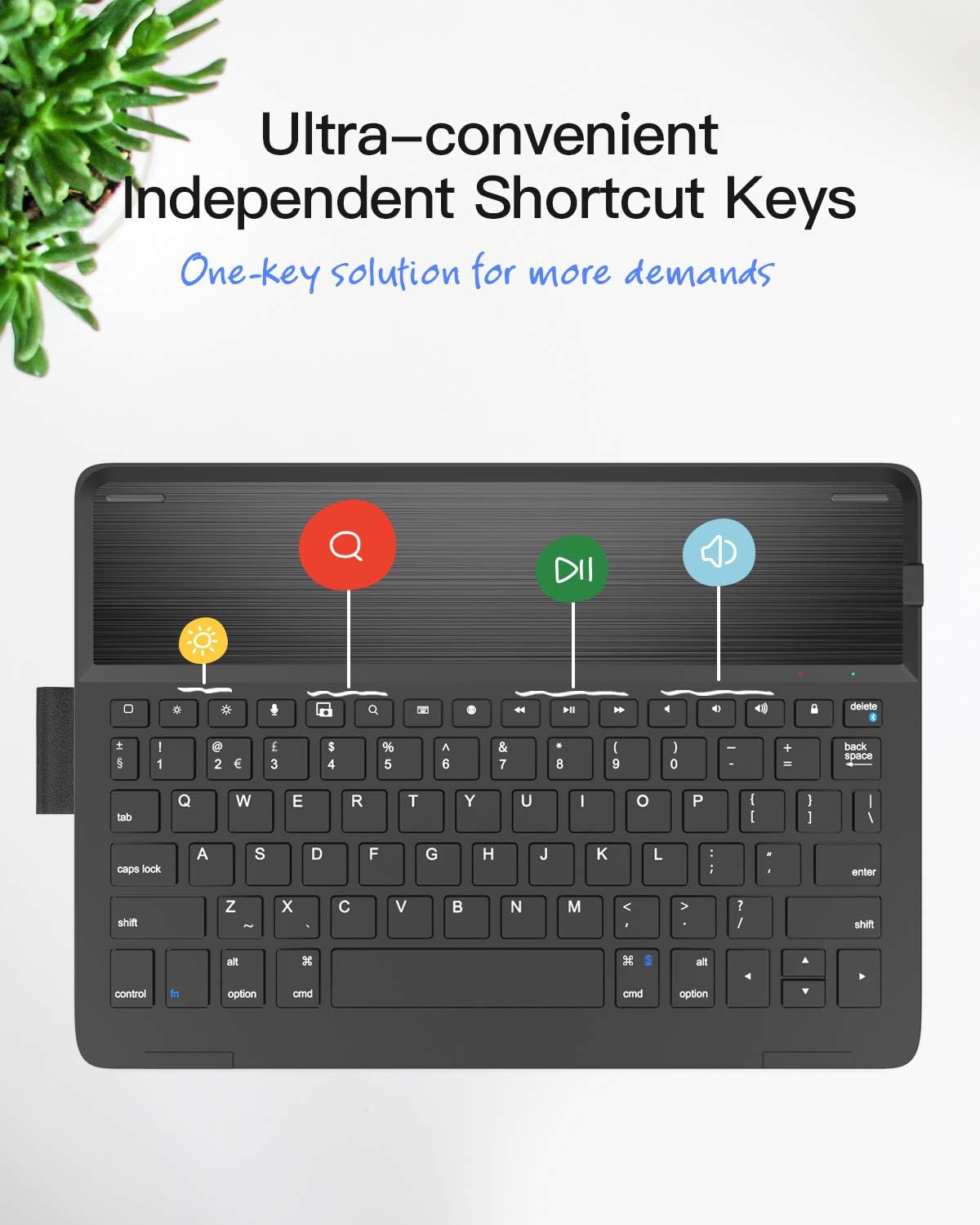
ภาพที่ 3.5: ปุ่มลัดเฉพาะ ภาพนี้แสดงให้เห็นแถวบนสุดของแป้นพิมพ์asinมีปุ่มลัดอิสระสำหรับฟังก์ชันต่างๆ เช่น ความสว่างหน้าจอ การค้นหา และการควบคุมการเล่นสื่อ
3.5 ปรับได้ Viewอิงแองเกิลส์
การออกแบบเคสช่วยให้สามารถใช้งานได้หลากหลาย viewปรับมุมได้หลายระดับ ช่วยให้ผู้ใช้หาตำแหน่งที่สบายในการพิมพ์ได้ viewการวาด หรือ การวาดรูป

ภาพที่ 3.6: ปรับมุมได้ ภาพนี้แสดงให้เห็นถึงความยืดหยุ่นของเคส ทำให้สามารถวาง iPad ในมุมต่างๆ ได้อย่างเหมาะสมที่สุด viewไอเอ็นจีและการมีปฏิสัมพันธ์
4. คำแนะนำในการตั้งค่า
4.1 การชาร์จคีย์บอร์ด
- ค้นหาพอร์ตการชาร์จบนแป้นพิมพ์
- เชื่อมต่อสายชาร์จ USB ที่ให้มากับพอร์ตชาร์จของคีย์บอร์ด
- เชื่อมต่อปลายอีกด้านหนึ่งของสาย USB เข้ากับอะแดปเตอร์ไฟ USB (ไม่รวมอยู่ด้วย) หรือพอร์ต USB ของคอมพิวเตอร์
- ไฟแสดงสถานะการชาร์จจะสว่างขึ้น การชาร์จจนเต็มโดยทั่วไปใช้เวลา 2-3 ชั่วโมง
- เมื่อชาร์จเต็มแล้ว ให้ถอดสายชาร์จออก
4.2 การจับคู่บลูทูธ
- ตรวจสอบให้แน่ใจว่าแป้นพิมพ์มีประจุไฟแล้ว
- วาง iPad ที่ใช้งานร่วมกันได้ลงในแท่นวางของเคสคีย์บอร์ด คีย์บอร์ดจะเปิดใช้งานโดยอัตโนมัติ
- บน iPad ของคุณไปที่ การตั้งค่า > บลูทูธ และเปิดบลูทูธ
- บนแป้นพิมพ์ Inateck ให้กดปุ่มค้างไว้ Fn กุญแจและ เดล กดปุ่ม (ที่มีสัญลักษณ์รูปโซ่) พร้อมกันค้างไว้ 3-5 วินาที ไฟแสดงสถานะบลูทูธบนคีย์บอร์ดจะเริ่มกะพริบ แสดงว่าอยู่ในโหมดจับคู่แล้ว
- บน iPad ของคุณ ให้ค้นหา "Inateck BK2005" หรือชื่อที่คล้ายกันในรายการอุปกรณ์ที่ใช้งานได้ แล้วแตะเพื่อเชื่อมต่อ
- เมื่อจับคู่สำเร็จแล้ว ไฟแสดงสถานะบลูทูธบนคีย์บอร์ดจะหยุดกะพริบและติดค้างอยู่ครู่หนึ่ง จากนั้นจะดับลง คีย์บอร์ดของคุณพร้อมใช้งานแล้ว
5. คู่มือการใช้งาน
5.1 ระบบเปิด/ปิดอัตโนมัติ
- ในการเปิดใช้งานคีย์บอร์ด เพียงวาง iPad ของคุณลงในช่องขาตั้งแม่เหล็กของเคส คีย์บอร์ดจะเปิดใช้งานโดยอัตโนมัติ
- หากต้องการปิดแป้นพิมพ์ ให้ถอด iPad ออกจากช่องวาง หรือปิดเคส แป้นพิมพ์จะปิดใช้งานโดยอัตโนมัติ
5.2 การใช้ปุ่มลัด
แถวปุ่มด้านบนช่วยให้เข้าถึงฟังก์ชันต่างๆ ของ iPad ได้อย่างรวดเร็ว กดปุ่มเหล่านี้โดยตรงเพื่อเปิดใช้งานฟังก์ชันนั้นๆ:
- บ้าน: กลับไปยังหน้าจอหลักของ iPad
- ค้นหา: เปิดใช้งานฟังก์ชันการค้นหาของ iPad
- ปรับความสว่างลง/ขึ้น: ปรับความสว่างหน้าจอ
- การควบคุมสื่อ: เล่น/หยุดชั่วคราว, เพลงก่อนหน้า, เพลงถัดไป
- การควบคุมระดับเสียง: ปิดเสียง, ลดเสียง, เพิ่มเสียง
- ล็อกหน้าจอ: ล็อคหน้าจอ iPad
- ภาพหน้าจอ: บันทึกภาพหน้าจอ
6. การบำรุงรักษา
6.1 การทำความสะอาด
ในการทำความสะอาดเคสคีย์บอร์ด ให้ใช้ผ้าเนื้อนุ่มที่ไม่เป็นขุย สำหรับคราบฝังแน่น ให้ใช้ผ้าชุบน้ำหมาดๆ เช็ดเบาๆampชุบผ้าด้วยน้ำหรือน้ำยาทำความสะอาดอ่อนๆ ที่ไม่ทำให้เกิดรอยขีดข่วน หลีกเลี่ยงการใช้สารเคมีรุนแรงหรือวัสดุที่มีฤทธิ์กัดกร่อน เพราะอาจทำให้พื้นผิวเสียหายได้
6.2 การดูแลแบตเตอรี่
- ควรชาร์จคีย์บอร์ดเป็นประจำ แม้ว่าจะไม่ได้ใช้งานบ่อย เพื่อรักษาอายุการใช้งานของแบตเตอรี่
- ควรหลีกเลี่ยงการวางแป้นพิมพ์ไว้ในที่ที่มีอุณหภูมิสูงหรือต่ำเกินไปเป็นเวลานาน เนื่องจากอาจส่งผลต่อประสิทธิภาพและอายุการใช้งานของแบตเตอรี่
- อย่าพยายามเปลี่ยนแบตเตอรี่ภายในด้วยตนเอง หากมีปัญหาเกี่ยวกับแบตเตอรี่ โปรดติดต่อฝ่ายบริการลูกค้า
7 การแก้ไขปัญหา
7.1 แป้นพิมพ์ไม่เชื่อมต่อ/เชื่อมต่อใหม่ไม่ได้
- ตรวจสอบแบตเตอรี่: ตรวจสอบให้แน่ใจว่าแป้นพิมพ์มีประจุไฟเพียงพอ
- เปิดบลูทูธ: ตรวจสอบให้แน่ใจว่าได้เปิดใช้งานบลูทูธบน iPad ของคุณแล้ว
- ซ่อมแซม: หากการเชื่อมต่อหลุดบ่อยครั้ง ให้ลองยกเลิกการจับคู่คีย์บอร์ดจากการตั้งค่าบลูทูธของ iPad (ลืมอุปกรณ์นี้) แล้วจับคู่ใหม่อีกครั้งโดยทำตามคำแนะนำในหัวข้อ 4.2
- ปลุกแป้นพิมพ์: หากไม่ได้ใช้งาน iPad เป็นเวลานาน แป้นพิมพ์อาจเข้าสู่โหมดพักเครื่อง กดปุ่มใดก็ได้สองสามครั้งเพื่อปลุกแป้นพิมพ์และเชื่อมต่อใหม่
- รีสตาร์ท iPad: บางครั้ง การรีสตาร์ท iPad อาจช่วยแก้ปัญหาการเชื่อมต่อได้
7.2 คีย์ไม่ตอบสนอง
- ตรวจสอบให้แน่ใจว่าแป้นพิมพ์เปิดใช้งานอยู่และเชื่อมต่อผ่านบลูทูธเรียบร้อยแล้ว
- ตรวจสอบว่า iPad วางอยู่ในแท่นวางแม่เหล็กอย่างถูกต้องหรือไม่ เพราะการวางตำแหน่งที่ถูกต้องจะเป็นตัวกระตุ้นการทำงานของแป้นพิมพ์
- หากปุ่มบางปุ่มใช้งานไม่ได้ ให้ลองทำความสะอาดบริเวณรอบๆ ปุ่มเหล่านั้น เพื่อให้แน่ใจว่าไม่มีเศษฝุ่นหรือสิ่งสกปรกใดๆ ขัดขวางการทำงานของปุ่ม
8. ข้อมูลจำเพาะ
| คุณสมบัติ | รายละเอียด |
|---|---|
| หมายเลขรุ่น | BK2005-BCK |
| ขนาด (สินค้า) | 25.5 x 18.49 x 1.5 ซม. |
| น้ำหนัก | 476 กรัม |
| ความหนาของคีย์บอร์ด | 0.5 ซม. |
| อุปกรณ์ที่รองรับ | iPad Air 2019 (รุ่นที่ 3), iPad Pro 10.5 นิ้ว |
| อายุการใช้งานแบตเตอรี่ (สแตนด์บาย) | นานถึง 90 วัน |
| เวลาในการชาร์จ | 2-3 ชั่วโมง |
| เค้าโครงแป้นพิมพ์ | คีย์บอร์ด QWERTY |
| จำนวนคีย์ | 78 |
9. การรับประกันและการสนับสนุน
ผลิตภัณฑ์ของ Inateck มาพร้อมกับการรับประกันมาตรฐาน สำหรับข้อมูลการรับประกันโดยละเอียด การสนับสนุนผลิตภัณฑ์ หรือการรายงานปัญหาใดๆ โปรดดูบัตรรับประกันที่แนบมากับการซื้อของคุณ หรือเยี่ยมชมเว็บไซต์อย่างเป็นทางการของ Inateck webไซต์ โปรดเก็บหลักฐานการซื้อไว้เพื่อใช้ในการเรียกร้องการรับประกัน


