1. บทนำ
Linkind Smart Mini Hub เป็นฮับ Zigbee ขนาดกะทัดรัดที่ออกแบบมาเพื่อขยายเครือข่ายสมาร์ทโฮมของคุณ ช่วยให้ควบคุมอุปกรณ์ Zigbee ของ Linkind ที่เชื่อมต่ออยู่ได้ โดยมีฟังก์ชันการทำงานอัตโนมัติ การเข้าถึงระยะไกล และการควบคุมด้วยเสียง คู่มือนี้ให้ข้อมูลสำคัญสำหรับการติดตั้ง การใช้งาน และการบำรุงรักษา Smart Mini Hub ของคุณ

ภาพที่ 1.1: จากบนลงล่าง view ของอุปกรณ์ Linkind Smart Mini Hub ซึ่งเป็นอุปกรณ์สี่เหลี่ยมจัตุรัสสีขาวขนาดเล็กที่มีไฟแสดงสถานะ
2. คุณสมบัติของผลิตภัณฑ์
Linkind Smart Mini Hub มีคุณสมบัติเด่นหลายประการที่จะช่วยยกระดับประสบการณ์การใช้งานสมาร์ทโฮมของคุณ:
- การขยายเครือข่าย: เชื่อมต่ออุปกรณ์ Linkind Zigbee ได้มากถึง 25 เครื่องเท่านั้น ทำให้มั่นใจได้ถึงการเชื่อมต่อที่เสถียรและปลอดภัย พร้อมการใช้พลังงานต่ำ
- รีโมทคอนโทรล: ควบคุมอุปกรณ์ Linkind ที่เชื่อมต่ออยู่ได้จากทุกที่ผ่านแอป Linkind
- ระบบอัตโนมัติ: สร้างฉากและกำหนดตารางเวลาเองเพื่อให้อุปกรณ์ของคุณทำงานโดยอัตโนมัติ
- การควบคุมด้วยเสียง: สามารถใช้งานร่วมกับ Amazon Alexa (จำหน่ายแยกต่างหาก) เพื่อสั่งการด้วยเสียงผ่านอุปกรณ์อัจฉริยะ Linkind Zigbee ที่เชื่อมต่ออยู่ เช่น หลอดไฟ LED (A19 DIM/A19 CCT/BR30 CCT)
- การออกแบบที่กะทัดรัด: ด้วยรูปทรงที่เล็กและน้ำหนักเบา ทำให้สามารถวางบนโต๊ะ โต๊ะทำงาน หรือติดตั้งบนผนังได้อย่างยืดหยุ่น
- รองรับ WiFi 2.4 GHz: ใช้งานได้เฉพาะบนเครือข่าย WiFi ความถี่ 2.4 GHz เท่านั้น

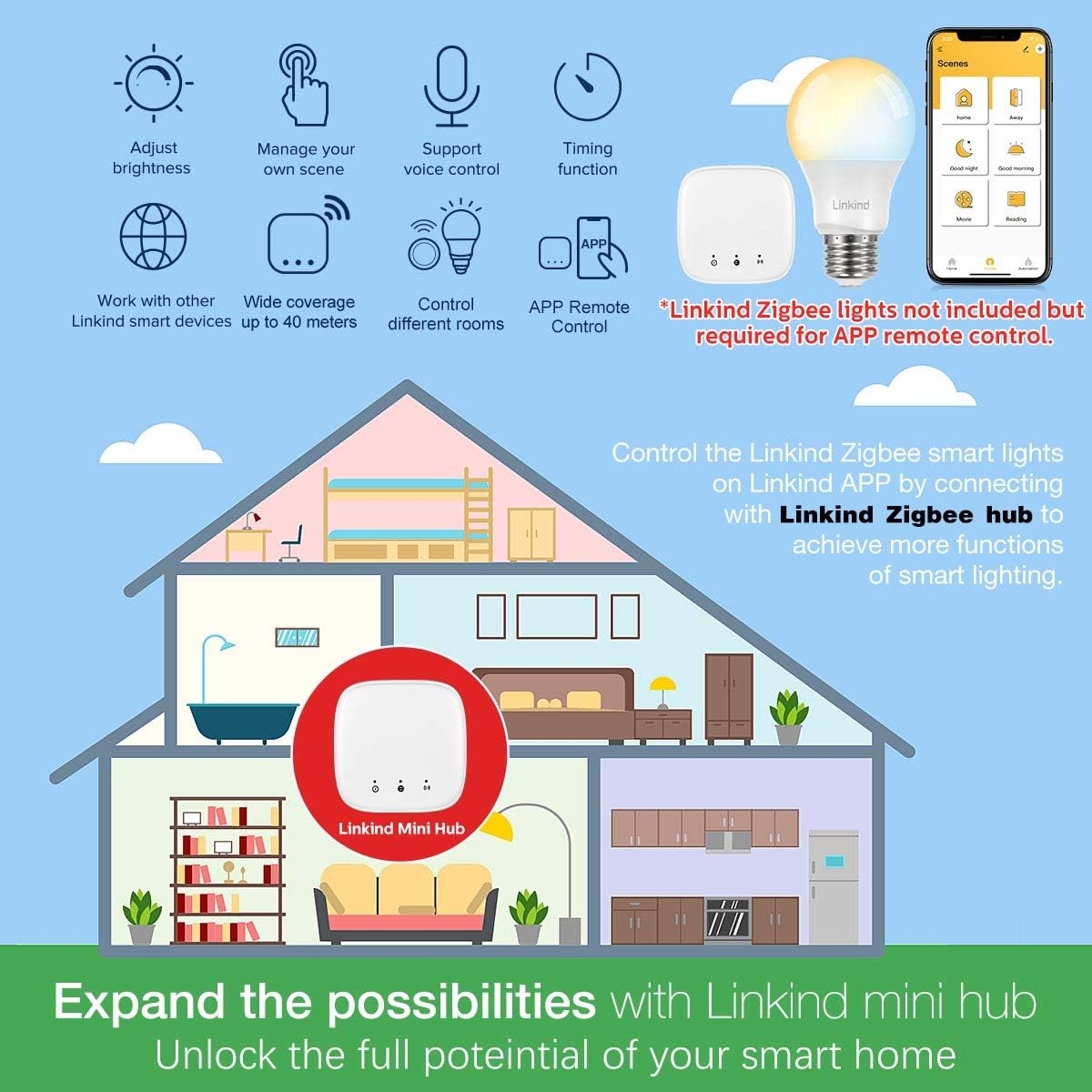
ภาพที่ 2.1: แผนภาพแสดงความสามารถของฮับ ซึ่งรวมถึงการเพิ่มอุปกรณ์ Zigbee ได้สูงสุด 25 ตัว ครอบคลุมพื้นที่ 40 เมตร การตั้งเวลา การควบคุมระยะไกล การจัดการฉาก การปรับความสว่าง และการควบคุมด้วยเสียง
ภาพที่ 2.2: ภาพประกอบแสดง Linkind Mini Hub ภายในบ้าน โดยสาธิตบทบาทในการเชื่อมต่อและควบคุมไฟอัจฉริยะ Linkind Zigbee ต่างๆ ผ่านการควบคุมระยะไกลด้วยแอปพลิเคชัน
3. คำแนะนำในการตั้งค่า
ทำตามขั้นตอนเหล่านี้เพื่อตั้งค่า Linkind Smart Mini Hub และเชื่อมต่ออุปกรณ์ Linkind Zigbee ของคุณ:
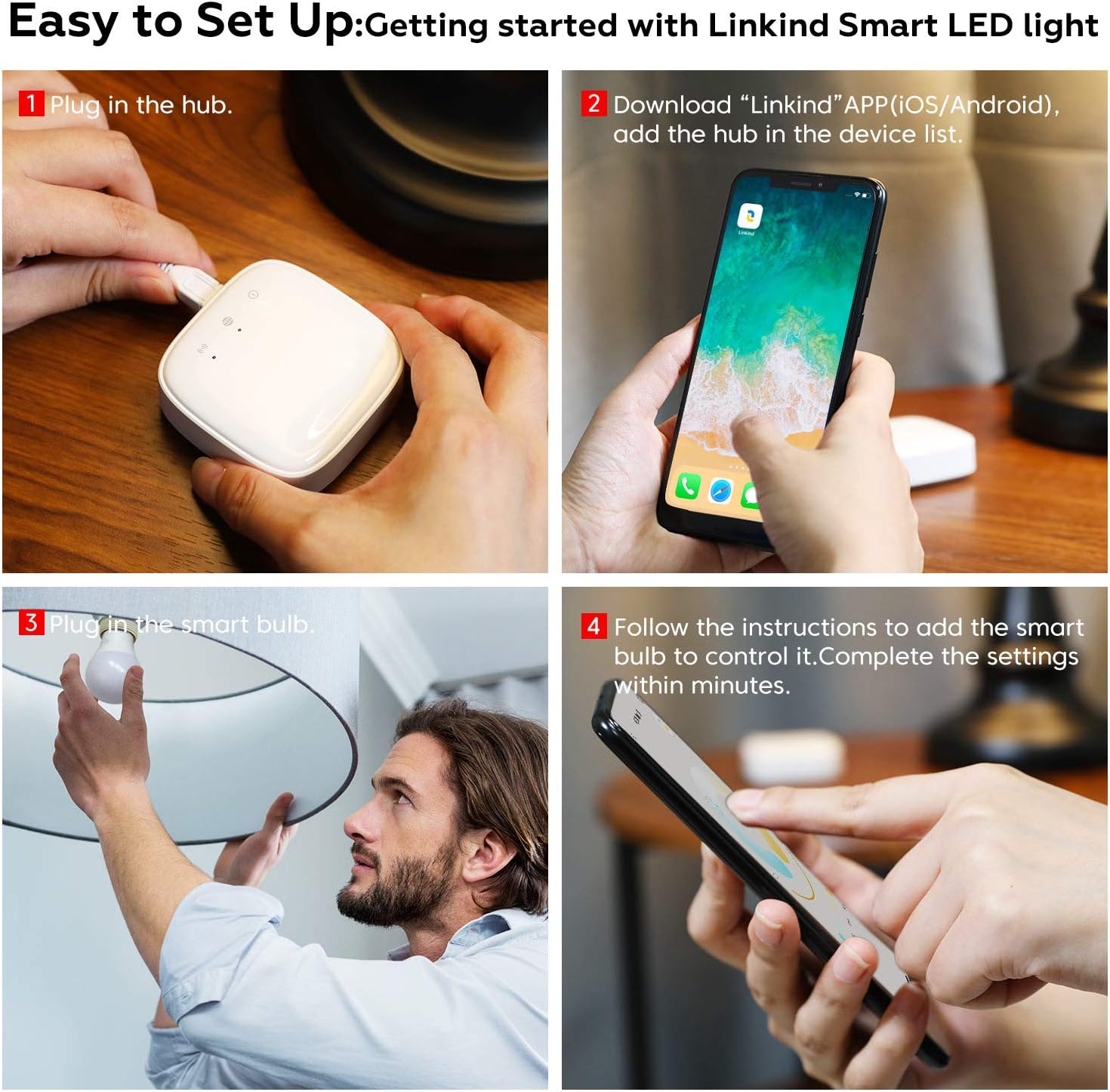
- เปิดใช้งานฮับ: เสียบ Linkind Smart Mini Hub เข้ากับปลั๊กไฟ
- ดาวน์โหลดแอป: ดาวน์โหลดแอป "Linkind" จาก App Store สำหรับ iOS หรือ Google Play Store บนสมาร์ทโฟนหรือแท็บเล็ตของคุณ
- เพิ่ม Hub ลงในแอป: เปิดแอป Linkind สร้างบัญชีหากยังไม่มี และทำตามคำแนะนำในแอปเพื่อเพิ่มฮับลงในรายการอุปกรณ์ของคุณ ตรวจสอบให้แน่ใจว่าอุปกรณ์มือถือของคุณเชื่อมต่อกับเครือข่าย Wi-Fi 2.4 GHz ในระหว่างกระบวนการนี้
- เชื่อมต่ออุปกรณ์ Zigbee: เมื่อเพิ่มฮับแล้ว คุณสามารถเริ่มเพิ่มอุปกรณ์ Linkind Zigbee (เช่น หลอดไฟอัจฉริยะ) ได้ โปรดปฏิบัติตามคำแนะนำการจับคู่เฉพาะสำหรับอุปกรณ์ Linkind แต่ละชิ้น ซึ่งโดยทั่วไปแล้วจะเกี่ยวข้องกับการเปิดและปิดอุปกรณ์สองสามครั้งเพื่อเข้าสู่โหมดการจับคู่ จากนั้นจึงเพิ่มอุปกรณ์ผ่านแอป Linkind
หมายเหตุสำคัญ: Linkind Smart Mini Hub รองรับเฉพาะเครือข่าย WiFi 2.4 GHz เท่านั้น ออกแบบมาเพื่อใช้งานร่วมกับอุปกรณ์ Zigbee ของ Linkind เท่านั้น ไม่แนะนำให้ใช้กับอุปกรณ์จากแบรนด์อื่นเนื่องจากอาจเกิดความไม่สะดวกในการใช้งาน

ภาพที่ 3.1: คู่มือภาพประกอบแสดงขั้นตอนการตั้งค่าอย่างง่าย 4 ขั้นตอน ได้แก่ การเสียบปลั๊กฮับ การดาวน์โหลดแอป การเสียบปลั๊กหลอดไฟอัจฉริยะ และการตั้งค่าต่างๆ ผ่านแอป
4. การใช้งานสมาร์ทมินิฮับ
4.1 การควบคุมระยะไกลและระบบอัตโนมัติ
เมื่ออุปกรณ์ Linkind ของคุณเชื่อมต่อกับฮับผ่านแอป Linkind แล้ว คุณสามารถทำสิ่งต่อไปนี้ได้:
- เปิดหรือปิดอุปกรณ์ได้จากทุกที่
- สร้างฉากที่กำหนดเอง (เช่น "คืนดูหนัง" "อรุณสวัสดิ์") เพื่อเปิดใช้งานอุปกรณ์หลายเครื่องพร้อมกัน
- ตั้งค่าตารางเวลาให้อุปกรณ์ทำงานโดยอัตโนมัติในช่วงเวลาที่กำหนด
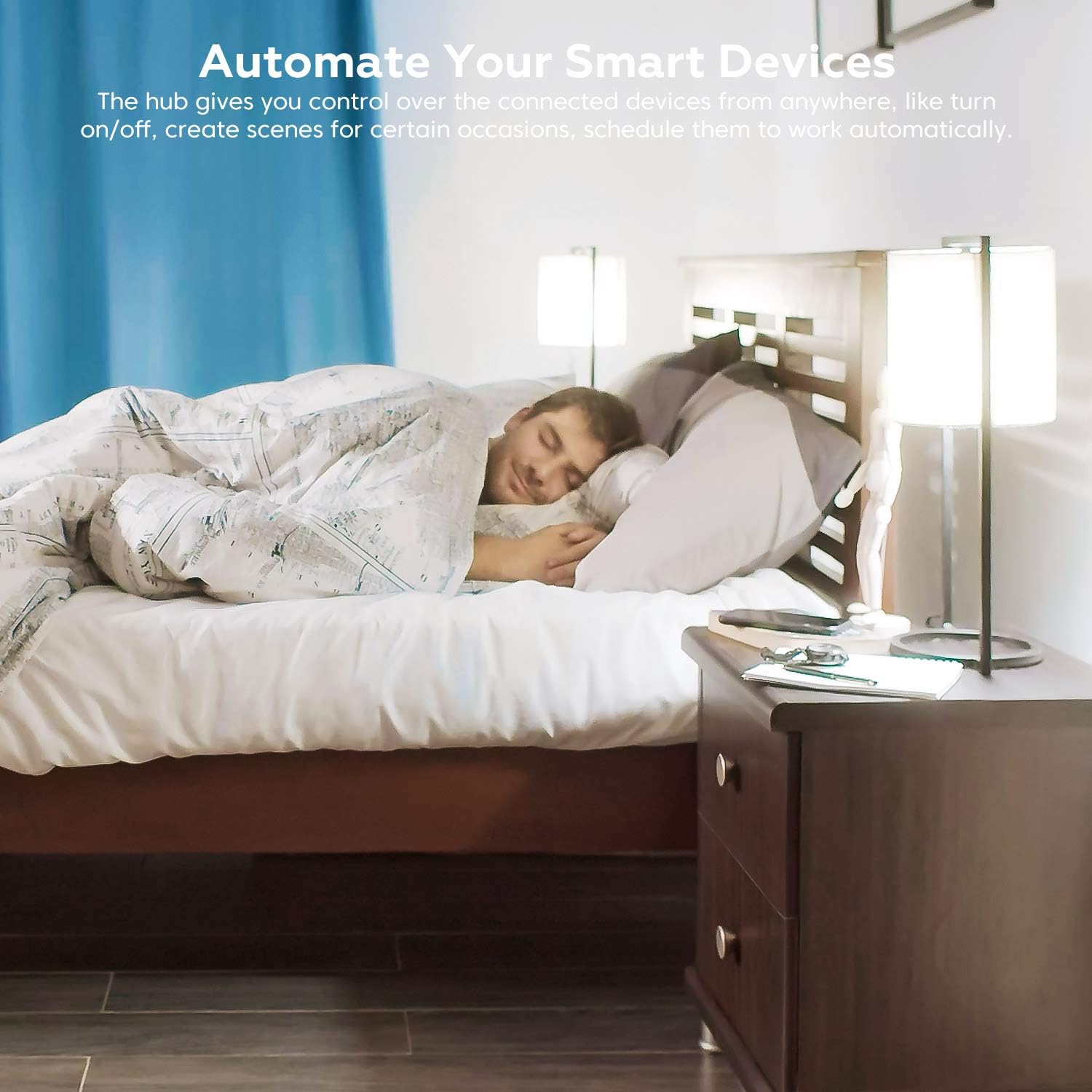
ภาพที่ 4.1: ภาพห้องนอนที่แสดงให้เห็นว่า Linkind Smart Mini Hub สามารถควบคุมอุปกรณ์ต่างๆ เช่น ไฟ โดยอัตโนมัติ เพื่อเพิ่มประสิทธิภาพในชีวิตประจำวันได้อย่างไร
4.2 การควบคุมด้วยเสียงผ่าน Amazon Alexa
Linkind Smart Mini Hub ช่วยให้คุณควบคุมอุปกรณ์อัจฉริยะ Linkind Zigbee ที่เชื่อมต่ออยู่ด้วยเสียงผ่าน Amazon Alexa วิธีการเปิดใช้งานฟีเจอร์นี้:
- โปรดตรวจสอบให้แน่ใจว่าอุปกรณ์ Amazon Alexa ของคุณ (เช่น Echo Dot) ได้รับการตั้งค่าและเชื่อมต่อกับบัญชี Amazon ของคุณแล้ว
- เปิดแอป Alexa แล้วเปิดใช้งานทักษะ Linkind
- ค้นหาอุปกรณ์ผ่านแอป Alexa อุปกรณ์ Linkind ที่เชื่อมต่อกับฮับของคุณควรปรากฏขึ้น
- ตอนนี้คุณสามารถใช้คำสั่งเสียงได้แล้ว เช่น "Alexa เปิดไฟห้องนั่งเล่น" หรือ "Alexa ลดแสงห้องนอนลงเหลือ 50%"

ภาพที่ 4.2: การจัดวางห้องนั่งเล่นasing ความเข้ากันได้ของ Linkind Mini Hub กับ Amazon Alexa เพื่อการควบคุมอุปกรณ์อัจฉริยะด้วยเสียงที่สะดวกสบาย
5. การบำรุงรักษา
เพื่อให้มั่นใจได้ว่า Linkind Smart Mini Hub ของคุณจะมีอายุการใช้งานยาวนานและทำงานได้อย่างมีประสิทธิภาพสูงสุด โปรดปฏิบัติตามคำแนะนำในการบำรุงรักษาอย่างง่ายเหล่านี้:
- การทำความสะอาด: เช็ดดุมล้อเบาๆ ด้วยผ้าแห้งเนื้อนุ่ม หลีกเลี่ยงการใช้น้ำยาทำความสะอาดหรือวัสดุที่มีฤทธิ์กัดกร่อน
- การจัดวาง: วางอุปกรณ์ไว้ในที่แห้ง หลีกเลี่ยงแสงแดดโดยตรง อุณหภูมิที่สูงหรือต่ำเกินไป และความชื้นสูง
- การระบายอากาศ : ตรวจสอบให้แน่ใจว่าฮับมีการระบายอากาศที่เพียงพอและไม่มีสิ่งใดมาปิดบัง เพื่อป้องกันความร้อนสูงเกินไป
- อัพเดตเฟิร์มแวร์: ตรวจสอบแอป Linkind เป็นระยะเพื่อดูว่ามีเฟิร์มแวร์อัปเดตสำหรับฮับหรือไม่ และติดตั้งเฟิร์มแวร์เหล่านั้นเพื่อให้มั่นใจว่าได้ใช้งานฟีเจอร์ล่าสุดและการปรับปรุงด้านความปลอดภัย
ภาพที่ 5.1: Linkind Mini Hub ขนาดกะทัดรัดวางอยู่บนโต๊ะ แสดงให้เห็นถึงการออกแบบที่เรียบง่ายและประหยัดพื้นที่
6 การแก้ไขปัญหา
หากคุณพบปัญหาเกี่ยวกับ Linkind Smart Mini Hub โปรดดูคำแนะนำในการแก้ไขปัญหาต่อไปนี้:
6.1 ฮับออฟไลน์หรือไม่สามารถเชื่อมต่อกับเครือข่ายได้
- ตรวจสอบพลังงาน: ตรวจสอบให้แน่ใจว่าได้เสียบปลั๊กฮับเข้ากับเต้ารับไฟฟ้าที่ใช้งานได้เรียบร้อยแล้ว
- แบนด์ Wi-Fi: ตรวจสอบให้แน่ใจว่าเราเตอร์ของคุณกำลังส่งสัญญาณ Wi-Fi ความถี่ 2.4 GHz และอุปกรณ์มือถือของคุณเชื่อมต่อกับเราเตอร์ระหว่างการตั้งค่า ฮับนี้ไม่รองรับ Wi-Fi ความถี่ 5 GHz
- ความเข้ากันได้ของเราเตอร์: หากใช้ระบบ Wi-Fi แบบ Mesh โปรดตรวจสอบให้แน่ใจว่าสามารถใช้งานคลื่นความถี่ 2.4 GHz ได้ และไม่ได้สลับไปใช้ 5 GHz โดยอัตโนมัติ คุณอาจต้องปิดใช้งานคลื่นความถี่ 5 GHz บนเราเตอร์ชั่วคราวระหว่างการตั้งค่าเริ่มต้น หรือตรวจสอบให้แน่ใจว่าระบบ Mesh ของคุณอนุญาตให้เชื่อมต่ออุปกรณ์กับคลื่นความถี่ 2.4 GHz โดยเฉพาะ
- ระยะห่างของเราเตอร์: วางฮับให้อยู่ในระยะที่เหมาะสมจากเราเตอร์ Wi-Fi เพื่อให้แน่ใจว่าได้รับสัญญาณที่แรง
- รีสตาร์ทอุปกรณ์: ลองรีสตาร์ทเราเตอร์ Wi-Fi จากนั้นรีสตาร์ท Linkind Smart Mini Hub ดูครับ
- เพิ่ม Hub อีกครั้ง: หากปัญหายังคงอยู่ ให้ลบฮับออกจากแอป Linkind แล้วลองเพิ่มฮับอีกครั้งโดยทำตามคำแนะนำในการตั้งค่า
6.2 อุปกรณ์ Linkind ไม่สามารถจับคู่กับฮับได้
- ความเข้ากันได้ของอุปกรณ์: โปรดตรวจสอบให้แน่ใจว่าอุปกรณ์ที่คุณพยายามเชื่อมต่อเป็นอุปกรณ์ Linkind Zigbee เท่านั้น ฮับนี้ไม่สามารถใช้งานร่วมกับอุปกรณ์จากแบรนด์อื่นได้
- โหมดจับคู่: ตรวจสอบให้แน่ใจว่าอุปกรณ์ Linkind Zigbee ของคุณอยู่ในโหมดจับคู่แล้ว โปรดดูคำแนะนำเฉพาะของอุปกรณ์สำหรับวิธีการเปิดใช้งานโหมดจับคู่ (โดยปกติจะต้องปิดและเปิดเครื่องใหม่)
- ความจุของศูนย์กลาง: ฮับนี้รองรับอุปกรณ์ Linkind Zigbee ได้สูงสุด 25 ตัว หากคุณใช้งานครบจำนวนนี้แล้ว คุณอาจต้องลบอุปกรณ์ที่มีอยู่เพื่อเพิ่มอุปกรณ์ใหม่
- ระยะทาง: ตรวจสอบให้แน่ใจว่าอุปกรณ์ Zigbee อยู่ในระยะทำการของฮับ (สูงสุด 40 เมตรในพื้นที่โล่ง)
6.3 การควบคุมด้วยเสียงใช้งานไม่ได้กับ Alexa
- ทักษะ Alexa: ตรวจสอบให้แน่ใจว่าได้เปิดใช้งานทักษะ Linkind ในแอป Amazon Alexa ของคุณแล้ว
- การค้นพบอุปกรณ์: หลังจากเพิ่มอุปกรณ์ Linkind ใหม่ หรือหากอุปกรณ์ที่มีอยู่ไม่ตอบสนอง ให้บอก Alexa ว่า "ค้นหาอุปกรณ์"
- ชื่ออุปกรณ์: โปรดตรวจสอบให้แน่ใจว่าชื่ออุปกรณ์ Linkind ของคุณในแอป Linkind นั้นเรียบง่ายและ Alexa สามารถจดจำได้ง่าย
- การเชื่อมต่ออินเตอร์เน็ต: โปรดตรวจสอบให้แน่ใจว่าทั้งอุปกรณ์ Alexa และฮับ Linkind มีการเชื่อมต่ออินเทอร์เน็ตที่เสถียร
7. ข้อมูลจำเพาะ
| คุณลักษณะ | รายละเอียด |
|---|---|
| ยี่ห้อ | ลินคินด์ |
| แบบอย่าง | B07QSDHFSP |
| น้ำหนักสินค้า | 5.6 ออนซ์ |
| ขนาดสินค้า | 2.4 x 2.4 x 0.8 นิ้ว |
| สี | สีขาว |
| การเชื่อมต่อ | Zigbee (สำหรับอุปกรณ์), Wi-Fi 2.4 GHz (สำหรับเครือข่าย) |
| อุปกรณ์ที่เชื่อมต่อสูงสุด | อุปกรณ์ Linkind Zigbee สูงสุด 25 เครื่อง |
| แหล่งพลังงาน | อะแดปเตอร์ไฟฟ้า (รวมอยู่ด้วย) |
| วันที่พร้อมใช้งานครั้งแรก | 17 เมษายน 2019 |
8. การรับประกันและการสนับสนุน
สำหรับข้อมูลเกี่ยวกับเงื่อนไขการรับประกันสินค้า โปรดดูบัตรรับประกันที่แนบมากับสินค้าที่ซื้อ หรือเยี่ยมชมเว็บไซต์อย่างเป็นทางการของ Linkind webหากต้องการความช่วยเหลือด้านเทคนิค การแก้ไขปัญหาเพิ่มเติมจากคู่มือนี้ หรือมีข้อสงสัยเกี่ยวกับผลิตภัณฑ์ Linkind โปรดติดต่อฝ่ายบริการลูกค้าของ Linkind ผ่านแอป Linkind หรือช่องทางการสนับสนุนอย่างเป็นทางการของ Linkind
คุณสามารถเยี่ยมชมร้านค้า Linkind บน Amazon เพื่อดูข้อมูลผลิตภัณฑ์เพิ่มเติมได้: ร้านลินคินด์


