1. คำแนะนำด้านความปลอดภัยที่สำคัญ
โปรดอ่านคำแนะนำทั้งหมดอย่างละเอียดก่อนใช้งานโปรเจคเตอร์นี้ และเก็บรักษาไว้เพื่อใช้อ้างอิงในอนาคต การใช้งานที่ไม่ถูกต้องอาจทำให้เกิดไฟฟ้าช็อต ไฟไหม้ หรืออันตรายอื่นๆ ได้
- แหล่งพลังงาน: ใช้เฉพาะอะแดปเตอร์แปลงไฟที่มาพร้อมกับโปรเจคเตอร์เท่านั้น ตรวจสอบให้แน่ใจว่าได้เสียบปลั๊กไฟเรียบร้อยแล้วtage ตรงกับแหล่งจ่ายไฟภายในเครื่อง
- การระบายอากาศ : อย่าปิดกั้นช่องระบายอากาศใดๆ ตรวจสอบให้แน่ใจว่ามีอากาศถ่ายเทเพียงพอรอบๆ โปรเจ็กเตอร์เพื่อป้องกันความร้อนสูงเกินไป
- การจัดวาง: วางโปรเจ็กเตอร์บนพื้นผิวที่มั่นคงและเรียบ หลีกเลี่ยงการวางในที่ที่มีแสงแดดส่องโดยตรง ใกล้แหล่งความร้อน หรือในสภาพแวดล้อมที่มีความชื้นสูงหรือมีฝุ่นละอองมาก
- น้ำและความชื้น: ห้ามวางโปรเจ็กเตอร์ไว้ในที่โดนฝน ความชื้น หรือจุ่มลงในน้ำ หากมีของเหลวเข้าไปในเครื่อง ให้ถอดปลั๊กไฟทันทีและติดต่อฝ่ายสนับสนุน
- การทำความสะอาด: ถอดปลั๊กโปรเจคเตอร์ออกจากเต้าเสียบก่อนทำความสะอาด ใช้ผ้าแห้งนุ่มๆ เช็ดทำความสะอาด ห้ามใช้น้ำยาทำความสะอาดชนิดเหลวหรือสเปรย์
- การบริการ: ห้ามซ่อมแซมผลิตภัณฑ์นี้ด้วยตนเอง โปรดส่งต่อให้ช่างผู้ชำนาญการเป็นผู้ดำเนินการซ่อมแซม การเปิดฝาครอบasing อาจทำให้คุณตกอยู่ในอันตรายได้tagหรืออันตรายอื่น ๆ
- การปกป้องดวงตา: อย่ามองตรงเข้าไปในเลนส์โปรเจ็กเตอร์เมื่อลamp เปิดอยู่เนื่องจากแสงที่สว่างเกินไปอาจทำให้ดวงตาเสียหายได้
2. เนื้อหาบรรจุภัณฑ์
ตรวจสอบว่าสินค้าทั้งหมดที่ระบุไว้ด้านล่างนี้รวมอยู่ในแพ็คเกจของคุณแล้ว หากมีสินค้าใดสูญหายหรือเสียหาย โปรดติดต่อฝ่ายสนับสนุนลูกค้า
- โปรเจ็กเตอร์วิดีโอพกพา DBPOWER T22
- รีโมทคอนโทรล
- สาย HDMI
- เคเบิ้ล AV
- สายไฟ
- คู่มือการใช้งาน
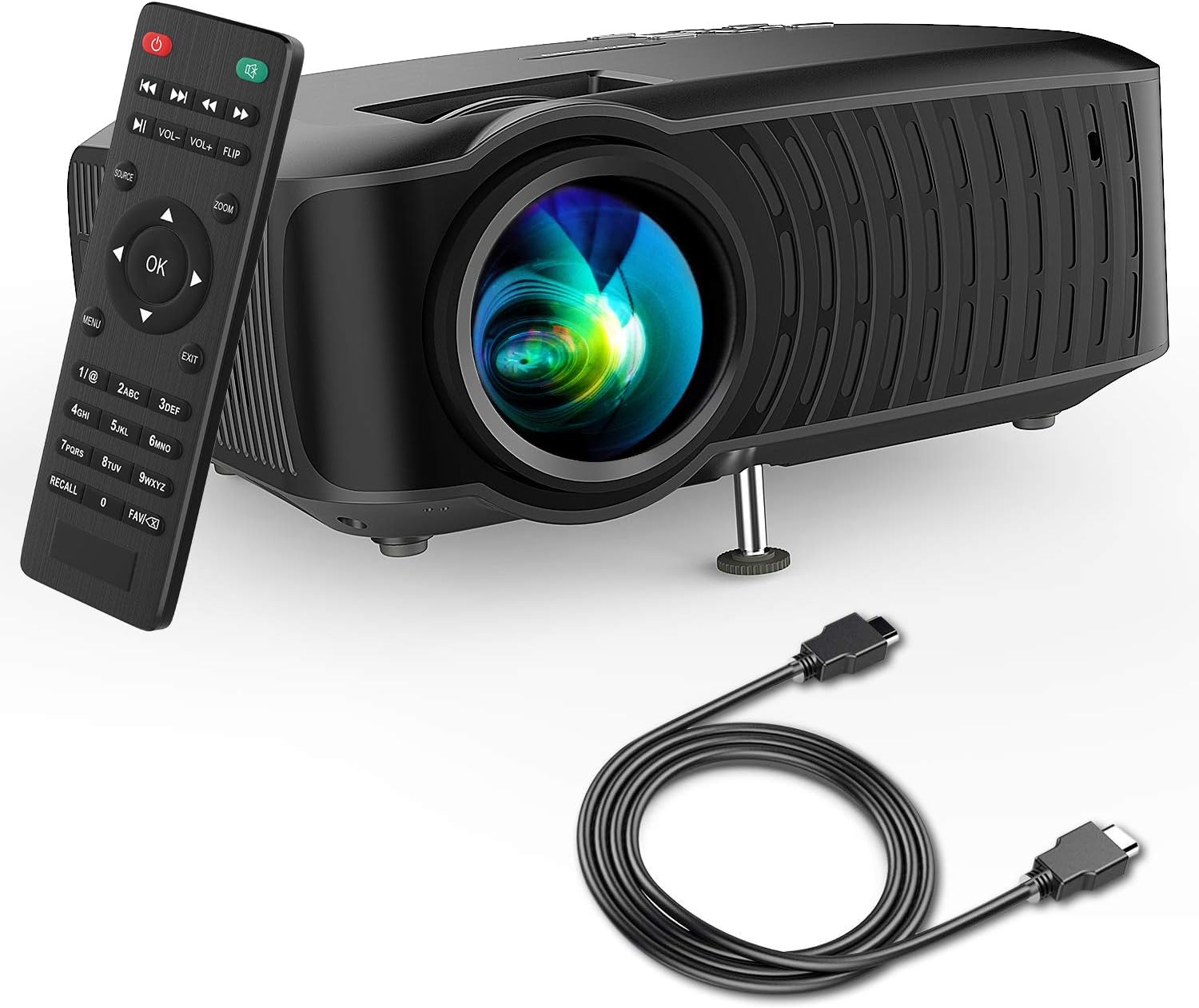
ภาพ: โปรเจ็กเตอร์วิดีโอพกพา DBPOWER T22 รีโมทคอนโทรล และสาย HDMI ซึ่งแสดงถึงสิ่งของในบรรจุภัณฑ์โดยทั่วไป
3. สินค้าหมดview
ทำความรู้จักกับส่วนต่างๆ ของโปรเจคเตอร์ DBPOWER T22 ของคุณให้ดี
3.1 ด้านหน้าและด้านข้าง View

ภาพ: ด้านหนึ่ง view ของโปรเจคเตอร์ DBPOWER T22 ที่มีขนาดบ่งบอกถึงการออกแบบที่กะทัดรัดและพกพาสะดวก (ความยาว 21.8 ซม. ความกว้าง 17.2 ซม. ความสูง 9.16 ซม.)
- เลนส์ฉายภาพ: ปล่อยภาพออกสู่จอภาพ
- วงแหวนโฟกัส: ปรับความคมชัดของภาพ
- แหวนปรับแก้คีย์สโตน: แก้ไขการบิดเบี้ยวของภาพรูปทรงสี่เหลี่ยมคางหมู
- ช่องระบายอากาศ: เพื่อระบายความร้อน ห้ามปิดกั้นทางเข้าออก
- เท้าปรับได้: ปรับระดับด้านหน้าของโปรเจ็กเตอร์ขึ้นหรือลง
3.2 แผงด้านหลังและการเชื่อมต่อ
แผงด้านหลังมีพอร์ตอินพุตและเอาต์พุตต่างๆ สำหรับเชื่อมต่ออุปกรณ์ภายนอก
- พอร์ต HDMI: สามารถเชื่อมต่อกับอุปกรณ์ต่างๆ เช่น แล็ปท็อป เครื่องเล่นบลูเรย์ เครื่องเล่นเกม และทีวีสติ๊ก
- พอร์ต USB: เชื่อมต่อกับแฟลชไดรฟ์ USB เพื่อเล่นสื่อต่างๆ
- พอร์ต AV: เชื่อมต่อกับอุปกรณ์รุ่นเก่าโดยใช้สาย AV ที่ให้มาในชุด
- ช่องเสียบการ์ด SD: สำหรับเล่นสื่อโดยตรงจาก SD การ์ด
- ช่องต่อสัญญาณเสียงออก (แจ็ค 3.5 มม.): เชื่อมต่อกับลำโพงภายนอกหรือหูฟัง
- กำลังไฟเข้า: เชื่อมต่อกับอะแดปเตอร์ไฟ
3.3 การควบคุมระยะไกล
รีโมตคอนโทรลช่วยให้สามารถควบคุมโปรเจ็กเตอร์จากระยะไกลได้อย่างสะดวก
- ปุ่มเปิด/ปิด: เปิด/ปิดโปรเจ็กเตอร์
- ปุ่มต้นทาง: เลือกแหล่งสัญญาณเข้า (HDMI, AV, USB, SD)
- ปุ่มนำทาง (ขึ้น/ลง/ซ้าย/ขวา): นำทางไปยังเมนูต่างๆ
- ปุ่มตกลง: ยืนยันการเลือก
- ปุ่มเมนู: เข้าถึงการตั้งค่าโปรเจ็กเตอร์
- ปุ่มออก: ออกจากเมนูหรือฟังก์ชั่นปัจจุบัน
- ระดับเสียง +/-: ปรับระดับเสียงของลำโพง
- ปุ่มพลิก: หมุนภาพที่ฉาย
- ปุ่มซูม: ปรับระดับการซูมภาพ (ซูมดิจิทัล)
4. การตั้งค่า
4.1 การเปิด/ปิดเครื่อง
- ต่อสายไฟเข้ากับช่องเสียบสายไฟของโปรเจ็กเตอร์ จากนั้นเสียบปลายอีกด้านหนึ่งเข้ากับเต้ารับไฟฟ้า
- กดปุ่มเปิด/ปิดบนโปรเจคเตอร์หรือรีโมทคอนโทรลเพื่อเปิดเครื่อง ไฟแสดงสถานะจะเปลี่ยนไป
- หากต้องการปิด ให้กดปุ่มเปิด/ปิดอีกครั้ง
4.2 การปรับโฟกัสภาพและคีย์สโตน
ปรับโฟกัสและแก้ไขภาพบิดเบี้ยวเพื่อให้ได้ภาพที่คมชัดและเป็นรูปสี่เหลี่ยมผืนผ้า

ภาพ: แผนภาพแสดงวงแหวนปรับแก้ภาพเบี้ยวและโฟกัสแบบแมนนวลที่ด้านข้างของโปรเจ็กเตอร์ พร้อมตัวอย่างampภาพของภาพเบลอและภาพที่คมชัด รวมถึงการแก้ไขรูปทรงสี่เหลี่ยมคางหมู
- จุดสนใจ: หมุน วงแหวนโฟกัส จนกว่าภาพที่ฉายจะปรากฏคมชัดและชัดเจน
- การแก้ไขคีย์สโตน: หากภาพมีลักษณะเป็นรูปสี่เหลี่ยมคางหมู (กว้างกว่าที่ด้านบนหรือด้านล่าง) ให้หมุนภาพ แหวนแก้ไขคีย์สโตน เพื่อให้ภาพเป็นรูปสี่เหลี่ยมผืนผ้า โปรเจ็กเตอร์รองรับการปรับแก้ภาพเบี้ยวด้วยตนเอง ±15°
4.3 การเชื่อมต่ออุปกรณ์ภายนอก
DBPOWER T22 รองรับแหล่งสัญญาณเข้าหลายแหล่ง
- ช่องต่อ HDMI: เชื่อมต่อสาย HDMI จากอุปกรณ์ของคุณ (เช่น แล็ปท็อป เครื่องเล่นเกม Amazon Fire TV Stick) เข้ากับพอร์ต HDMI ของโปรเจ็กเตอร์
- ยูเอสบี: ใส่แฟลชไดรฟ์ USB เข้ากับพอร์ต USB
- เอวี: ใช้สาย AV ที่ให้มาเชื่อมต่อกับอุปกรณ์ที่มีช่องต่อ AV
- การ์ด SD: เสียบการ์ด SD ลงในช่องเสียบการ์ด SD
- สมาร์ทโฟน: สำหรับอุปกรณ์ iOS ต้องใช้อะแดปเตอร์ Lightning to HDMI ภายนอก สำหรับอุปกรณ์ Android ต้องใช้อะแดปเตอร์ Micro USB/Type-C to HDMI ภายนอก (อะแดปเตอร์ไม่ได้รวมอยู่ในชุด)
5. การใช้งานโปรเจ็กเตอร์
5.1 การเลือกแหล่งข้อมูลอินพุต
หลังจากเชื่อมต่ออุปกรณ์แล้ว คุณต้องเลือกแหล่งสัญญาณเข้าที่ถูกต้อง
- กดปุ่ม แหล่งที่มา กดปุ่มบนรีโมทคอนโทรลหรือโปรเจ็กเตอร์
- ใช้ปุ่มนำทางเพื่อเลือกแหล่งสัญญาณเข้าที่ต้องการ (เช่น HDMI, USB, AV, SD)
- กด OK เพื่อยืนยัน.
5.2 การเล่นสื่อ (USB/SD)
เมื่อเสียบไดรฟ์ USB หรือการ์ด SD โปรเจ็กเตอร์จะแสดงตัวเลือกการเลือกสื่อขึ้นมา
- นำทางผ่านโฟลเดอร์และ fileโดยใช้ปุ่มควบคุมทิศทางบนรีโมทคอนโทรล
- เลือก file (เช่น วิดีโอ ภาพถ่าย เพลง ข้อความ) และสื่อมวลชน OK ที่จะเล่น
5.3 เอาต์พุตเสียง
โปรเจ็กเตอร์รุ่นนี้มีระบบลำโพงในตัวที่ได้รับการปรับปรุงแล้ว หากต้องการเสียงที่ดียิ่งขึ้น สามารถเชื่อมต่อลำโพงภายนอกได้

ภาพ: ภาพประกอบแสดงโปรเจคเตอร์ DBPOWER T22 ที่เน้นลำโพงสเตอริโอภายใน แสดงให้เห็นว่าลำโพงภายนอกไม่จำเป็นเสมอไปสำหรับการได้รับประสบการณ์เสียงที่น่าพึงพอใจ
- ลำโพงในตัว: ลำโพงภายในของโปรเจ็กเตอร์เป็นแหล่งให้เสียง ปรับระดับเสียงโดยใช้... ฉบับ +/- ปุ่มบนรีโมท
- ลำโพงภายนอก/หูฟัง: เชื่อมต่อสายสัญญาณเสียงขนาด 3.5 มม. จากอุปกรณ์เสียงภายนอกของคุณเข้ากับพอร์ต Audio Out ของโปรเจ็กเตอร์
5.4 การตั้งค่าโปรเจคเตอร์ (เมนู)
กดปุ่ม เมนู กดปุ่มบนรีโมทเพื่อเข้าถึงการตั้งค่าต่างๆ เช่น โหมดภาพ อัตราส่วนภาพ โหมดเสียง และการตั้งค่าระบบอื่นๆ
6. การบำรุงรักษา
6.1 การทำความสะอาดเลนส์
ใช้ผ้าทำความสะอาดเลนส์หรือกระดาษเช็ดเลนส์สำหรับมืออาชีพในการทำความสะอาดเลนส์โปรเจ็กเตอร์ หลีกเลี่ยงการสัมผัสเลนส์โดยตรงด้วยมือ

ภาพ: ระเบิด view โดยจะกล่าวถึงส่วนประกอบเลนส์ของโปรเจคเตอร์ ซึ่งเน้นที่เลนส์กระจกนิรภัยและความสำคัญของฝาครอบกันฝุ่นเพื่อป้องกันรอยขีดข่วนและฝุ่นละออง
6.2 การทำความสะอาดตัวโปรเจ็กเตอร์
เช็ดตัวโปรเจคเตอร์ด้วยผ้าแห้งเนื้อนุ่ม ห้ามใช้สารทำความสะอาดที่มีฤทธิ์กัดกร่อนหรือตัวทำละลาย
6.3 ระบบกระจายความร้อน
โปรเจ็กเตอร์นี้มีระบบระบายความร้อนขั้นสูงเพื่อให้การทำงานมีเสถียรภาพและยืดอายุการใช้งานamp อายุการใช้งาน ตรวจสอบให้แน่ใจว่าช่องระบายอากาศไม่อุดตัน

ภาพ: ภายใน view ภาพนี้แสดงให้เห็นโปรเจคเตอร์ DBPOWER T22 ซึ่งแสดงให้เห็นถึงระบบระบายความร้อนขั้นสูง โดยมีอากาศไหลผ่านครีบระบายความร้อนเพื่อรักษาระดับอุณหภูมิการทำงานให้อยู่ในระดับที่เหมาะสม
6.4 ลิตรamp ชีวิต
ไฟ LED ลamp แบตเตอรี่ของโปรเจคเตอร์ DBPOWER T22 มีอายุการใช้งานยาวนานกว่า 50,000 ชั่วโมง ช่วยลดความจำเป็นในการบำรุงรักษาได้อย่างมากamp การทดแทน
7 การแก้ไขปัญหา
หากคุณพบปัญหา โปรดดูปัญหาทั่วไปและวิธีแก้ไขต่อไปนี้
| ปัญหา | สาเหตุที่เป็นไปได้ | สารละลาย |
|---|---|---|
| ไม่มีภาพหรือข้อความ "ไม่มีสัญญาณ" | เลือกแหล่งสัญญาณเข้าไม่ถูกต้อง; การเชื่อมต่อสายเคเบิลหลวม; อุปกรณ์ไม่ได้เปิดใช้งาน |
|
| ภาพเบลอ | ไม่ได้ปรับโฟกัส; โปรเจ็กเตอร์อยู่ใกล้/ไกลจากจอมากเกินไป |
|
| ภาพสี่เหลี่ยมคางหมู | โปรเจ็กเตอร์ไม่ตั้งฉากกับจอภาพ |
|
| ไม่มีเสียงหรือเสียงเบา | ระดับเสียงเบาเกินไป; เปิดใช้งานโหมดปิดเสียง; มีปัญหาเกี่ยวกับอุปกรณ์เสียงภายนอก |
|
| รีโมตคอนโทรลไม่ทำงาน | แบตเตอรี่หมด; มีสิ่งกีดขวาง; รีโมทไม่ได้หันไปทางตัวรับสัญญาณอินฟราเรด |
|
8. ข้อมูลจำเพาะ
รายละเอียดคุณสมบัติทางเทคนิคสำหรับโปรเจคเตอร์วิดีโอพกพา DBPOWER T22
| คุณสมบัติ | รายละเอียด |
|---|---|
| ยี่ห้อ | DB POWER |
| หมายเลขรุ่น | T22 |
| ความสว่าง | ความสว่าง 120 ANSI Lumens (สว่างกว่าโปรเจคเตอร์ส่วนใหญ่ในท้องตลาดถึง 80%) |
| อัตราส่วนคอนทราสต์ | 2000:1 น. |
| ความละเอียดที่รองรับ | 1080P (ฟูลเอชดี) |
| ความละเอียดการแสดงผลดั้งเดิม | 800 x 480 |
| ประเภทจอภาพ | จอแอลซีดี |
| Lamp ชีวิต | 50,000 ชั่วโมง |
| ขนาดการฉายภาพ | 32-176 นิ้ว |
| ระยะฉายภาพ | 1-5.2 เมตร |
| Keystone Correction | การปรับด้วยตนเอง ±15° |
| เทคโนโลยีการเชื่อมต่อ | HDMI, USB, AV, การ์ด SD |
| ลำโพงในตัว | ใช่ (ระบบปรับปรุงแล้ว) |
| ขนาดสินค้า | 21.59 x 17.02 x 9.14 ซม. |
| น้ำหนักสินค้า | 1.9 กก. |
| วัดtage | 24 วัตต์ |
9. การรับประกันและการสนับสนุน
ผลิตภัณฑ์ของ DBPOWER ได้รับการออกแบบและผลิตตามมาตรฐานคุณภาพสูงสุด สำหรับข้อมูลการรับประกัน การสนับสนุนทางเทคนิค หรือสอบถามบริการลูกค้า โปรดดูข้อมูลการติดต่อที่ให้ไว้พร้อมกับสินค้าที่ซื้อ หรือเยี่ยมชมเว็บไซต์อย่างเป็นทางการของ DBPOWER webเว็บไซต์.
เป็นทางการ Webเว็บไซต์: www.dbpower.co (โปรดทราบ: URL (อาจแตกต่างกันไปในแต่ละภูมิภาค โปรดดูรายละเอียดการสนับสนุนเฉพาะภูมิภาคได้จากบรรจุภัณฑ์ของผลิตภัณฑ์)