สินค้าเกินview
Logitech Crayon คือดินสอดิจิทัลที่มีความแม่นยำระดับพิกเซล ออกแบบมาสำหรับ iPad ทุกรุ่น (รุ่นปี 2018 และรุ่นหลังจากนั้น) โดยใช้เทคโนโลยีของ Apple Pencil เพื่อมอบประสบการณ์การเขียนและการวาดภาพที่เป็นธรรมชาติและใช้งานง่าย ด้วยดีไซน์ที่แข็งแรงทนทาน รูปทรงป้องกันการกลิ้ง และปลายดินสออัจฉริยะ ทำให้เป็นเครื่องมืออเนกประสงค์สำหรับการสร้างสรรค์และเพิ่มประสิทธิภาพการทำงาน
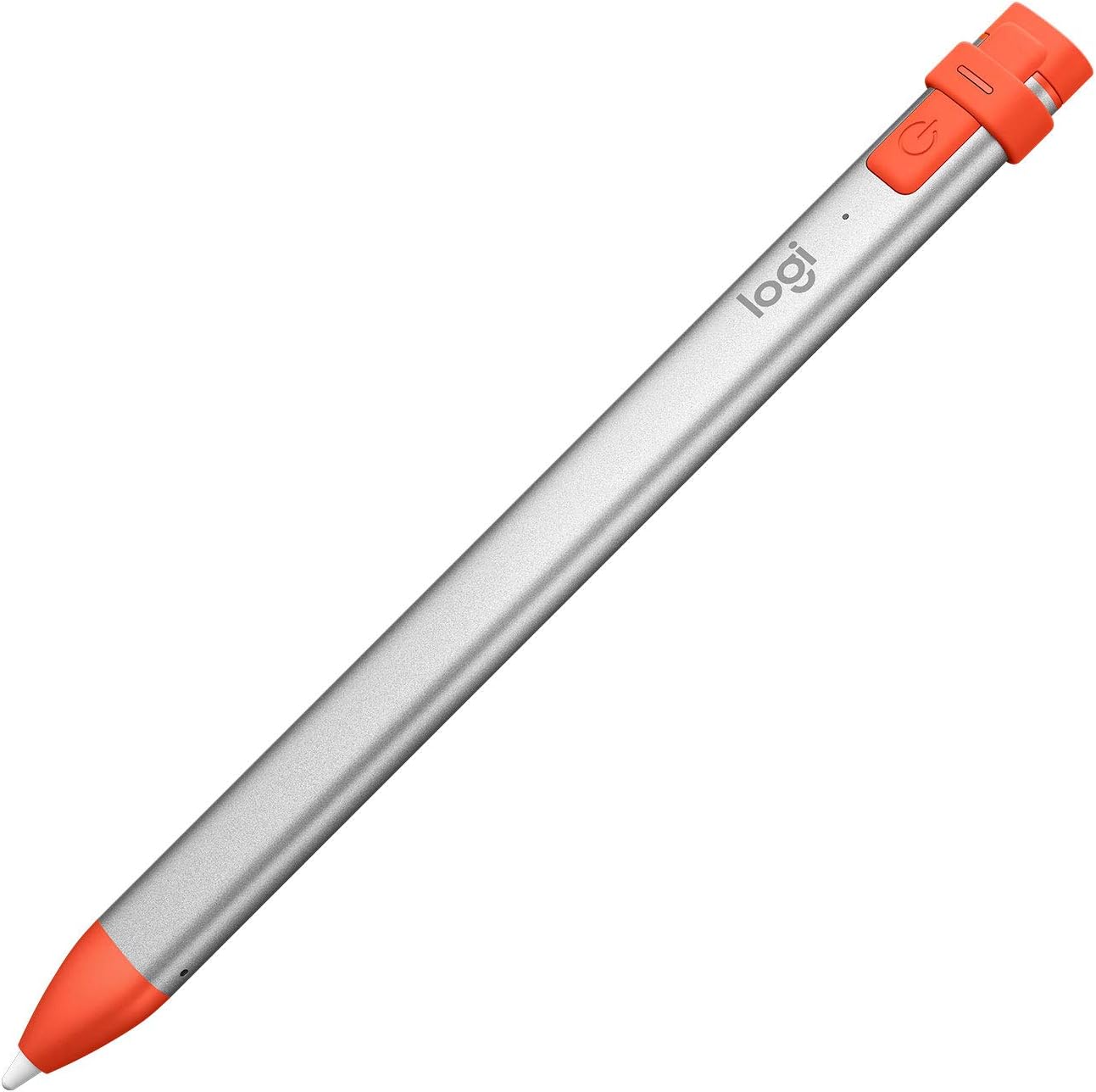
ภาพที่ 1: ดินสอดิจิทัล Logitech Crayon สีส้ม
มีอะไรอยู่ในกล่อง
- ดินสอดิจิทัล Logitech Crayon
- การรับประกันฮาร์ดแวร์จำกัด 1 ปี
หมายเหตุ: สายชาร์จ (Lightning) ไม่ได้รวมอยู่ในชุด ผู้ใช้ต้องจัดหาเอง

รูปที่ 2: บรรจุภัณฑ์ของ Logitech Crayon แสดงให้เห็นดินสอดิจิทัล
คุณสมบัติหลัก
- ความเข้ากันได้: ออกแบบมาสำหรับ iPad ทุกรุ่น (รุ่นปี 2018 หรือใหม่กว่า) ที่ใช้ iOS เวอร์ชัน 12.2 ขึ้นไป
- เทคโนโลยี Apple Pencil: ใช้เทคโนโลยี Apple Pencil เพื่อการเขียนและการวาดภาพที่เป็นธรรมชาติ รวมถึงฟังก์ชัน Scribble สำหรับแปลงลายมือเป็นข้อความ
- เคล็ดลับอัจฉริยะแบบไดนามิก: ช่วยให้สามารถปรับความหนาของเส้นได้โดยอัตโนมัติ เพียงแค่เอียงดินสอสี
- การเชื่อมต่อทันที: เชื่อมต่อกับ iPad ได้ทันทีเมื่อเปิดเครื่อง ไม่จำเป็นต้องทำการจับคู่อุปกรณ์ที่ซับซ้อน
- รองรับแอปพลิเคชันหลากหลาย: มอบการป้อนข้อมูลที่แม่นยำและรวดเร็วด้วยแอปพลิเคชันหลายร้อยรายการที่รองรับ Apple Pencil
- การออกแบบที่ทนทาน: ออกแบบมาให้ทนทาน ป้องกันการตกกระแทกจากความสูง 4 ฟุต และมีรูปทรงพิเศษป้องกันการกลิ้ง
- อายุการใช้งานแบตเตอรี่ยาวนาน: ใช้งานได้นานสูงสุด 7.5 ชั่วโมงต่อการชาร์จหนึ่งครั้ง
- เทคโนโลยีการปฏิเสธฝ่ามือ: ช่วยให้ผู้ใช้สามารถวางมือบนหน้าจอได้อย่างสะดวกสบายขณะเขียนหรือวาดภาพโดยไม่ถูกรบกวน
การตั้งค่า
1. การชาร์จ Logitech Crayon
แท็บเล็ต Logitech Crayon ใช้ขั้วต่อ Lightning มาตรฐานสำหรับการชาร์จ ในการชาร์จ ให้ถอดฝาสีส้มที่ด้านบนของ Crayon ออกเพื่อเปิดเผยพอร์ต Lightning เสียบสาย Lightning (ไม่ได้รวมอยู่ในชุด) เข้ากับพอร์ตและเชื่อมต่อกับแหล่งจ่ายไฟ การชาร์จเต็มหนึ่งครั้งสามารถใช้งานได้นานถึง 7.5 ชั่วโมง

รูปที่ 3: ช่องเสียบชาร์จอยู่ด้านบนของ Logitech Crayon
2. การเปิดเครื่องและการจับคู่
Logitech Crayon เชื่อมต่อกับ iPad ที่ใช้งานร่วมกันได้ทันที เพียงกดปุ่มเปิดปิดที่อยู่ใกล้กับพอร์ตชาร์จ (รูปที่ 4) ไม่จำเป็นต้องทำการจับคู่บลูทูธที่ซับซ้อน โปรดตรวจสอบให้แน่ใจว่า iOS ของ iPad ของคุณได้รับการอัปเดตเป็นเวอร์ชัน 12.2 ขึ้นไปเพื่อประสิทธิภาพสูงสุด

รูปที่ 4: ปุ่มเปิด/ปิดบน Logitech Crayon สำหรับเชื่อมต่อทันที
คำแนะนำการใช้งาน
การเขียนและการวาดภาพ
Logitech Crayon ให้การป้อนข้อมูลที่แม่นยำระดับพิกเซล เหมาะอย่างยิ่งสำหรับการจดบันทึก วาดภาพร่าง และใส่คำอธิบายประกอบ การตอบสนองที่รวดเร็วช่วยให้ได้รับประสบการณ์ที่ลื่นไหล คล้ายกับการใช้ปากกาและกระดาษแบบดั้งเดิม
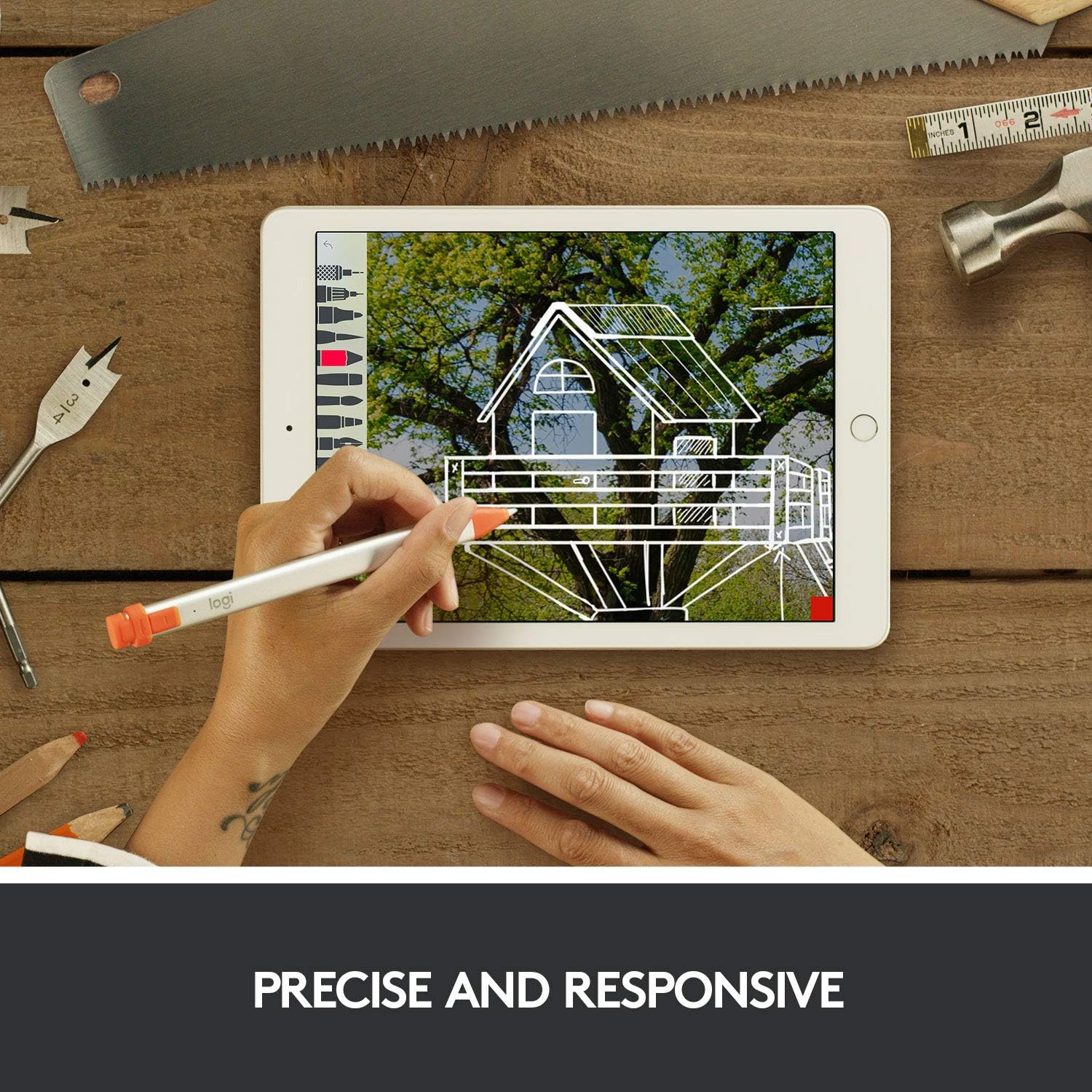
ภาพที่ 5: การใช้ Logitech Crayon เพื่อการวาดภาพที่แม่นยำและตอบสนองได้ดีบน iPad
การผสานรวมเทคโนโลยี Apple Pencil
แท็บเล็ต Crayon ใช้เทคโนโลยี Apple Pencil ทำให้สามารถใช้งานร่วมกับแอปพลิเคชันบน iPad ได้อย่างราบรื่น ซึ่งรวมถึงฟีเจอร์ต่างๆ เช่น Scribble ที่แปลงลายมือของคุณให้เป็นข้อความ
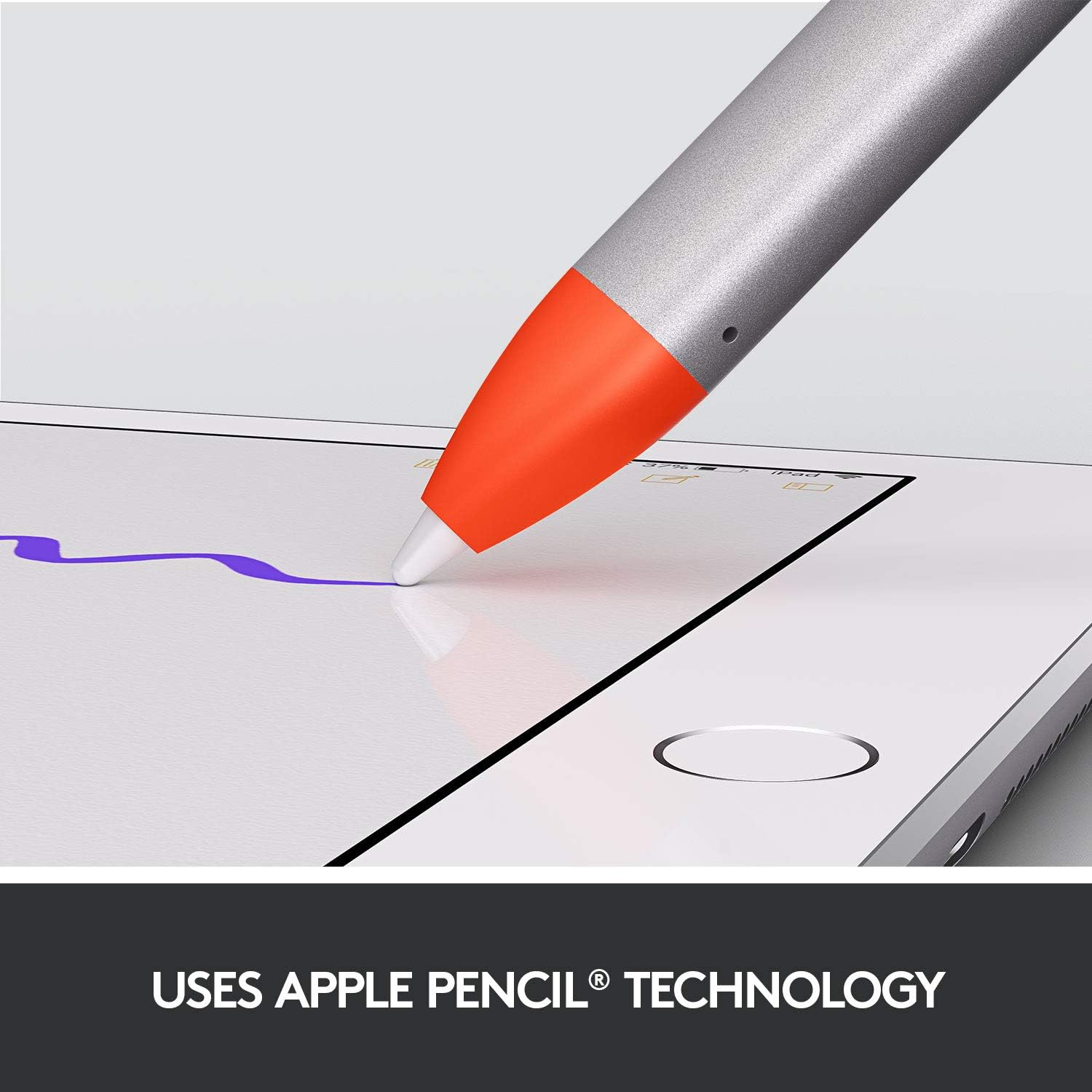
รูปที่ 6: สาธิตการใช้งานเทคโนโลยี Apple Pencil ร่วมกับ Logitech Crayon
ฟังก์ชันการเอียง
หากต้องการเส้นที่หนาหรือบางลง เพียงแค่เอียง Logitech Crayon ปลายปากกาอัจฉริยะจะปรับความหนาของเส้นโดยอัตโนมัติตามมุมของ Crayon ทำให้คุณควบคุมการลากเส้นได้อย่างแม่นยำ

รูปที่ 7: แสดงลักษณะการเอียงสำหรับความหนาของเส้นที่แตกต่างกัน
การปฏิเสธฝ่ามือ
เทคโนโลยีป้องกันการสัมผัสโดยไม่ตั้งใจจากฝ่ามือ ช่วยให้คุณวางมือบนหน้าจอ iPad ได้อย่างเป็นธรรมชาติขณะใช้งาน Crayon ป้องกันรอยหรือการสัมผัสโดยไม่ตั้งใจจากฝ่ามือของคุณ
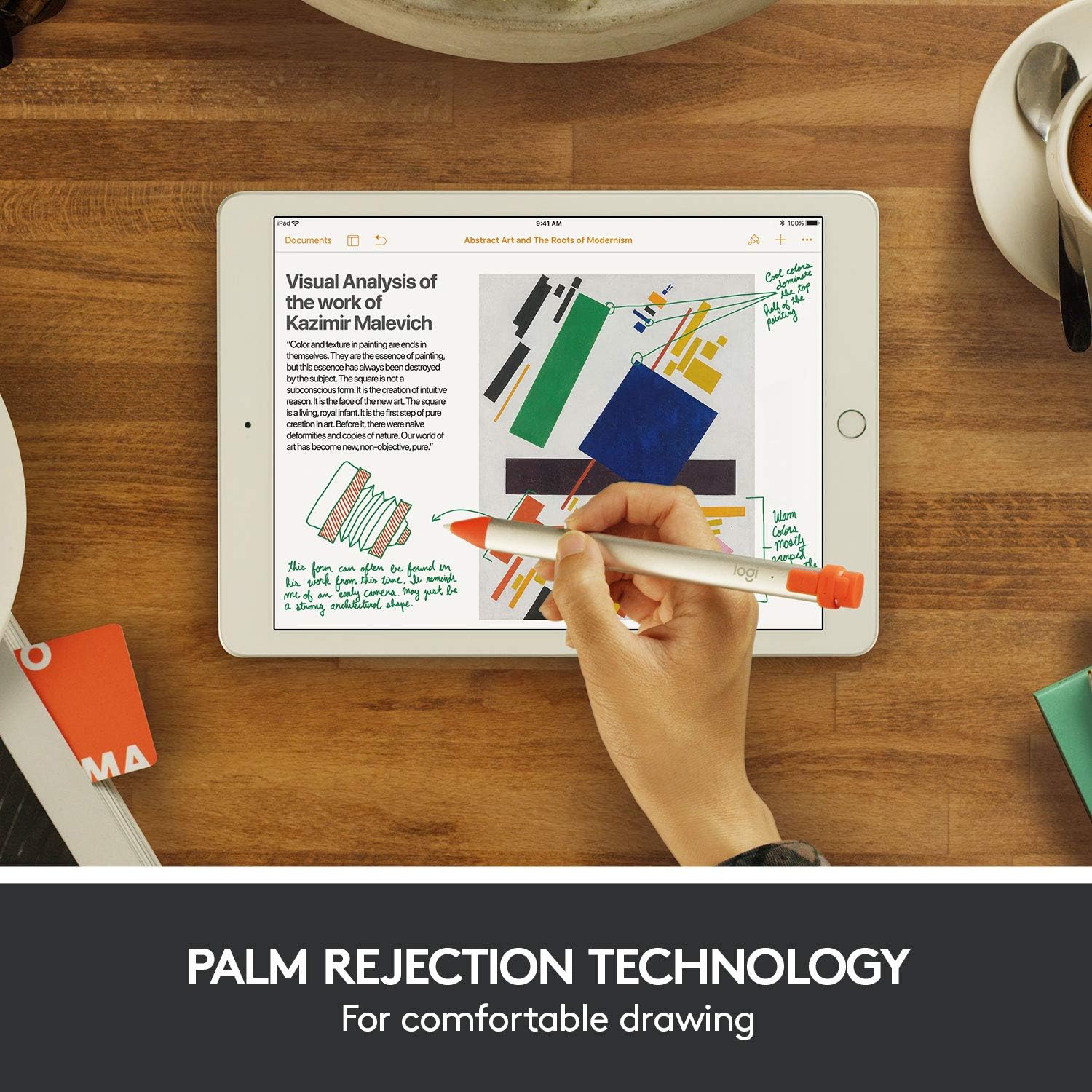
รูปที่ 8: ระบบป้องกันการสัมผัสฝ่ามือทำงาน ทำให้วาดภาพได้อย่างสะดวกสบาย
วิดีโอผลิตภัณฑ์อย่างเป็นทางการ
วิดีโอ 1: วิดีโอแนะนำผลิตภัณฑ์ Logitech Crayon อย่างเป็นทางการ สาธิตคุณสมบัติหลักและสถานการณ์การใช้งาน
การซ่อมบำรุง
เพื่อให้ Logitech Crayon ของคุณใช้งานได้ยาวนานและมีประสิทธิภาพสูงสุด โปรดรักษาปลายปากกาให้สะอาดและปราศจากสิ่งสกปรก ปลายปากกาสำรองมีจำหน่ายจาก Logitech หากปลายปากกาเดิมสึกหรอหรือเสียหาย โปรดเก็บ Crayon ไว้ในที่ปลอดภัยเพื่อป้องกันความเสียหายจากการใช้งาน
การแก้ไขปัญหา
ดินสอสีไม่ตอบสนอง:
- ตรวจสอบให้แน่ใจว่า Crayon ชาร์จไฟเต็มแล้ว เสียบเข้ากับสาย Lightning และแหล่งจ่ายไฟ
- ตรวจสอบว่า Crayon เปิดใช้งานอยู่หรือไม่โดยการกดปุ่มเปิด/ปิด ไฟแสดงสถานะควรเป็นสีเขียว
- ตรวจสอบความเข้ากันได้ของ iPad ของคุณ Crayon ใช้งานได้กับ iPad (รุ่นปี 2018 และรุ่นที่ใหม่กว่า) ที่ใช้ iOS 12.2 ขึ้นไป
- โปรดตรวจสอบให้แน่ใจว่าได้เปิดใช้งานบลูทูธบน iPad ของคุณแล้ว แม้ว่าจะไม่จำเป็นต้องจับคู่โดยตรง แต่บริการเบื้องหลังบางอย่างอาจต้องใช้บลูทูธ
- รีสตาร์ท iPad ของคุณ
ข้อมูลป้อนเข้าไม่ถูกต้องหรือล่าช้า:
- ทำความสะอาดปลายดินสอสีและหน้าจอ iPad ของคุณ
- ตรวจสอบให้แน่ใจว่าไม่มีปากกาสไตลัสอื่นเชื่อมต่ออยู่หรือรบกวนการทำงานของ iPad
- อัปเดต iOS บน iPad ของคุณให้เป็นเวอร์ชันล่าสุด
ข้อมูลจำเพาะ
| คุณลักษณะ | รายละเอียด |
|---|---|
| ยี่ห้อ | โลจิเทค |
| หมายเลขรุ่น | 914-000033 |
| สี | ส้ม |
| น้ำหนักสินค้า | 1.6 ออนซ์ |
| ขนาดสินค้า | 0.3 x 0.4 x 6.4 นิ้ว |
| วัสดุ | โพลีคาร์บอเนต/อะคริโลไนไตรล์บิวทาไดอีนสไตรีน (PC/ABS), อลูมิเนียม |
| ประเภทแบตเตอรี่ | แบตเตอรี่ลิเธียมโพลิเมอร์ 1 ก้อน (รวมอยู่ด้วย) |
| อายุการใช้งานแบตเตอรี่ (ขณะใช้งาน) | นานถึง 7.5 ชั่วโมง |
| อุปกรณ์ที่รองรับ | iPad (รุ่นปี 2018 และรุ่นหลังจากนั้น) ระบบปฏิบัติการ iOS 12.2 ขึ้นไป |
การรับประกันและการสนับสนุน
Logitech Crayon มาพร้อมกับการรับประกันฮาร์ดแวร์แบบจำกัด 1 ปี สำหรับข้อมูลการรับประกันโดยละเอียดหรือการสนับสนุนเพิ่มเติม โปรดดูที่เว็บไซต์อย่างเป็นทางการของ Logitech webเว็บไซต์หรือคู่มือผู้ใช้สามารถดาวน์โหลดได้
คู่มือผู้ใช้อย่างเป็นทางการ (PDF): ดาวน์โหลดที่นี่


