การแนะนำ
คู่มือนี้ให้คำแนะนำโดยละเอียดเกี่ยวกับการติดตั้ง การใช้งาน การบำรุงรักษา และการแก้ไขปัญหาของ TOTU 9-in-1 USB C Hub ของคุณ โปรดอ่านคู่มือนี้อย่างละเอียดก่อนใช้งานผลิตภัณฑ์เพื่อให้มั่นใจถึงประสิทธิภาพสูงสุดและอายุการใช้งานที่ยาวนาน
คุณสมบัติผลิตภัณฑ์
TOTU 9-in-1 USB C Hub ออกแบบมาเพื่อเพิ่มการเชื่อมต่อให้กับอุปกรณ์ที่ใช้ USB-C ของคุณ โดยนำเสนอโซลูชันอเนกประสงค์สำหรับอุปกรณ์ต่อพ่วงต่างๆ
- การเชื่อมต่อแบบหลายพอร์ต: ประกอบด้วยพอร์ต Ethernet/RJ-45 1 พอร์ต, พอร์ตชาร์จ USB Type-C ตัวเมีย PD 1 พอร์ต, พอร์ต HDMI 1 พอร์ต, ช่องอ่านการ์ด SD 1 ช่อง, ช่องอ่านการ์ด TF 1 ช่อง, พอร์ต USB 2.0 Type-A 1 พอร์ต และพอร์ต USB 3.0 Type-A 2 พอร์ต
- การถ่ายโอนข้อมูลง่ายดาย: เชื่อมต่อสมาร์ทโฟน แท็บเล็ต ฮาร์ดไดรฟ์ หรืออุปกรณ์ต่อพ่วง USB อื่นๆ ผ่านพอร์ต USB 3.0 เพื่อการถ่ายโอนข้อมูลความเร็วสูง (สูงสุด 5Gbps) พอร์ต USB 2.0 เหมาะสำหรับอุปกรณ์ความเร็วต่ำ เช่น เมาส์และคีย์บอร์ด
- การอ่านไพ่คู่: ช่องอ่านการ์ด SD/TF ในตัวช่วยให้สามารถเข้าถึงข้อมูลได้พร้อมกันหลายอุปกรณ์ fileจากเมมโมรี่การ์ดแบบอเนกประสงค์
- กิกะบิตอีเธอร์เน็ต: พอร์ตอีเธอร์เน็ต 1000Mbps ช่วยให้การเชื่อมต่อเครือข่ายแบบใช้สายมีความเสถียรและรวดเร็วยิ่งขึ้น
- กำลังส่ง (PD): รองรับการชาร์จแบบ PD สูงสุด 87W ช่วยให้คุณชาร์จ MacBook หรือแล็ปท็อป Type-C อื่นๆ ที่เชื่อมต่อผ่านฮับได้อย่างปลอดภัย
- เอาท์พุต HDMI 4K: ให้คุณภาพวิดีโอความละเอียดสูงถึงระดับ 4K เหมาะอย่างยิ่งสำหรับการเชื่อมต่อกับจอภาพภายนอก โปรเจ็กเตอร์ หรือ HDTV
- ขนาดกะทัดรัดและพกพาสะดวก: ด้วยดีไซน์ที่น้ำหนักเบาและกะทัดรัด ทำให้พกพาสะดวกสำหรับการเดินทางเพื่อธุรกิจและการใช้งานนอกสถานที่

รูปที่ 1: เกินview เกี่ยวกับ TOTU 9-in-1 USB C Hub และตัวเลือกการเชื่อมต่อต่างๆ ที่มีให้ใช้งาน

รูปที่ 2: รายละเอียด view ของพอร์ตต่างๆ บนฮับ ได้แก่ พอร์ตชาร์จ USB-C, HDMI, ช่องอ่านการ์ด TF/SD, Ethernet, USB 2.0 และ USB 3.0

รูปที่ 3: ภาพประกอบแสดงฮับที่ให้การชาร์จเร็วและการถ่ายโอนข้อมูล 5Gbps แก่อุปกรณ์ที่เชื่อมต่อ

รูปที่ 4: ฮับที่ช่วยให้สามารถส่งสัญญาณวิดีโอ 4K HD จากแล็ปท็อปไปยังจอแสดงผลขนาดใหญ่ เช่น จอมอนิเตอร์ โปรเจ็กเตอร์ หรือ HDTV ได้

รูปที่ 5: พอร์ต USB 3.0 และ USB 2.0 ของฮับ รองรับอุปกรณ์ความเร็วสูงและความเร็วต่ำหลากหลายชนิด เช่น แฟลชไดรฟ์ คีย์บอร์ด เมาส์ และโทรศัพท์

รูปที่ 6: ฮับที่ให้การเข้าถึงอินเทอร์เน็ตแบบใช้สายที่รวดเร็วและเสถียรสูงสุดถึง 1 Gbps ผ่านพอร์ตอีเธอร์เน็ต

รูปที่ 7: การออกแบบที่กันลื่นและกะทัดรัดของฮับ ทำให้เป็นอุปกรณ์เสริมที่เหมาะสำหรับ MacBook Pro และอุปกรณ์ที่คล้ายคลึงกัน
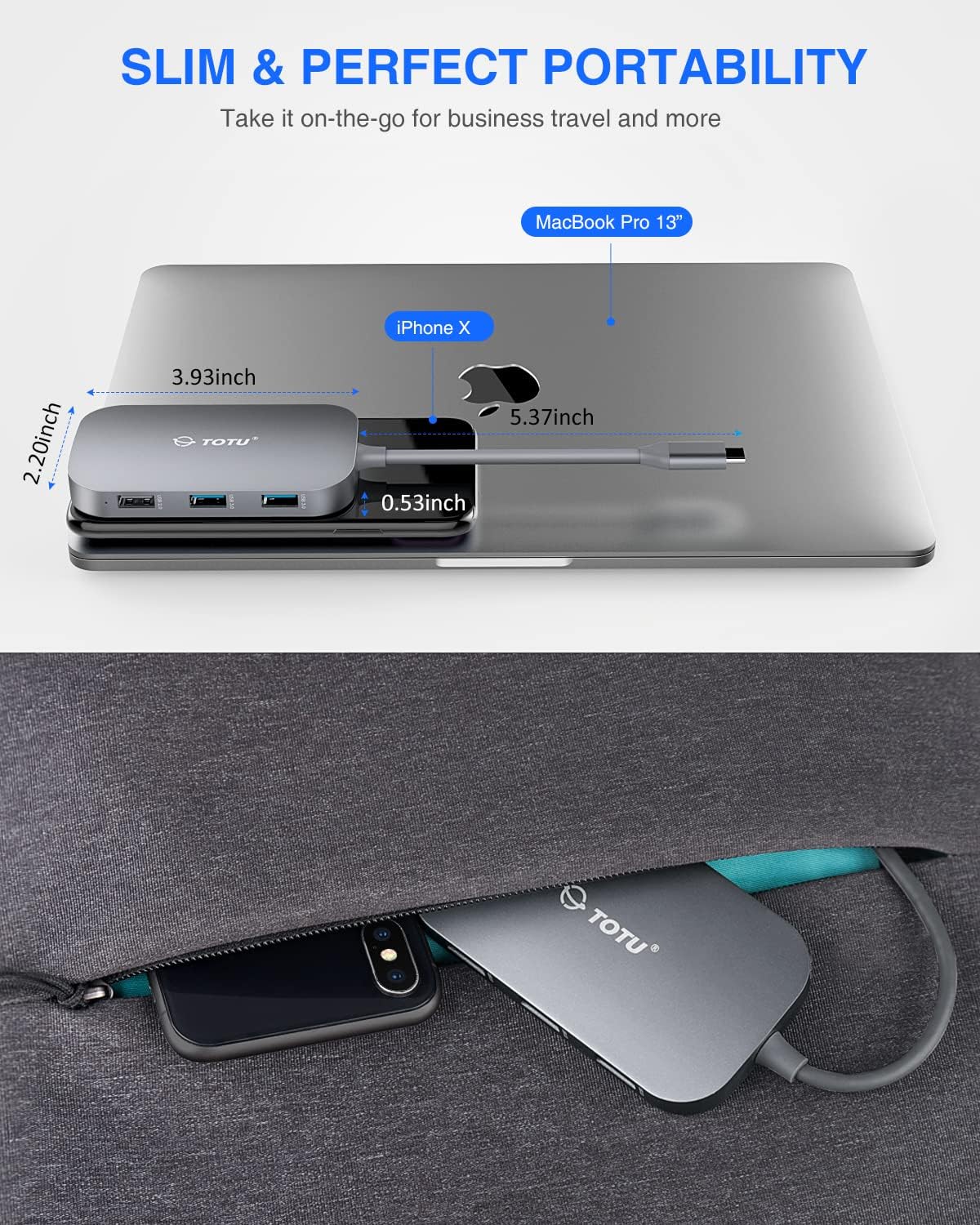
รูปที่ 8: ลักษณะที่บางและพกพาสะดวกของฮับ แสดงให้เห็นถึงความสะดวกในการขนส่งเพื่อธุรกิจหรือการเดินทาง
เนื้อหาแพ็คเกจ
โปรดตรวจสอบว่าสินค้าทั้งหมดมีอยู่ในแพ็คเกจของคุณ:
- 1 x ฮับ USB C TOTU
- 1 x คู่มือผู้ใช้
การตั้งค่า
- การตรวจสอบความเข้ากันได้: ตรวจสอบให้แน่ใจว่าพอร์ต USB-C ของอุปกรณ์ของคุณรองรับ DisplayPort Alt Mode และ Power Delivery โปรดดูข้อมูลจำเพาะของอุปกรณ์ของคุณเพื่อตรวจสอบความเข้ากันได้
- เชื่อมต่อฮับ: เสียบขั้วต่อ USB-C ของฮับ TOTU เข้ากับพอร์ต USB-C บนแล็ปท็อปหรืออุปกรณ์ที่ใช้งานร่วมกันได้
- การเชื่อมต่อพลังงาน (ทางเลือก): หากแล็ปท็อปของคุณจำเป็นต้องชาร์จ หรือหากคุณกำลังเชื่อมต่ออุปกรณ์ต่อพ่วงที่ใช้พลังงานสูง ให้เชื่อมต่ออะแดปเตอร์แปลงไฟ USB-C เดิมของแล็ปท็อปเข้ากับพอร์ตชาร์จ USB Type-C Female PD บนฮับ
- เชื่อมต่ออุปกรณ์ต่อพ่วง: เชื่อมต่ออุปกรณ์ต่อพ่วงที่คุณต้องการ (เช่น จอภาพ HDMI, สายอีเธอร์เน็ต, ไดรฟ์ USB, การ์ด SD/TF, คีย์บอร์ด, เมาส์) เข้ากับพอร์ตที่ตรงกันบนฮับ
- การติดตั้งไดร์เวอร์: โดยทั่วไปแล้วฮับจะใช้งานได้ทันทีโดยไม่ต้องตั้งค่าอะไรเพิ่มเติม สำหรับระบบปฏิบัติการบางระบบ (เช่น Windows) หรือฟังก์ชันเฉพาะบางอย่าง (เช่น Ethernet, ตัวอ่านการ์ด SD) อาจจำเป็นต้องติดตั้งไดรเวอร์ด้วยตนเองหากไม่ได้รับการจดจำโดยอัตโนมัติ โปรดดูส่วนการแก้ไขปัญหาหากพบปัญหา
คำแนะนำการใช้งาน
เมื่อเชื่อมต่อฮับแล้ว คุณสามารถใช้งานพอร์ตต่างๆ ของฮับได้:
- พอร์ต HDMI: เชื่อมต่อสาย HDMI จากฮับไปยังจอภาพภายนอก โปรเจ็กเตอร์ หรือ HDTV อุปกรณ์ของคุณควรตรวจจับจอแสดงผลภายนอกโดยอัตโนมัติ ปรับการตั้งค่าการแสดงผล (ความละเอียด การสะท้อน/การขยาย) ผ่านการตั้งค่าการแสดงผลของระบบปฏิบัติการของคุณ รองรับความละเอียดสูงสุด 4K
- พอร์ตอีเธอร์เน็ต (RJ-45): เชื่อมต่อสายอีเธอร์เน็ตจากเราเตอร์หรือโมเด็มเข้ากับพอร์ต RJ-45 บนฮับเพื่อให้ได้การเชื่อมต่อเครือข่ายแบบใช้สายที่เสถียร ตรวจสอบให้แน่ใจว่าการตั้งค่าเครือข่ายของอุปกรณ์ของคุณได้รับการกำหนดค่าสำหรับการเชื่อมต่อแบบใช้สายแล้ว
- พอร์ต USB 3.0 (2x): ใช้พอร์ตเหล่านี้สำหรับการถ่ายโอนข้อมูลความเร็วสูงกับอุปกรณ์ที่รองรับ USB 3.0 เช่น ฮาร์ดไดรฟ์ภายนอก, SSD หรือแฟลชไดรฟ์ความเร็วสูง นอกจากนี้ยังสามารถใช้งานร่วมกับอุปกรณ์ USB 2.0/1.1 ได้อีกด้วย
- พอร์ต USB 2.0 (1x): เหมาะสำหรับการเชื่อมต่ออุปกรณ์ที่ใช้แบนด์วิดท์ต่ำ เช่น คีย์บอร์ด เมาส์ หรือเครื่องพิมพ์ เพื่อหลีกเลี่ยงการรบกวนกับอุปกรณ์ USB 3.0 ความเร็วสูง
- พอร์ตชาร์จ USB Type-C PD: พอร์ตนี้ใช้สำหรับป้อนไฟเข้าเท่านั้น เสียบอะแดปเตอร์แปลงไฟ USB-C ของแล็ปท็อปเข้ากับพอร์ตนี้เพื่อชาร์จแล็ปท็อปขณะใช้งานฮับ รองรับการจ่ายไฟได้สูงสุด 87W พอร์ตนี้ไม่รองรับการถ่ายโอนข้อมูล
- เครื่องอ่านการ์ด SD/TF: ใส่การ์ด SD หรือ TF (microSD) ลงในช่องเสียบที่กำหนด ช่องเสียบการ์ดทั้งสองช่องสามารถใช้งานพร้อมกันเพื่อเข้าถึงข้อมูลได้ อุปกรณ์ของคุณจะรู้จักการ์ดเหล่านั้นว่าเป็นหน่วยความจำแบบถอดได้
การซ่อมบำรุง
- การทำความสะอาด: ใช้ผ้าแห้งนุ่มๆ เช็ดทำความสะอาดดุมล้อ หลีกเลี่ยงการใช้น้ำยาทำความสะอาดหรือสเปรย์กระป๋อง
- พื้นที่จัดเก็บ: เก็บฮับไว้ในที่แห้งและเย็น หลีกเลี่ยงแสงแดดโดยตรงและอุณหภูมิที่สูงหรือต่ำเกินไป
- การจัดการ: ควรหลีกเลี่ยงการทำดุมล้อตก หรือการกระแทกอย่างรุนแรง ห้ามพยายามถอดประกอบหรือดัดแปลงอุปกรณ์
- การดูแลพอร์ต: ตรวจสอบให้แน่ใจว่าได้เสียบตัวเชื่อมต่อเข้ากับพอร์ตอย่างเบามือและถูกต้องเพื่อป้องกันความเสียหาย
การแก้ไขปัญหา
- ไม่มีการแสดงผลทาง HDMI:
- ตรวจสอบให้แน่ใจว่าพอร์ต USB-C ของอุปกรณ์ของคุณรองรับโหมด Alt ของ DisplayPort
- ตรวจสอบการเชื่อมต่อสาย HDMI ระหว่างฮับและจอแสดงผล
- ตรวจสอบให้แน่ใจว่าแหล่งสัญญาณเข้าบนจอภาพของคุณตั้งค่าไว้ที่พอร์ต HDMI ที่ถูกต้องแล้ว
- ลองใช้สาย HDMI หรือจอภาพอื่น
- รีสตาร์ทเครื่องคอมพิวเตอร์ของคุณ
- ปัญหาการเชื่อมต่ออีเทอร์เน็ต:
- ตรวจสอบให้แน่ใจว่าสายเคเบิลอีเทอร์เน็ตเชื่อมต่อกับฮับและเราเตอร์/โมเด็มของคุณอย่างแน่นหนา
- ตรวจสอบการตั้งค่าเครือข่ายของคอมพิวเตอร์เพื่อให้แน่ใจว่าการเชื่อมต่อแบบใช้สายเปิดใช้งานและกำหนดค่าอย่างถูกต้อง
- หากใช้ระบบปฏิบัติการ Windows และพอร์ต Ethernet ไม่ได้รับการตรวจพบ คุณอาจต้องติดตั้งไดรเวอร์ Broadcom NetXtreme ทั่วไปด้วยตนเอง
- ลองใช้สายเคเบิลอีเทอร์เน็ตอื่น
- อุปกรณ์ USB ไม่ได้รับการรู้จัก:
- ตรวจสอบให้แน่ใจว่าได้เสียบอุปกรณ์ USB เข้ากับพอร์ตของฮับอย่างถูกต้องแล้ว
- ลองเสียบอุปกรณ์ USB เข้ากับพอร์ตอื่นบนฮับ หรือเสียบเข้ากับคอมพิวเตอร์โดยตรง เพื่อตรวจสอบว่าปัญหาไม่ได้เกิดจากตัวอุปกรณ์
- อุปกรณ์ USB ที่ใช้พลังงานสูงบางชนิดอาจต้องการแหล่งจ่ายไฟภายนอก หากพอร์ต PD ของฮับไม่ได้เชื่อมต่อกับแหล่งจ่ายไฟ
- เครื่องอ่านการ์ด SD/TF ใช้งานไม่ได้:
- ตรวจสอบให้แน่ใจว่าใส่การ์ดเข้าไปในช่องที่ถูกต้องจนสุด
- ลองใช้การ์ด SD/TF อันอื่นดู
- บนระบบปฏิบัติการ Windows หากเครื่องอ่านการ์ดไม่ได้รับการ1รู้จัก ให้ลองติดตั้งไดรเวอร์ทั่วไปของ Microsoft อีกครั้ง และกำหนดตัวอักษรไดรฟ์ด้วยตนเองใน Disk Management
- ปัญหาเกี่ยวกับการชาร์จ (พอร์ต PD):
- ตรวจสอบให้แน่ใจว่าได้เสียบอะแดปเตอร์แปลงไฟ USB-C เดิมของแล็ปท็อปเข้ากับพอร์ต PD ของฮับแล้ว
- ตรวจสอบให้แน่ใจว่าแล็ปท็อปของคุณรองรับการจ่ายไฟผ่านพอร์ต USB-C (USB-C Power Delivery)
- โปรดทราบว่าสัญญาณ HDMI อาจหยุดชะงักชั่วครู่ (2-3 วินาที) หากถอดปลั๊กไฟ USB-C ภายนอกออกจากฮับ นี่เป็นพฤติกรรมปกติ
ข้อมูลจำเพาะ
| ขนาดสินค้า | 3.93 x 2.2 x 0.53 นิ้ว |
| น้ำหนักสินค้า | 2.4 ออนซ์ |
| หมายเลขรุ่น | TT-HB001C |
| ยี่ห้อ | ทีโอทียู |
| สี | สีเทา |
| ฮาร์ดแวร์อินเตอร์เฟซ | อีเธอร์เน็ต, HDMI, USB, USB 2.0, USB 3.0 |
| คุณสมบัติพิเศษ | พกพาได้ |
| การส่งกำลัง | สูงสุดถึง 87W |
| ความเร็วอีเธอร์เน็ต | 10/100/1000 เมกะบิตต่อวินาที |
| ความละเอียด HDMI | สูงถึง 4K |
การรับประกันและการสนับสนุน
สำหรับข้อมูลการรับประกันและการสนับสนุนทางเทคนิค โปรดดูที่เว็บไซต์อย่างเป็นทางการของ TOTU webหรือติดต่อฝ่ายบริการลูกค้า เก็บใบเสร็จรับเงินไว้เพื่อใช้ในการเคลมประกัน
คุณสามารถเยี่ยมชมร้านค้า TOTU เพื่อดูข้อมูลเพิ่มเติมได้: ร้าน TOTU บน Amazon


