1. บทนำ
คู่มือนี้ให้ข้อมูลสำคัญสำหรับการติดตั้ง การใช้งาน และการบำรุงรักษาแท็บเล็ตพีซี AWOW 10.1 นิ้ว Windows 10 แบบ 2-in-1 อุปกรณ์นี้ผสมผสานความสะดวกในการพกพาของแท็บเล็ตเข้ากับฟังก์ชันการทำงานของแล็ปท็อป โดยมีแป้นพิมพ์แบบถอดได้และจอแสดงผล IPS แบบมัลติทัช โปรดอ่านคู่มือนี้อย่างละเอียดเพื่อให้มั่นใจถึงการใช้งานที่ถูกต้องและเพื่อประสบการณ์การใช้งานผลิตภัณฑ์ที่ดีที่สุด
2. อะไรอยู่ในกล่อง
เมื่อแกะกล่อง โปรดตรวจสอบว่ามีสิ่งของต่อไปนี้ครบถ้วนหรือไม่:
- แท็บเล็ตพีซี AWOW 2-in-1 ขนาด 10.1 นิ้ว
- แป้นพิมพ์ที่ถอดออกได้
- อะแดปเตอร์แปลงไฟ AC (5V-2.5A)
- คู่มือการใช้งาน (ภาษาอังกฤษ)
3. สินค้าหมดview
แท็บเล็ตพีซี AWOW 2-in-1 ออกแบบมาเพื่อความอเนกประสงค์และการพกพาสะดวก ด้านล่างนี้คือคุณสมบัติหลักและส่วนประกอบทางกายภาพ

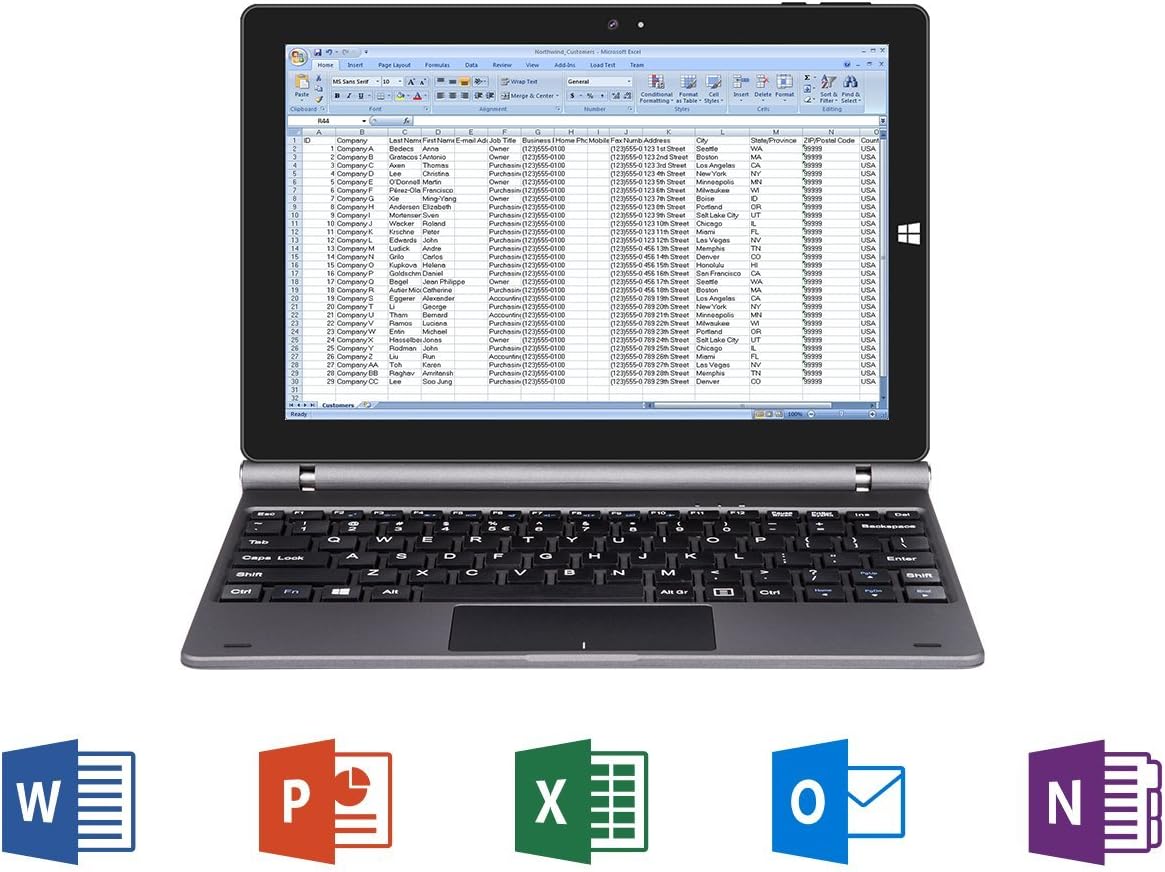
รูปที่ 3.1: แท็บเล็ตพีซี AWOW 2-in-1 ขนาด 10.1 นิ้ว พร้อมคีย์บอร์ดแบบถอดได้ แสดงหน้าจอเดสก์ท็อป Windows 10

รูปที่ 3.2: คุณสมบัติหลักของแท็บเล็ตพีซี AWOW 2-in-1 ได้แก่ โปรเซสเซอร์ Intel Atom, กราฟิก Intel HD, ระบบปฏิบัติการ Windows 10 (64 บิต), ความเข้ากันได้กับ Microsoft Office, จอแสดงผล IPS, เซ็นเซอร์ G, Bluetooth 4.0 และ Wi-Fi 802.11 b/g/n
รูปที่ 3.3: เกินview ประกอบด้วยพอร์ตและปุ่มต่างๆ บนแท็บเล็ต เช่น ปุ่มเปิด/ปิด, ปุ่มปรับระดับเสียง, ปุ่มชาร์จ และปุ่มเชื่อมต่อต่างๆ

รูปที่ 3.4: รูปแบบแป้นพิมพ์แบบถอดได้ พร้อมปุ่ม QWERTY ครบชุด และแทร็กแพดในตัว
4. การตั้งค่าเริ่มต้น
4.1 การชาร์จอุปกรณ์
ก่อนใช้งานครั้งแรก โปรดตรวจสอบให้แน่ใจว่าแท็บเล็ตชาร์จแบตเตอรี่เต็มแล้ว ต่ออะแดปเตอร์แปลงไฟ AC เข้ากับพอร์ตอินพุตไฟ DC บนแท็บเล็ต แล้วเสียบเข้ากับเต้ารับไฟฟ้าที่ผนัง
4.2 การเปิดเครื่องและการตั้งค่า Windows เบื้องต้น
- กดปุ่มเปิด/ปิด (ด้านข้างของแท็บเล็ต) ค้างไว้จนกว่าหน้าจอจะสว่างขึ้น
- ทำตามคำแนะนำบนหน้าจอเพื่อทำการตั้งค่าเริ่มต้นของ Windows 10 ให้เสร็จสมบูรณ์ ซึ่งรวมถึงการเลือกภูมิภาค ภาษา และการตั้งค่าบัญชีผู้ใช้
- หากพบปัญหาใดๆ ในระหว่างการเปิดใช้งาน Windows โปรดติดต่อฝ่ายบริการลูกค้าของ AWOW เพื่อขอความช่วยเหลือ
4.3 การติดตั้งแป้นพิมพ์แบบถอดได้
จัดวางขั้วต่อ 5 พินบนแท็บเล็ตให้ตรงกับขั้วต่อที่ตรงกันบนคีย์บอร์ดแบบถอดได้ ค่อยๆ กดแท็บเล็ตลงจนกระทั่งเชื่อมต่อกับคีย์บอร์ดอย่างแน่นหนา การเชื่อมต่อด้วยแม่เหล็กจะช่วยนำทางให้เข้าที่
5. คู่มือการใช้งาน
5.1 การสลับระหว่างโหมดแท็บเล็ตและโหมดแล็ปท็อป
อุปกรณ์จะตรวจจับโดยอัตโนมัติเมื่อมีการเชื่อมต่อหรือถอดแป้นพิมพ์ และสลับระหว่างโหมดแล็ปท็อป (พร้อมแป้นพิมพ์) และโหมดแท็บเล็ต (ไม่มีแป้นพิมพ์) ในโหมดแท็บเล็ต อินเทอร์เฟซหน้าจอสัมผัสจะได้รับการปรับให้เหมาะสมสำหรับการป้อนข้อมูลด้วยระบบสัมผัส
5.2 การใช้หน้าจอสัมผัส
หน้าจอ IPS ขนาด 10.1 นิ้ว รองรับการใช้งานแบบมัลติทัช ใช้ปลายนิ้วในการเลื่อน แตะเพื่อเลือก บีบนิ้วเพื่อซูม และปัดนิ้วเพื่อเลื่อนดูเนื้อหา เพื่อประสบการณ์การใช้งานที่ดีที่สุด viewจอแสดงผล IPS ให้มุมมองกว้าง 178 องศา viewมุมอิง

รูปที่ 5.1: จอแสดงผล IPSasinสีสันสดใสและหลากหลาย viewมุมต่างๆ หมายเหตุ: ปากกาสไตลัสจำหน่ายแยกต่างหาก
ฟังก์ชั่นกล้อง 5.3 องศา
แท็บเล็ตนี้มาพร้อมกับระบบสองหน้าจอ webกล้อง: กล้องหน้า 2MP และกล้องหลัง 5MP สามารถใช้สำหรับการประชุมทางวิดีโอ ถ่ายภาพ หรือบันทึกวิดีโอได้

รูปที่ 5.2: ภาพประกอบแสดงกล้องคู่ของแท็บเล็ต (กล้องหน้า 2MP กล้องหลัง 5MP) สำหรับการสื่อสารผ่านวิดีโอ
5.4 ประสิทธิภาพโดยรวมview
แท็บเล็ตพีซี AWOW 2-in-1 ใช้โปรเซสเซอร์ Intel Atom X5-Z8350 Quad Core ซึ่งออกแบบมาเพื่อการทำงานหลายอย่างพร้อมกันและการสตรีมวิดีโอ HD อย่างราบรื่น ทำงานบนระบบปฏิบัติการ Windows 10 Home (64 บิต)
วิดีโอ 5.3: การทดสอบประสิทธิภาพเพื่อแสดงความสามารถของแท็บเล็ต รวมถึงการตอบสนองของระบบและความเร็วอินเทอร์เน็ต วิดีโอนี้แสดงให้เห็นว่าอุปกรณ์สามารถจัดการงานต่างๆ และแสดงการใช้งานทรัพยากรระบบได้อย่างไร
6. การบำรุงรักษา
6.1 การทำความสะอาด
ในการทำความสะอาดหน้าจอ ให้ใช้ผ้านุ่มที่ไม่เป็นขุย สำหรับรอยฝังแน่น ให้เช็ดเบาๆampชุบผ้าด้วยน้ำหรือน้ำยาทำความสะอาดหน้าจอ หลีกเลี่ยงสารเคมีรุนแรงหรือวัสดุที่มีฤทธิ์กัดกร่อน สำหรับแป้นพิมพ์และตัวเครื่อง ให้ใช้ผ้าแห้งนุ่มๆ เช็ดทำความสะอาด
6.2 พื้นที่จัดเก็บ
เก็บอุปกรณ์ไว้ในที่แห้งและเย็น หลีกเลี่ยงแสงแดดโดยตรงและอุณหภูมิที่สูงหรือต่ำเกินไป หากเก็บรักษาเป็นเวลานาน ควรชาร์จแบตเตอรี่ให้มีระดับประมาณ 50% เพื่อยืดอายุการใช้งาน
7 การแก้ไขปัญหา
หากคุณพบปัญหาเกี่ยวกับแท็บเล็ตพีซี AWOW โปรดดูวิธีแก้ไขปัญหาทั่วไปต่อไปนี้:
- อุปกรณ์ไม่ได้เปิดเครื่อง: ตรวจสอบให้แน่ใจว่าอุปกรณ์ชาร์จไฟเต็มแล้ว เสียบอะแดปเตอร์ AC แล้วลองเปิดเครื่องอีกครั้ง
- ประสิทธิภาพการทำงานช้า: ปิดแอปพลิเคชันที่ไม่จำเป็น ตรวจสอบการอัปเดต Windows และตรวจสอบให้แน่ใจว่ามีพื้นที่จัดเก็บข้อมูลว่างเพียงพอ
- แป้นพิมพ์ไม่ตอบสนอง: ตรวจสอบให้แน่ใจว่าแป้นพิมพ์เชื่อมต่อกับพอร์ต 5 พินของแท็บเล็ตอย่างแน่นหนา ลองถอดและเสียบแป้นพิมพ์ใหม่ การรีสตาร์ทอุปกรณ์อาจช่วยแก้ไขปัญหาได้เช่นกัน
- ปัญหาเกี่ยวกับการเปิดใช้งาน Windows: หากคุณประสบปัญหาเกี่ยวกับการเปิดใช้งาน Windows โปรดติดต่อฝ่ายบริการลูกค้าของ AWOW โดยตรงเพื่อขอความช่วยเหลือ
- ปัญหาการเชื่อมต่อ Wi-Fi: ตรวจสอบเราเตอร์และการเชื่อมต่ออินเทอร์เน็ตของคุณ ตรวจสอบให้แน่ใจว่าได้เปิดใช้งาน Wi-Fi บนแท็บเล็ตแล้ว และลองเชื่อมต่อกับเครือข่ายอีกครั้ง
8. ข้อมูลจำเพาะ
| คุณสมบัติ | ข้อมูลจำเพาะ |
|---|---|
| ยี่ห้อ | โอ้โห |
| ชื่อรุ่น | ซิมเปิลบุ๊ค 432 |
| ขนาดหน้าจอ | 10.1 นิ้ว |
| ความละเอียดหน้าจอ | 1280x800 พิกเซล |
| โปรเซสเซอร์ | โปรเซสเซอร์ Intel Atom X5-Z8350 (ความเร็วสูงสุด 1.92 GHz) |
| แรม | แรม 4GB DDR3 |
| หน่วยความจำ (eMMC) | 32GB SSD |
| พื้นที่เก็บข้อมูลแบบขยายได้ | ช่องเสียบการ์ด Micro SD (รองรับสูงสุด 256GB) |
| ระบบปฏิบัติการ | Windows 10 Home (64บิต) |
| โคโปรเซสเซอร์กราฟิก | กราฟิก Intel HD 400 |
| ประเภทไร้สาย | 802.11ab (Wi-Fi) |
| บลูทูธ | บลูทูธ 4.0 |
| พอร์ต USB | พอร์ต USB 2 ช่อง (ไม่ได้ระบุประเภท โดยทั่วไปจะเป็น USB 2.0) |
| HDMI | ไมโคร HDMI |
| ด้านหน้า Webความละเอียดของกล้อง | 2 MP |
| หลัง Webความละเอียดของกล้อง | 5 MP |
| อายุการใช้งานแบตเตอรี่โดยเฉลี่ย | 6 ชั่วโมง |
| น้ำหนักสินค้า | 2.45 ปอนด์ |
| ขนาดสินค้า (กxยxส) | 9.91 x 6.53 x 0.59 นิ้ว |
9. การรับประกันและการสนับสนุน
9.1 ข้อมูลการรับประกัน
แท็บเล็ตพีซี AWOW 2-in-1 ของคุณมาพร้อมกับการรับประกันสินค้า 1 ปี โปรดเก็บหลักฐานการซื้อไว้เพื่อใช้ในการเคลมประกัน
9.2 นโยบายการคืนสินค้า
สามารถคืนสินค้าได้ภายใน 30 วันนับจากวันที่ซื้อ โปรดตรวจสอบหลักเกณฑ์การคืนสินค้าเฉพาะของร้านค้าที่คุณซื้อสินค้า
9.3 การบริการลูกค้า
หากมีข้อสงสัย ความช่วยเหลือด้านเทคนิค หรือสอบถามเกี่ยวกับการรับประกัน โปรดติดต่อฝ่ายบริการลูกค้าของ AWOW เรามีบริการลูกค้าตลอด 24 ชั่วโมงเพื่อช่วยเหลือคุณ
ผลิตภัณฑ์นี้ได้รับการอนุมัติและมีใบรับรอง CE และ FCC แล้ว


