1. บทนำ
คู่มือผู้ใช้นี้ให้คำแนะนำอย่างละเอียดเกี่ยวกับการติดตั้ง การใช้งาน การบำรุงรักษา และการแก้ไขปัญหาของสวิตช์ PoE แบบจัดการได้ 24 พอร์ต IP-COM G3224P โปรดอ่านคู่มือนี้อย่างละเอียดก่อนใช้งานอุปกรณ์เพื่อให้มั่นใจได้ถึงการใช้งานที่ถูกต้องและปลอดภัย
สวิตช์ IP-COM G3224P เป็นสวิตช์ Power over Ethernet (PoE) ประสิทธิภาพสูงที่ออกแบบมาสำหรับธุรกิจขนาดเล็กถึงขนาดกลางและเครือข่ายระดับองค์กร มีพอร์ต Gigabit Ethernet 24 พอร์ตพร้อมความสามารถ PoE+ และพอร์ต SFP เพิ่มเติมสำหรับการเชื่อมต่อไฟเบอร์ ทำให้ได้โซลูชันเครือข่ายที่ยืดหยุ่นและปรับขนาดได้
2. สินค้าหมดview
2.1 เนื้อหาบรรจุภัณฑ์
- สวิตช์ PoE แบบจัดการได้ 24 พอร์ต IP-COM G3224P
- สายไฟ
- ชุดติดตั้งบนแร็ค (ขายึดและสกรู)
- ขารองยาง (สำหรับวางบนโต๊ะ)
- คู่มือการติดตั้งแบบด่วน
2.2 คำอธิบายแผงด้านหน้า
แผงด้านหน้าของสวิตช์ IP-COM G3224P มีพอร์ตต่างๆ และไฟ LED แสดงสถานะสำหรับการตรวจสอบ
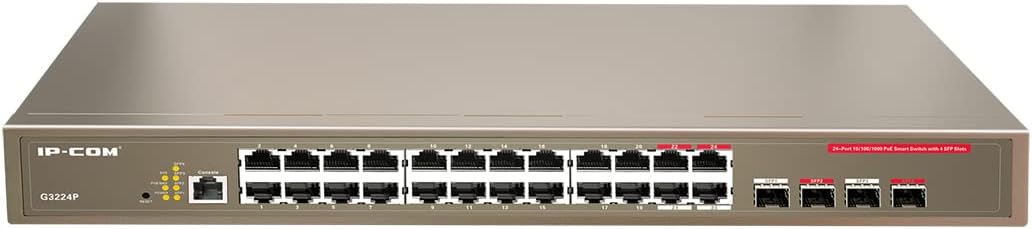
รูปที่ 2.1: แผนผังแผงด้านหน้าของ IP-COM G3224P
ภาพนี้แสดงแผงด้านหน้าของสวิตช์ IP-COM G3224P ด้านซ้ายจะเห็นโลโก้ IP-COM และหมายเลขรุ่น G3224P ด้านขวามีไฟ LED แสดงสถานะ SYS, PoE MAX และสถานะพอร์ตแต่ละพอร์ต นอกจากนี้ยังมีพอร์ตคอนโซลด้วย ส่วนหลักประกอบด้วยพอร์ต Gigabit Ethernet RJ45 จำนวน 24 พอร์ต เรียงเป็นสองแถว โดยมีหมายเลขพอร์ต 1 ถึง 24 ด้านขวาสุดมีพอร์ต SFP สี่พอร์ตที่ติดป้ายกำกับ SFP1, SFP2, SFP3 และ SFP4 ซึ่งใช้สำหรับเชื่อมต่อใยแก้วนำแสง
2.3 ไฟแสดงสถานะ LED
| ไฟ LED แสดงสถานะ | สถานะ | คำอธิบาย |
|---|---|---|
| ซิส | สีเขียว (ทึบ) | ระบบใช้งานได้ตามปกติ |
| ซิส | สีเขียว (กะพริบ) | ระบบกำลังเริ่มต้นทำงานหรือกำลังอัปเกรดเฟิร์มแวร์ |
| PoE สูงสุด | แดง (ทึบ) | งบประมาณพลังงาน PoE ใกล้ถึงขีดจำกัดหรือเกินขีดจำกัดแล้ว |
| ลิงค์/แอคชั่น (ต่อพอร์ต) | สีเขียว (ทึบ) | มีการเชื่อมโยงพอร์ต |
| ลิงค์/แอคชั่น (ต่อพอร์ต) | สีเขียว (กะพริบ) | พอร์ตกำลังส่งหรือรับข้อมูล |
| PoE (ต่อพอร์ต) | สีเหลือง (ทึบ) | มีการจ่ายไฟผ่านระบบ PoE ให้กับอุปกรณ์ที่เชื่อมต่ออยู่ |
3. การตั้งค่าและการติดตั้ง
3.1 ข้อควรระวังเพื่อความปลอดภัย
- ตรวจสอบแหล่งจ่ายไฟ voltagตรงตามข้อกำหนดของสวิตช์ (240V ตามข้อกำหนด)
- อย่าปิดกั้นช่องระบายอากาศ
- เก็บอุปกรณ์ให้ห่างจากน้ำ ไฟ และอุณหภูมิสูง
- อย่าพยายามเปิดหรือซ่อมแซมอุปกรณ์ด้วยตัวเอง
3.2 การติดตั้งแบบ Rackmount
- ติดตั้งขายึดสำหรับติดตั้งบนแร็คที่ให้มาเข้ากับด้านข้างของสวิตช์โดยใช้สกรูที่ให้มาด้วย
- ติดตั้งสวิตช์เข้ากับแร็คอุปกรณ์มาตรฐานขนาด 19 นิ้ว โดยใช้สกรูยึดแร็คที่เหมาะสม (ไม่ได้รวมอยู่ในชุด)
- ตรวจสอบให้แน่ใจว่ามีอากาศถ่ายเทเพียงพอรอบสวิตช์เพื่อให้ระบายความร้อนได้อย่างเหมาะสม
3.3 การติดตั้งเดสก์ท็อป
- ติดขายางที่ให้มาไว้ที่ด้านล่างของสวิตช์
- วางสวิตช์บนพื้นผิวเรียบ มั่นคง และมีอากาศถ่ายเทสะดวก
3.4 การเชื่อมต่อสวิตช์
- การเชื่อมต่อไฟฟ้า: ต่อสายไฟเข้ากับช่องเสียบไฟที่แผงด้านหลังของสวิตช์ แล้วต่อเข้ากับเต้ารับไฟฟ้าที่มีสายดิน
- อุปกรณ์เครือข่าย: เชื่อมต่ออุปกรณ์เครือข่าย (เช่น คอมพิวเตอร์ เซิร์ฟเวอร์ กล้อง IP โทรศัพท์ VoIP) เข้ากับพอร์ต RJ45 (1-24) ที่แผงด้านหน้าโดยใช้สายอีเธอร์เน็ตมาตรฐาน
- อุปกรณ์ PoE: สำหรับอุปกรณ์ที่ใช้พลังงานผ่าน PoE เพียงเชื่อมต่อเข้ากับพอร์ต RJ45 ใดก็ได้ สวิตช์จะตรวจจับและจ่ายไฟโดยอัตโนมัติหากอุปกรณ์นั้นรองรับ PoE
- การเชื่อมต่ออัพลิงค์: ใช้พอร์ต SFP (SFP1-SFP4) สำหรับการเชื่อมต่อไฟเบอร์ออปติกไปยังอุปกรณ์เครือข่ายอื่นหรือเครือข่ายหลัก เสียบตัวรับส่งสัญญาณ SFP ที่เข้ากันได้ลงในช่อง SFP ก่อนเชื่อมต่อสายไฟเบอร์ออปติก
- การเชื่อมต่อคอนโซล (ไม่บังคับ): สำหรับการตั้งค่าเริ่มต้นหรือการจัดการขั้นสูง ให้เชื่อมต่อสายคอนโซลจากคอมพิวเตอร์ของคุณเข้ากับพอร์ตคอนโซลบนสวิตช์
4. คู่มือการใช้งาน
4.1 การเปิดเครื่องครั้งแรก
หลังจากเสียบสายไฟแล้ว สวิตช์จะเปิดใช้งานโดยอัตโนมัติ สังเกตไฟแสดงสถานะ SYS LED จะกะพริบระหว่างการบูตเครื่อง และจะเปลี่ยนเป็นสีเขียวค้างเมื่อระบบพร้อมใช้งาน
4.2 การเชื่อมต่อเครือข่ายพื้นฐาน
เมื่อเปิดเครื่องแล้ว สวิตช์จะตรวจจับอุปกรณ์ที่เชื่อมต่อโดยอัตโนมัติ ไฟ LED แสดงสถานะการเชื่อมต่อ (Link/Act LED) สำหรับแต่ละพอร์ตที่เชื่อมต่อจะสว่างเป็นสีเขียวค้าง แสดงว่าการเชื่อมต่อสำเร็จ และจะกะพริบเมื่อมีการส่งหรือรับข้อมูล
4.3 การใช้งาน PoE
เมื่อเชื่อมต่ออุปกรณ์ที่รองรับ PoE เข้ากับพอร์ต สวิตช์จะทำการเจรจาการจ่ายไฟ ไฟ LED แสดงสถานะ PoE ของพอร์ตนั้นจะเปลี่ยนเป็นสีเหลือง แสดงว่ามีการจ่ายไฟแล้ว ให้สังเกตไฟ LED แสดงสถานะ PoE MAX หากเปลี่ยนเป็นสีแดง แสดงว่ากำลังไฟ PoE รวมใกล้ถึงขีดจำกัดหรือเกินแล้ว คุณอาจต้องลดจำนวนอุปกรณ์ PoE หรือใช้แหล่งจ่ายไฟที่มีกำลังไฟสูงกว่า
4.4 การเข้าถึงการจัดการ
IP-COM G3224P เป็นสวิตช์แบบจัดการได้ ซึ่งมีตัวเลือกการกำหนดค่าต่างๆ ผ่านทาง webสามารถใช้งานได้ผ่าน GUI, CLI (Command Line Interface) ผ่านพอร์ตคอนโซล หรือ SNMP โปรดดูคู่มือการจัดการโดยละเอียด (โดยปกติจะมีอยู่ในเว็บไซต์ของผู้ผลิต) web(เว็บไซต์) สำหรับการกำหนดค่าขั้นสูง รวมถึง VLAN, QoS, การจำลองพอร์ต และการตั้งค่าความปลอดภัย
- Web กุ้ยช่าย: เข้าถึงสวิตช์ web เชื่อมต่ออินเทอร์เฟซโดยพิมพ์ที่อยู่ IP เริ่มต้น (ตรวจสอบคู่มือการติดตั้งอย่างรวดเร็วหรือเอกสารของผู้ผลิต) ลงในช่องป้อนข้อมูล web เบราว์เซอร์
- คลีนิก: เชื่อมต่อผ่านพอร์ตคอนโซลโดยใช้โปรแกรมจำลองเทอร์มินัล (เช่น PuTTY) พร้อมการตั้งค่าพอร์ตอนุกรมที่เหมาะสม
5. การบำรุงรักษา
5.1 การทำความสะอาด
- ควรทำความสะอาดภายนอกของสวิตช์ด้วยผ้าแห้งนุ่มๆ เป็นประจำ
- ห้ามใช้น้ำยาทำความสะอาดของเหลวหรือละอองลอย
- ตรวจสอบให้แน่ใจว่าช่องระบายอากาศไม่มีฝุ่นและสิ่งกีดขวาง
การอัปเดตเฟิร์มแวร์ 5.2 รายการ
ตรวจสอบข้อมูลอย่างเป็นทางการของ IP-COM เป็นระยะ webเว็บไซต์สำหรับอัปเดตเฟิร์มแวร์ การอัปเดตเฟิร์มแวร์ให้ทันสมัยอยู่เสมอจะช่วยให้ประสิทธิภาพ ความปลอดภัย และการเข้าถึงคุณสมบัติใหม่ๆ เป็นไปอย่างเหมาะสม โปรดปฏิบัติตามคำแนะนำที่ให้ไว้ในแพ็คเกจการอัปเดตเฟิร์มแวร์อย่างระมัดระวัง
5.3 ข้อพิจารณาด้านสิ่งแวดล้อม
ตรวจสอบให้แน่ใจว่าสวิตช์ทำงานภายใต้สภาวะแวดล้อมที่กำหนด (อุณหภูมิ ความชื้น) เพื่อป้องกันความเสียหายและยืดอายุการใช้งาน
6 การแก้ไขปัญหา
| ปัญหา | สาเหตุที่เป็นไปได้ | สารละลาย |
|---|---|---|
| ไม่มีไฟเลี้ยง / ไฟ LED SYS ดับ | ไม่ได้เสียบสายไฟหรือปลั๊กไฟชำรุด | ตรวจสอบการเสียบสายไฟ ลองเสียบเข้ากับปลั๊กไฟอื่นดู |
| ไม่มีการเชื่อมต่อพอร์ต (ไฟ LED แสดงสถานะการเชื่อมต่อ/การทำงานดับ) | ปัญหาเกี่ยวกับสายเคเบิล อุปกรณ์ปิดอยู่ หรือเสียบเข้าพอร์ตไม่ถูกต้อง | ตรวจสอบสายอีเธอร์เน็ต ตรวจสอบให้แน่ใจว่าอุปกรณ์ที่เชื่อมต่อเปิดใช้งานอยู่ ลองใช้พอร์ตหรือสายเคเบิลอื่นดู |
| อุปกรณ์ PoE ไม่เปิดใช้งาน (ไฟ LED PoE ดับ) | อุปกรณ์ไม่รองรับ PoE, สายเคเบิลมีปัญหา หรือใช้พลังงานเกินงบประมาณ | ตรวจสอบว่าอุปกรณ์รองรับ PoE หรือไม่ ตรวจสอบสายเคเบิล ตรวจสอบไฟ LED แสดงสถานะ PoE MAX หากเป็นสีแดง ให้ลดโหลด PoE ลง |
| ปัญหาด้านประสิทธิภาพของเครือข่าย | คุณภาพสายเคเบิลไม่ดี ความแออัดของเครือข่าย หรือการตั้งค่าไม่ถูกต้อง | ใช้สายอีเธอร์เน็ตคุณภาพสูง ตรวจสอบหาลูปในเครือข่ายview การกำหนดค่าสวิตช์ (VLAN, QoS) |
| ไม่สามารถเข้าถึงได้ web อินเทอร์เฟซการจัดการ | ที่อยู่ IP ไม่ถูกต้อง การตั้งค่าเครือข่าย หรือไฟร์วอลล์ไม่ถูกต้อง | ตรวจสอบที่อยู่ IP ของสวิตช์ ตรวจสอบให้แน่ใจว่าคอมพิวเตอร์ของคุณอยู่ในซับเน็ตเดียวกัน ปิดใช้งานไฟร์วอลล์ชั่วคราว |
หากปัญหายังคงอยู่ โปรดศึกษาเอกสารผลิตภัณฑ์ฉบับเต็ม หรือติดต่อฝ่ายสนับสนุนด้านเทคนิคของ IP-COM
7. ข้อมูลจำเพาะ
| คุณสมบัติ | รายละเอียด |
|---|---|
| แบบอย่าง | G3224P |
| พอร์ต | พอร์ต RJ45 ขนาด 24 x 10/100/1000Base-T พร้อม PoE+ และพอร์ต SFP ขนาด 4 x 1000Base-X |
| ความสามารถในการสลับ | 56 กิกะบิตต่อวินาที |
| อัตราการส่งต่อ | 41.66 ไมล์/วินาที |
| PoE มาตรฐาน | IEEE 802.3af / at |
| อินพุต Voltage | 240 โวลต์ |
| ขนาด (กว้าง x ยาว x สูง) | 29 x 44 x 44 ซม. |
| น้ำหนัก | 15 กิโลกรัม |
| ชั้นวาง | ใช่ |
| การจัดการ | จัดการ (Web GUI, CLI, SNMP) |
หมายเหตุ: ข้อมูลจำเพาะอาจมีการเปลี่ยนแปลงได้โดยไม่ต้องแจ้งให้ทราบล่วงหน้า
8. การรับประกันและการสนับสนุนทางเทคนิค
8.1 ข้อมูลการรับประกัน
ผลิตภัณฑ์ของ IP-COM โดยทั่วไปมาพร้อมกับการรับประกันแบบจำกัด โปรดดูรายละเอียดในบัตรรับประกันที่มาพร้อมกับผลิตภัณฑ์ของคุณ หรือเยี่ยมชมเว็บไซต์อย่างเป็นทางการของ IP-COM webเว็บไซต์สำหรับข้อกำหนดและเงื่อนไขการรับประกันโดยละเอียดที่เฉพาะเจาะจงกับภูมิภาคและวันที่ซื้อของคุณ
8.2 การสนับสนุนด้านเทคนิค
หากต้องการความช่วยเหลือด้านเทคนิค สอบถามข้อมูลผลิตภัณฑ์ หรือแก้ไขปัญหาที่อยู่นอกเหนือขอบเขตของคู่มือนี้ โปรดติดต่อฝ่ายสนับสนุนด้านเทคนิคของ IP-COM โดยปกติแล้ว ข้อมูลการติดต่อฝ่ายสนับสนุนจะพบได้ในเว็บไซต์อย่างเป็นทางการของ IP-COM webไซต์หรือในบรรจุภัณฑ์ของผลิตภัณฑ์
IP-COM อย่างเป็นทางการ Webเว็บไซต์: www.ip-com.com.cn


