1. บทนำ
WD My Passport for Mac เป็นฮาร์ดไดรฟ์ภายนอกแบบพกพาที่ออกแบบมาเพื่อการทำงานร่วมกับระบบปฏิบัติการ macOS อย่างราบรื่น ให้พื้นที่จัดเก็บข้อมูลที่เชื่อถือได้สำหรับเนื้อหาดิจิทัลของคุณ รวมถึงรูปภาพ วิดีโอ เพลง และเอกสาร ไดรฟ์นี้ได้รับการฟอร์แมตไว้ล่วงหน้าสำหรับ Mac และเข้ากันได้กับซอฟต์แวร์สำรองข้อมูล Time Machine ของ Apple จึงเป็นโซลูชันที่ปลอดภัยและสะดวกสบายสำหรับการจัดการและปกป้องข้อมูล

ฮาร์ดไดร์ฟภายนอกแบบพกพา WD My Passport for Mac สีดำ (แสดงอยู่ในภาพ)asinด้วยดีไซน์ที่เพรียวบาง ส่วนล่างมีพื้นผิวสัมผัส และส่วนบนเรียบเนียน พร้อมโลโก้ WD
2. เนื้อหาบรรจุภัณฑ์
ตรวจสอบว่ารายการทั้งหมดที่ระบุไว้ด้านล่างมีอยู่ในแพ็คเกจผลิตภัณฑ์ของคุณ:
- WD My Passport for Mac ฮาร์ดไดรฟ์ภายนอกแบบพกพา
- สายเคเบิล USB-C ไปยัง USB Micro-B
- สายเคเบิล USB-A ไปยัง USB Micro-B (ใช้ได้กับ USB 2.0)
- ซอฟต์แวร์ WD Discovery (ติดตั้งมาแล้วในไดรฟ์)
- คู่มือเริ่มต้นอย่างรวดเร็ว

บรรจุภัณฑ์สำหรับจำหน่ายปลีกของฮาร์ดไดรฟ์ภายนอกแบบพกพา WD My Passport for Mac แสดงคุณสมบัติของผลิตภัณฑ์ เช่น การใช้งานร่วมกับ USB-C/USB-A ความจุ 4TB การรับประกัน 3 ปี และระบบรักษาความปลอดภัย WD Security
3. การตั้งค่า
WD My Passport สำหรับ Mac ได้รับการออกแบบมาให้ติดตั้งง่าย มีการฟอร์แมตไว้แล้วสำหรับ macOS จึงไม่จำเป็นต้องฟอร์แมตใหม่ก่อนใช้งาน
3.1 การเชื่อมต่อไดรฟ์
- ค้นหาพอร์ต USB ที่ว่างอยู่บนคอมพิวเตอร์ Mac ของคุณ
- เลือกใช้สายเคเบิลที่เหมาะสม: ใช้สาย USB-C เป็น USB Micro-B สำหรับพอร์ต USB-C หรือสาย USB-A เป็น USB Micro-B สำหรับพอร์ต USB-A มาตรฐาน
- เสียบปลายสายด้าน Micro-B เข้ากับพอร์ตบนไดรฟ์ WD My Passport
- ต่อปลายอีกด้านของสายเคเบิล (USB-C หรือ USB-A) เข้ากับพอร์ต USB ของ Mac ของคุณ
- ไดรฟ์จะเปิดใช้งานโดยอัตโนมัติผ่านการเชื่อมต่อ USB และจะปรากฏบนเดสก์ท็อปหรือใน Finder ของคุณ
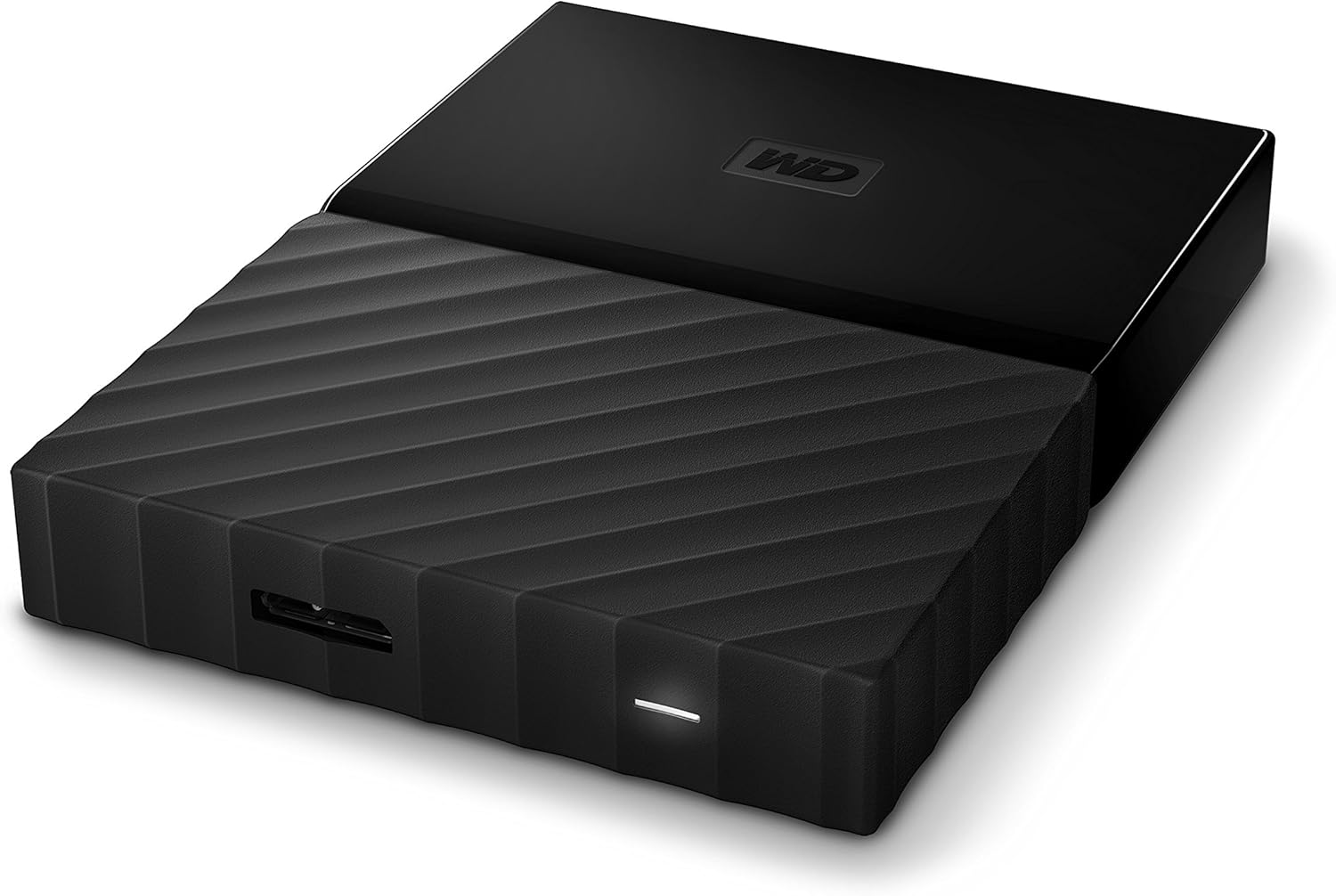
ด้านหนึ่ง view ภาพนี้แสดงให้เห็นฮาร์ดไดรฟ์ภายนอกแบบพกพา WD My Passport for Mac โดยเน้นที่พอร์ต USB Micro-B และไฟแสดงสถานะ LED ขนาดเล็กที่ขอบของตัวเครื่อง
3.2 การติดตั้งซอฟต์แวร์เบื้องต้น (ไม่บังคับ)
ไดรฟ์นี้มีซอฟต์แวร์ WD Discovery มาให้ด้วย แม้ว่าจะไม่จำเป็นอย่างยิ่งสำหรับการจัดเก็บข้อมูลพื้นฐาน แต่สามารถใช้ในการจัดการการตั้งค่าไดรฟ์ รวมถึงการป้องกันด้วยรหัสผ่านและการวินิจฉัยปัญหา คุณสามารถเลือกติดตั้งซอฟต์แวร์นี้จากเนื้อหาภายในไดรฟ์ได้หากต้องการ เพื่อประสิทธิภาพสูงสุดในการใช้งาน Time Machine ผู้ใช้บางรายอาจเลือกปิดใช้งานตัวจับเวลาพักเครื่องภายในของไดรฟ์ผ่าน WD Drive Utilities (ซึ่งมีให้ใช้งานผ่าน WD Discovery) เพื่อป้องกันการหยุดชะงักของการสำรองข้อมูล
4. คู่มือการใช้งาน
4.1 การใช้งานร่วมกับ Apple Time Machine
WD My Passport สำหรับ Mac สามารถใช้งานร่วมกับ Time Machine ของ Apple ได้อย่างสมบูรณ์ เพื่อการสำรองข้อมูลอัตโนมัติ
- เชื่อมต่อไดรฟ์ WD My Passport เข้ากับ Mac ของคุณ
- เมื่อระบบถาม ให้เลือกไดรฟ์นั้นเป็นดิสก์สำรองข้อมูล Time Machine หากระบบไม่ถาม ให้ไปที่ การตั้งค่าระบบ (หรือ การตั้งค่าทั่วไป) > ทั่วไป > Time Machine
- คลิก 'เพิ่มดิสก์สำรอง' และเลือกไดรฟ์ WD My Passport ของคุณ
- Time Machine จะเริ่มสำรองข้อมูล Mac ของคุณโดยอัตโนมัติ
4.2 การถ่ายโอนข้อมูล
การถ่ายโอน fileเพียงแค่ลากและวางไฟล์เหล่านั้นไปยังและจากไอคอนไดรฟ์ My Passport บนเดสก์ท็อปหรือภายใน Finder เช่นเดียวกับการจัดการโฟลเดอร์หรือไดรฟ์อื่นๆ

ฮาร์ดไดรฟ์ภายนอกแบบพกพา WD My Passport for Mac ที่เชื่อมต่อผ่านสาย USB กับ MacBook ซึ่งวางอยู่บนโต๊ะไม้ข้างๆ ถ้วยชาและสมุดบันทึก แสดงให้เห็นถึงการใช้งานในสภาพแวดล้อมการทำงานทั่วไป
4.3 การป้องกันด้วยรหัสผ่านและการเข้ารหัสด้วยฮาร์ดแวร์
ฮาร์ดไดรฟ์นี้รองรับการป้องกันด้วยรหัสผ่านพร้อมการเข้ารหัสฮาร์ดแวร์เพื่อเพิ่มความปลอดภัยของข้อมูล คุณสามารถเปิดใช้งานและจัดการคุณสมบัตินี้ได้โดยใช้ซอฟต์แวร์ WD Security ซึ่งเป็นส่วนหนึ่งของชุดซอฟต์แวร์ WD Discovery โปรดทำตามคำแนะนำบนหน้าจอภายในซอฟต์แวร์เพื่อตั้งค่าและจัดการรหัสผ่านของคุณ
5. การบำรุงรักษา
การบำรุงรักษาอย่างถูกต้องจะช่วยให้ฮาร์ดไดรฟ์ WD My Passport ของคุณมีอายุการใช้งานยาวนานและเชื่อถือได้
- การตัดการเชื่อมต่ออย่างปลอดภัย: เพื่อป้องกันข้อมูลเสียหาย โปรดนำไดรฟ์ออกจากเดสก์ท็อปหรือ Finder ของ Mac ก่อนเสมอ
- การดูแลทางกายภาพ: ควรเก็บรักษาฮาร์ดไดรฟ์ไว้ในที่สะอาดและแห้ง หลีกเลี่ยงอุณหภูมิที่สูงหรือต่ำเกินไป แสงแดดโดยตรง และแรงกระแทก
- การอัปเดตซอฟต์แวร์: ตรวจสอบการสนับสนุนจาก Western Digital เป็นระยะ webเว็บไซต์สำหรับอัปเดตเฟิร์มแวร์หรือซอฟต์แวร์สำหรับไดรฟ์ของคุณ
- การจัดการตัวตั้งเวลาปิดเครื่อง: หากพบปัญหาเกี่ยวกับการสำรองข้อมูล Time Machine ให้ลองใช้ซอฟต์แวร์ WD Drive Utilities (ผ่าน WD Discovery) เพื่อปิดใช้งานตัวตั้งเวลาพักเครื่องภายในของไดรฟ์ วิธีนี้จะช่วยป้องกันไม่ให้ไดรฟ์เข้าสู่โหมดประหยัดพลังงานในระหว่างการทำงานที่สำคัญ
6 การแก้ไขปัญหา
หากคุณพบปัญหาเกี่ยวกับ WD My Passport for Mac โปรดพิจารณาสิ่งต่อไปนี้:
- ไม่รู้จักไดรฟ์:
- ตรวจสอบให้แน่ใจว่าได้เสียบสาย USB เข้ากับไดรฟ์และ Mac ของคุณอย่างแน่นหนาแล้ว
- ลองใช้พอร์ต USB อื่นบน Mac ของคุณดู
- ลองใช้สาย USB อื่น
- รีสตาร์ท Mac ของคุณ
- ตรวจสอบด้วยโปรแกรม Disk Utility (Applications > Utilities > Disk Utility) เพื่อดูว่าตรวจพบไดรฟ์แล้วแต่ยังไม่ได้ทำการเมานต์หรือไม่
- ปัญหาเกี่ยวกับการสำรองข้อมูล Time Machine:
- ตรวจสอบให้แน่ใจว่าตัวตั้งเวลาพักเครื่องของฮาร์ดไดรฟ์ไม่ได้รบกวนการสำรองข้อมูล ลองปิดใช้งานผ่านโปรแกรม WD Drive Utilities ดู
- ตรวจสอบให้แน่ใจว่าการตั้งค่า Time Machine ของ Mac ของคุณได้รับการกำหนดค่าอย่างถูกต้องเพื่อใช้งานไดรฟ์ WD My Passport
- ประสิทธิภาพการทำงานช้า:
- โปรดตรวจสอบให้แน่ใจว่าคุณใช้พอร์ต USB 3.0 หรือ USB-C เพื่อความเร็วในการถ่ายโอนข้อมูลที่ดีที่สุด
- หลีกเลี่ยงการรันแอปพลิเคชันที่เรียกร้องทรัพยากรสูงหลายรายการในระหว่างการถ่ายโอนข้อมูลจำนวนมาก
หากต้องการความช่วยเหลือเพิ่มเติม โปรดติดต่อฝ่ายสนับสนุนของ WD webเว็บไซต์หรือติดต่อฝ่ายบริการลูกค้า
7. ข้อมูลจำเพาะ
| หมายเลขรุ่น | WDBP6A0040BBK-WESE |
| ความจุในการเก็บข้อมูลแบบดิจิตอล | 4 TB (4000GB) |
| อินเทอร์เฟซ | พอร์ต USB-C, USB 3.0 (ใช้งานร่วมกับ USB 2.0 ได้) |
| แพลตฟอร์มฮาร์ดแวร์ | แม็ค |
| ความเร็วในการหมุน | 5400 รอบต่อนาที |
| ขนาด (กxยxส) | 4.33 x 3.21 x 0.85 นิ้ว (110 x 81.5 x 21.5 มม.) |
| น้ำหนักสินค้า | 8.6 ออนซ์ |
| สี | สีดำ |

ภาพประกอบแสดงขนาดทางกายภาพของฮาร์ดไดรฟ์ภายนอกแบบพกพา WD My Passport for Mac โดยแสดงความยาว ความกว้าง และความหนา ทั้งในหน่วยมิลลิเมตรและนิ้ว
8. การรับประกันและการสนับสนุน
ฮาร์ดไดรฟ์ภายนอกแบบพกพา WD My Passport for Mac มาพร้อมกับการรับประกันแบบจำกัดจากผู้ผลิต 3 ปี สำหรับเงื่อนไขและข้อกำหนดการรับประกันโดยละเอียด โปรดดูเอกสารที่มาพร้อมกับผลิตภัณฑ์ของคุณ หรือเยี่ยมชมเว็บไซต์สนับสนุนอย่างเป็นทางการของ Western Digital webเว็บไซต์.
สำหรับการขอรับการสนับสนุนทางเทคนิค การลงทะเบียนผลิตภัณฑ์ และการเข้าถึงไดรเวอร์หรือการอัปเดตซอฟต์แวร์ โปรดไปที่พอร์ทัลการสนับสนุนของ Western Digital คุณสามารถค้นหาข้อมูลการติดต่อและคำถามที่พบบ่อยได้ที่นั่น webเว็บไซต์.