1. บทนำ
ขอบคุณสำหรับการซื้อasinคู่มือนี้ให้ข้อมูลสำคัญสำหรับการติดตั้ง การใช้งาน และการบำรุงรักษาคีย์บอร์ดไร้สายขนาดกะทัดรัด ELECOM TK-FDP099TWH อย่างถูกต้อง โปรดอ่านคู่มือนี้อย่างละเอียดก่อนใช้งานและเก็บไว้เพื่อใช้อ้างอิงในอนาคต

ภาพ: คีย์บอร์ดไร้สายแบบแพนโทกราฟขนาดกะทัดรัด ELECOM TK-FDP099TWH สีขาว (แสดงในภาพ)asing รูปแบบเต็มของมัน
2. เนื้อหาบรรจุภัณฑ์
ตรวจสอบว่ารายการทั้งหมดที่ระบุไว้ด้านล่างนี้รวมอยู่ในแพ็คเกจของคุณ:
- แป้นพิมพ์ไร้สายแบบแพนโทกราฟขนาดกะทัดรัด ELECOM TK-FDP099TWH จำนวน 1 ชิ้น
- ตัวรับสัญญาณ USB x 1
- แบตเตอรี่อัลคาไลน์แห้ง AAA จำนวน 2 ก้อน
- คู่มือผู้ใช้ (เอกสารฉบับนี้) จำนวน 1 เล่ม
3. ข้อควรระวังเพื่อความปลอดภัย
เพื่อให้มั่นใจว่าสามารถใช้ผลิตภัณฑ์นี้ได้อย่างปลอดภัยและถูกต้อง โปรดปฏิบัติตามข้อควรระวังดังต่อไปนี้:
- อย่าให้แป้นพิมพ์หรือตัวรับสัญญาณสัมผัสกับน้ำ ความชื้น หรืออุณหภูมิที่สูงหรือต่ำเกินไป
- หลีกเลี่ยงการทำอุปกรณ์หล่นหรือกระแทกอย่างรุนแรง
- ห้ามถอดประกอบหรือดัดแปลงผลิตภัณฑ์ การกระทำดังกล่าวอาจทำให้การรับประกันเป็นโมฆะและก่อให้เกิดความเสียหายได้
- เก็บแบตเตอรี่ให้พ้นมือเด็ก หากกลืนกิน ให้ไปพบแพทย์ทันที
- ทิ้งแบตเตอรี่ที่ใช้แล้วตามระเบียบข้อบังคับของท้องถิ่น
- ใช้เฉพาะแบตเตอรี่ชนิดที่ระบุ (AAA) เท่านั้น
4. การตั้งค่า
ทำตามขั้นตอนต่อไปนี้เพื่อตั้งค่าคีย์บอร์ดไร้สาย ELECOM ของคุณ:
- ติดตั้งแบตเตอรี่: เปิดฝาช่องใส่แบตเตอรี่ด้านหลังของแป้นพิมพ์ ใส่แบตเตอรี่อัลคาไลน์ AAA สองก้อน โดยตรวจสอบให้แน่ใจว่าขั้วบวก/ลบถูกต้อง ปิดฝาให้สนิท
- เชื่อมต่อตัวรับสัญญาณ USB: เสียบตัวรับสัญญาณ USB ขนาดกะทัดรัดเข้ากับพอร์ต USB ที่ว่างอยู่บนคอมพิวเตอร์ของคุณ (Windows หรือ Macintosh) ระบบจะตรวจจับและติดตั้งไดรเวอร์ที่จำเป็นโดยอัตโนมัติ
- เปิดเครื่อง: หาปุ่มเปิด/ปิดบนแป้นพิมพ์ (โดยปกติจะอยู่ด้านบนขวา) แล้วเลื่อนไปที่ตำแหน่ง 'เปิด' ตอนนี้แป้นพิมพ์พร้อมใช้งานแล้ว
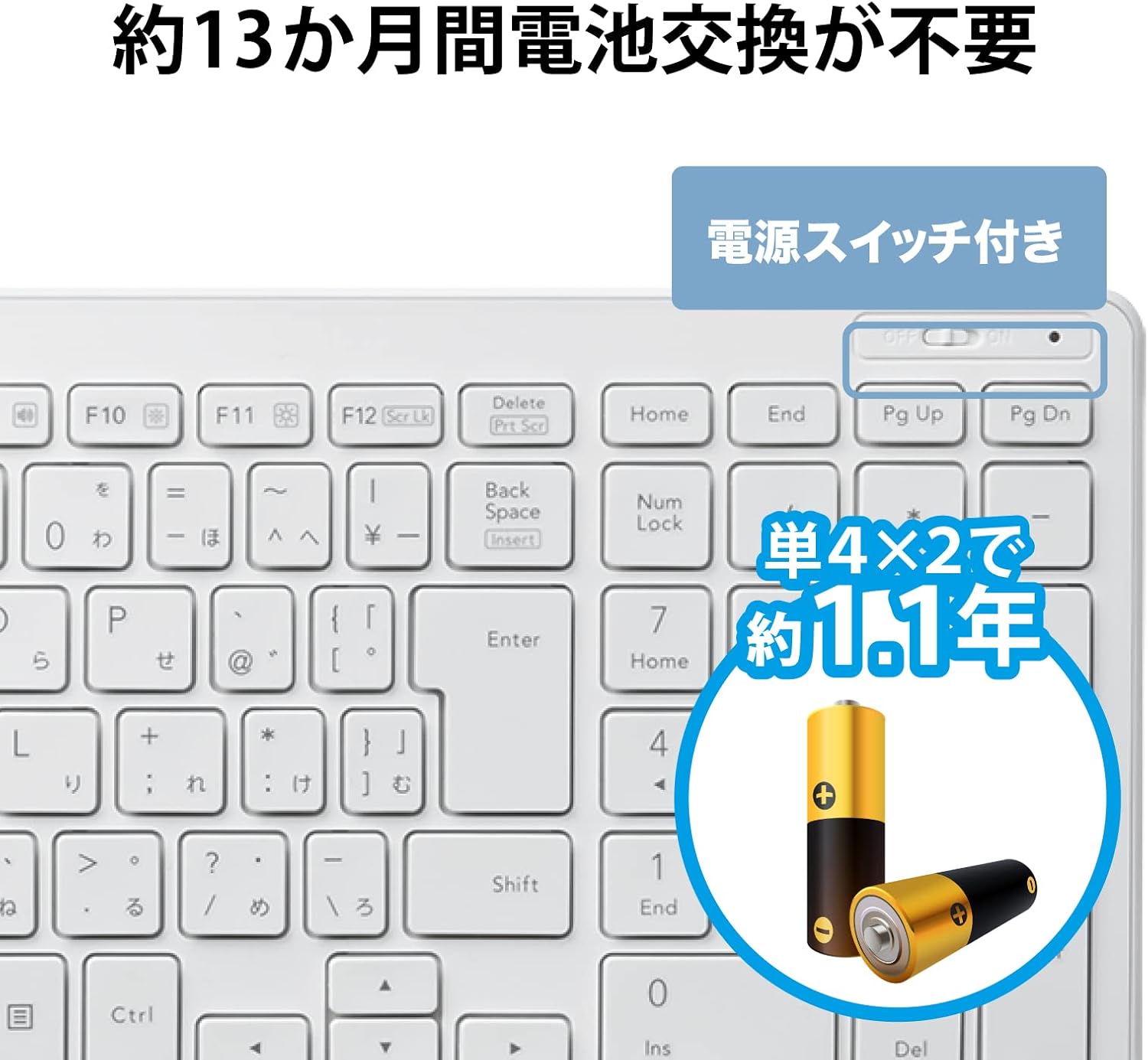
ภาพ: ระยะใกล้ view บริเวณสวิตช์เปิดปิดและช่องใส่แบตเตอรี่ของแป้นพิมพ์ ซึ่งระบุตำแหน่งที่จะใส่แบตเตอรี่ AAA สองก้อน

ภาพ: แสดงตัวรับสัญญาณ USB ขนาดกะทัดรัดวางอยู่ข้างแป้นพิมพ์ แสดงให้เห็นถึงขนาดที่เล็กและบ่งบอกถึงความเข้ากันได้กับระบบปฏิบัติการ Windows และ Mac
5. คู่มือการใช้งาน
คีย์บอร์ด ELECOM TK-FDP099TWH มอบประสบการณ์การพิมพ์ที่สะดวกสบายและปุ่มฟังก์ชันที่ใช้งานง่าย
5.1 การพิมพ์ขั้นพื้นฐาน
เริ่มพิมพ์ได้เลย แป้นพิมพ์ใช้รูปแบบมาตรฐานญี่ปุ่น 104 ปุ่ม กลไกปุ่มแบบแพนโทกราฟให้ความรู้สึกเบาและตอบสนองได้ดี คล้ายกับแป้นพิมพ์แล็ปท็อป
5.2 ปุ่มฟังก์ชัน (การกดปุ่ม Fn ร่วมกับปุ่มอื่นๆ)
แป้นพิมพ์นี้มีฟังก์ชันมัลติมีเดียและการควบคุมระบบ ซึ่งสามารถเข้าถึงได้ผ่านปุ่ม 'Fn' ร่วมกับปุ่ม F1-F12 กดปุ่มค้างไว้ Fn จากนั้นกดปุ่มฟังก์ชันที่ต้องการ
- Fn+F1: เล่น/หยุดสื่อชั่วคราว
- Fn+F2: เพลงก่อนหน้า
- Fn+F3: เพลงถัดไป
- Fn+F4: ปิดเสียง
- Fn+F5: ลดระดับเสียง
- Fn+F6: เพิ่มระดับเสียง
- Fn+F7: เปิด Web เบราว์เซอร์
- Fn+F8: เปิดแอปพลิเคชันอีเมล
- Fn+F9: เปิดใช้งานฟังก์ชันการค้นหา
- Fn+F10: ปิดจอแสดงผล
- Fn+F11: เปิดจอแสดงผล
- Fn+F12: เปิด 'คอมพิวเตอร์ของฉัน' หรือโปรแกรมที่เทียบเท่า file นักสำรวจ
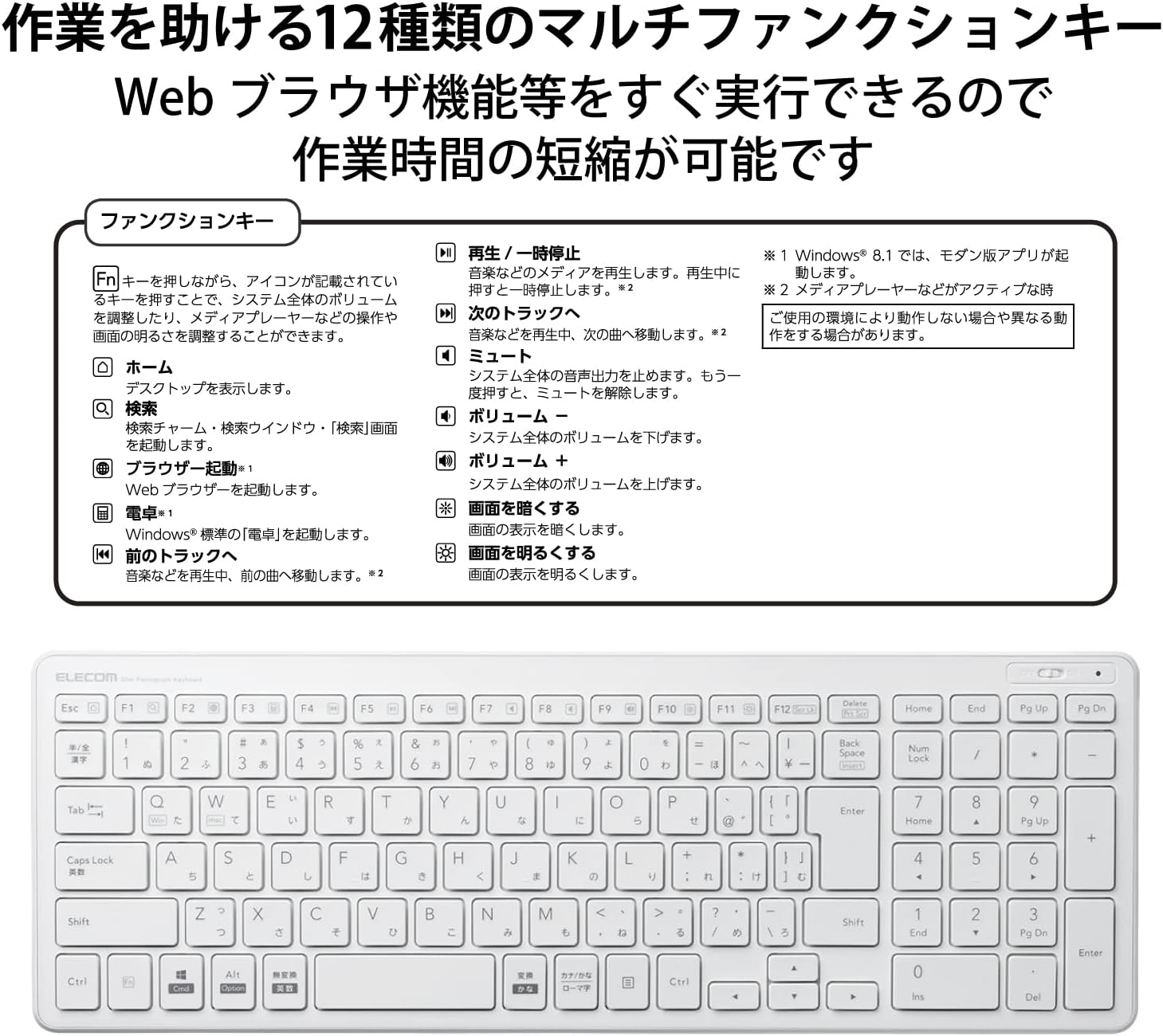
ภาพ: รายละเอียด view แสดงปุ่มฟังก์ชัน (F1-F12) บนแป้นพิมพ์ พร้อมไอคอนมัลติมีเดียและไอคอนควบคุมระบบที่เกี่ยวข้อง รวมถึงแผนภาพอธิบายการใช้งานร่วมกับปุ่ม Fn
6. การบำรุงรักษา
การบำรุงรักษาอย่างถูกวิธีจะช่วยยืดอายุการใช้งานของคีย์บอร์ดของคุณ:
- การทำความสะอาด: ใช้ผ้าแห้งนุ่มเช็ดทำความสะอาดพื้นผิวแป้นพิมพ์ สำหรับคราบสกปรกที่ติดแน่น ให้ใช้ผ้าชุบน้ำหมาดๆ เช็ดเบาๆampชุบผ้าด้วยน้ำหรือน้ำยาทำความสะอาดอ่อนๆ อย่าฉีดน้ำยาทำความสะอาดลงบนแป้นพิมพ์โดยตรง
- การเปลี่ยนแบตเตอรี่: เมื่อประสิทธิภาพการทำงานของแป้นพิมพ์ลดลงหรือหยุดทำงาน ให้เปลี่ยนแบตเตอรี่ AAA ทั้งสองก้อน อายุการใช้งานโดยประมาณของแบตเตอรี่อัลคาไลน์คือ 1.1 ปี
- พื้นที่จัดเก็บ: เมื่อไม่ได้ใช้งานเป็นเวลานาน ควรปิดแป้นพิมพ์เพื่อประหยัดแบตเตอรี่ เก็บไว้ในที่แห้งและเย็น หลีกเลี่ยงแสงแดดโดยตรง
7 การแก้ไขปัญหา
หากคุณพบปัญหาเกี่ยวกับคีย์บอร์ด โปรดดูวิธีแก้ไขทั่วไปต่อไปนี้:
- แป้นพิมพ์ไม่ตอบสนอง:
- ตรวจสอบให้แน่ใจว่าแป้นพิมพ์เปิดอยู่
- ตรวจสอบว่าติดตั้งแบตเตอรี่อย่างถูกต้องและมีประจุเพียงพอ เปลี่ยนแบตเตอรี่หากจำเป็น
- ตรวจสอบให้แน่ใจว่าตัวรับสัญญาณ USB เสียบเข้ากับพอร์ต USB ที่ใช้งานได้ดีบนคอมพิวเตอร์ของคุณอย่างแน่นหนาแล้ว
- ลองเสียบตัวรับสัญญาณ USB เข้ากับพอร์ต USB อื่น
- รีสตาร์ทเครื่องคอมพิวเตอร์ของคุณ
- แป้นพิมพ์ใช้งานไม่ได้หรือพิมพ์ผิดพลาด:
- ทำความสะอาดรอบๆ คีย์ที่ได้รับผลกระทบเพื่อกำจัดเศษสิ่งสกปรกออก
- ตรวจสอบให้แน่ใจว่าได้เชื่อมต่อแป้นพิมพ์และเปิดใช้งานอยู่
- ตรวจสอบการตั้งค่าแป้นพิมพ์ของระบบปฏิบัติการของคุณเพื่อให้แน่ใจว่าได้เลือกรูปแบบแป้นพิมพ์ที่ถูกต้องแล้ว
- ปัญหาการเชื่อมต่อไร้สาย:
- เลื่อนแป้นพิมพ์ให้เข้าใกล้ตัวรับสัญญาณ USB
- ควรหลีกเลี่ยงการวางตัวรับสัญญาณไว้ใกล้กับอุปกรณ์ไร้สายอื่นๆ หรือวัตถุโลหะขนาดใหญ่ที่อาจก่อให้เกิดการรบกวน
8. ข้อมูลจำเพาะ
ข้อมูลจำเพาะโดยละเอียดของคีย์บอร์ดไร้สายแบบแพนโทกราฟขนาดกะทัดรัด ELECOM TK-FDP099TWH:
| คุณสมบัติ | ข้อมูลจำเพาะ |
|---|---|
| หมายเลขรุ่น | ทีเค-เอฟดีพี099ทวีเอช |
| ขนาด (คีย์บอร์ด) | 367.1 มม. (กว้าง x กว้าง x มม. มม. (D) x 127.5 มม. (H) (ยาว 14.45 นิ้ว x กว้าง 5.02 นิ้ว x สูง 0.83 นิ้ว) |
| น้ำหนัก (แป้นพิมพ์) | น้ำหนักประมาณ 488 กรัม (1.29 ปอนด์) (ไม่รวมแบตเตอรี่) |
| ขนาด (ตัวรับ) | 19.5 มม. (กว้าง x กว้าง x มม. มม. (D) x 15.7 มม. (H) |
| น้ำหนัก (ผู้รับ) | ประมาณ 2 กรัม |
| วิธีการเชื่อมต่อ | ระบบไร้สาย (ย่านความถี่ 2.4 GHz) |
| ประเภทกุญแจ | แพนโตกราฟ |
| คีย์สโตรก | 2.0 มม. |
| คีย์พิทช์ | 19.0 มม. |
| แหล่งพลังงาน | แบตเตอรี่แห้ง AAA จำนวน 2 ก้อน |
| ระยะเวลาการใช้งานแบตเตอรี่ | ประมาณ 1.1 ปี (โดยใช้แบตเตอรี่อัลคาไลน์ ตามค่าทดสอบของ ELECOM) |
| ระบบปฏิบัติการที่รองรับ | ระบบปฏิบัติการ Windows, ระบบปฏิบัติการ Macintosh |
| วัสดุ | อะคริโลไนไตรล์ บิวทาไดอีน สไตรีน (ABS) |
| สี | สีขาว |

ภาพ: ภาพประกอบแสดงขนาดของแป้นพิมพ์ (ความกว้าง 367.1 มม. ความลึก 127.5 มม.) โดยเน้นการออกแบบที่กะทัดรัดและน้ำหนักเบาเพื่อความสะดวกในการพกพา

ภาพ: แผนภาพแสดงกลไกการทำงานของแป้นพิมพ์แบบแพนโทกราฟ โดยแสดงให้เห็นปุ่มกด ฝาครอบยาง และโครงสร้างคล้ายกรรไกรที่ช่วยให้การกดปุ่มมีความเสถียรและเงียบ
9. การรับประกันและการสนับสนุน
ผลิตภัณฑ์ของ ELECOM ได้รับการออกแบบมาเพื่อความน่าเชื่อถือและประสิทธิภาพ สำหรับข้อมูลการรับประกัน โปรดดูบัตรรับประกันที่แนบมากับสินค้าที่ซื้อ หรือเยี่ยมชมเว็บไซต์อย่างเป็นทางการของ ELECOM webหากต้องการความช่วยเหลือด้านเทคนิคหรือสอบถามข้อมูลเพิ่มเติม โปรดติดต่อฝ่ายบริการลูกค้าของ ELECOM ผ่านข้อมูลการติดต่อที่ระบุไว้ในเว็บไซต์อย่างเป็นทางการ webเว็บไซต์.


