1. บทนำ
คู่มือนี้ให้คำแนะนำโดยละเอียดเกี่ยวกับการติดตั้ง การใช้งาน และการบำรุงรักษาเครื่องบันทึกวิดีโอเครือข่าย (NVR) Hikvision DS-7732NI-K4/16P 32 ช่องสัญญาณ พร้อมพอร์ต Power over Ethernet (PoE) จำนวน 16 พอร์ต การบันทึกความละเอียด 4K (8 ล้านพิกเซล) การสำรองข้อมูลผ่าน USB และการใช้งานร่วมกับ ONVIF โปรดอ่านคู่มือนี้อย่างละเอียดก่อนใช้งานเพื่อให้มั่นใจถึงการทำงานที่ถูกต้องและความปลอดภัย
2. ข้อมูลด้านความปลอดภัย
- ตรวจสอบให้แน่ใจว่าได้วางเครื่องบันทึกวิดีโอเครือข่าย (NVR) บนพื้นผิวที่มั่นคงและเรียบ เพื่อป้องกันการตกหล่นโดยไม่ตั้งใจ
- อย่าให้เครื่องโดนน้ำหรือความชื้น
- ใช้เฉพาะอะแดปเตอร์แปลงไฟที่ให้มากับเครื่องเท่านั้น
- หลีกเลี่ยงการปิดกั้นช่องระบายอากาศเพื่อป้องกันความร้อนสูงเกินไป
- ส่งต่อการบริการทั้งหมดให้กับบุคลากรที่มีคุณสมบัติเหมาะสม
3. เนื้อหาบรรจุภัณฑ์
ตรวจสอบว่ามีรายการทั้งหมดอยู่ในแพ็คเกจ:
- เครื่องบันทึกวิดีโอเครือข่าย (NVR) Hikvision DS-7732NI-K4/16P
- อะแดปเตอร์ไฟฟ้าและสายไฟ
- USB Mouse
- สาย HDMI
- สายเคเบิลอีเทอร์เน็ต
- รีโมทคอนโทรล
- คู่มือเริ่มต้นใช้งานฉบับย่อ / คู่มือการใช้งาน
- สกรูยึดฮาร์ดดิสก์ (ถ้ามี)
1 วิดีโอ: แกะกล่องเครื่องบันทึกวิดีโอเครือข่าย (NVR) 16 ช่องสัญญาณ พร้อมแหล่งจ่ายไฟ (POE) วิดีโอนี้แสดงให้เห็นถึงสิ่งของภายในกล่อง ซึ่งประกอบด้วย ตัวเครื่อง NVR, อะแดปเตอร์แปลงไฟ, เมาส์ USB, สายอีเธอร์เน็ต, สาย HDMI, รีโมทคอนโทรล และคู่มือการใช้งาน
4. การตั้งค่า
4.1 การเชื่อมต่อทางกายภาพ
- เชื่อมต่อจอภาพ: เชื่อมต่อจอภาพเข้ากับ NVR โดยใช้พอร์ต HDMI หรือ VGA ก็ได้
- เชื่อมต่อเมาส์: เสียบเมาส์ USB เข้ากับพอร์ต USB พอร์ตใดพอร์ตหนึ่งบนเครื่องบันทึกวิดีโอเครือข่าย (NVR)
- การเชื่อมต่อเครือข่าย: เชื่อมต่อ NVR เข้ากับเราเตอร์เครือข่ายของคุณโดยใช้สายอีเธอร์เน็ต
- การเชื่อมต่อกล้อง: เชื่อมต่อกล้อง IP แบบ PoE เข้ากับพอร์ต PoE ที่ว่างอยู่บน NVR สำหรับกล้องจากผู้ผลิตรายอื่น โปรดตรวจสอบให้แน่ใจว่ากล้องเหล่านั้นรองรับมาตรฐาน ONVIF
- เปิดเครื่อง: เชื่อมต่ออะแดปเตอร์แปลงไฟเข้ากับ NVR แล้วเสียบปลั๊กเข้ากับเต้ารับไฟฟ้า NVR จะเปิดใช้งานโดยอัตโนมัติ
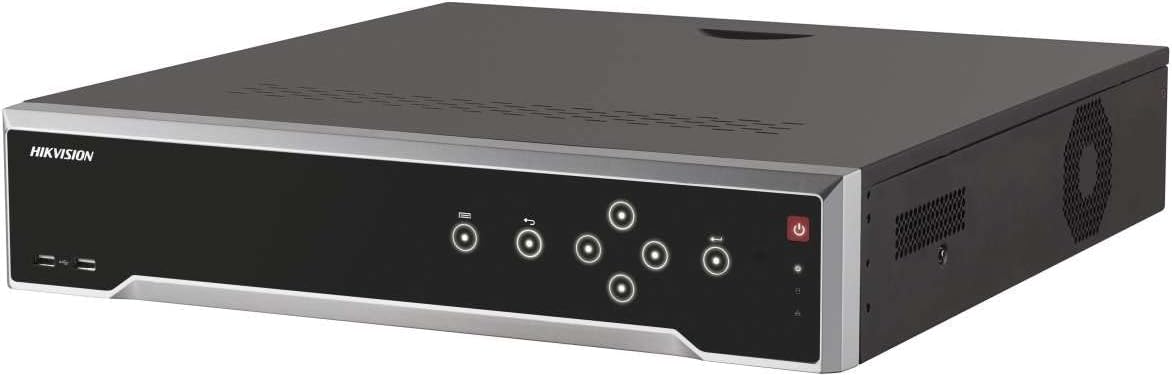
ภาพที่ 1: ด้านหน้า view ภาพแสดงส่วนประกอบต่างๆ ของเครื่องบันทึกวิดีโอเครือข่าย (NVR) รุ่น Hikvision DS-7732NI-K4/16P ได้แก่ ปุ่มเปิด/ปิด ไฟแสดงสถานะ และพอร์ต USB
4.2 การกำหนดค่าเริ่มต้น (การเพิ่มกล้องจากผู้ผลิตรายอื่น)
- ตรวจสอบให้แน่ใจว่าได้เชื่อมต่อกล้องเข้ากับ NVR ผ่านสายอีเธอร์เน็ตแล้ว และการเชื่อมต่อแน่นหนาดีแล้ว
- เมื่อภาพปรากฏขึ้นบนหน้าจอแสดงผลของ NVR ให้คลิกไอคอน "เพิ่มกล้อง" (วงกลมเล็กๆ ที่มีเครื่องหมายบวก) บนแถบด้านล่าง
- ในส่วน Protocol ที่มุมบนซ้าย ให้เลือก "ONVIF"
- คลิก "ค้นหา" เมื่ออุปกรณ์ที่เชื่อมต่อปรากฏบนหน้าจอแล้ว ให้เลือกอุปกรณ์นั้นแล้วคลิก "เพิ่มทั้งหมด"
- หลังจากตั้งค่าเสร็จแล้ว ให้คลิก "ย้อนกลับ" ตอนนี้คุณควรจะเห็นภาพสดจากกล้องที่เพิ่มเข้ามาใหม่บนหน้าจอแล้ว
2 วิดีโอ: คู่มือการเชื่อมต่อกล้องวงจรปิดแบบเดี่ยวจากผู้ผลิตรายอื่นเข้ากับอินเทอร์เฟซผู้ใช้ใหม่ของ NVR วิดีโอนี้แสดงขั้นตอนการเชื่อมต่อทางกายภาพและการกำหนดค่าซอฟต์แวร์เพื่อรวมกล้องที่รองรับ ONVIF เข้าใช้งาน
5. คู่มือการใช้งาน
5.1 การบันทึก
NVR จะบันทึก foo โดยอัตโนมัติtagบันทึกข้อมูลจากกล้องที่เชื่อมต่อไปยังฮาร์ดไดรฟ์ที่ติดตั้งไว้ รองรับความละเอียด 4K (8 ล้านพิกเซล) เพื่อการบันทึกวิดีโอคุณภาพสูง ตรวจสอบให้แน่ใจว่าได้ติดตั้งฮาร์ดไดรฟ์ที่เข้ากันได้ (สูงสุด 24TB) เพื่อการบันทึกอย่างต่อเนื่อง
5.2 การเล่นซ้ำ
การเข้าถึงที่บันทึกไว้ footagใช้งานผ่านอินเทอร์เฟซผู้ใช้ของ NVR ใช้เมาส์เพื่อเลื่อนดูไทม์ไลน์และเลือกวันที่และเวลาที่ต้องการเล่น ระบบนี้รองรับการกรอไปข้างหน้า กรอถอยหลัง และเล่นทีละเฟรมview.
5.3 การสำรองข้อมูลผ่าน USB
เพื่อสำรองข้อมูลสำคัญtage. เสียบอุปกรณ์จัดเก็บข้อมูล USB เข้ากับพอร์ต USB ของ NVR พอร์ตใดพอร์ตหนึ่ง ไปที่เมนูสำรองข้อมูลในการตั้งค่าระบบ เลือกไฟล์ที่ต้องการtagและเริ่มกระบวนการสำรองข้อมูล ตรวจสอบให้แน่ใจว่าอุปกรณ์ USB มีความจุเพียงพอ
5.4 ความเข้ากันได้กับ ONVIF
เครื่องบันทึกวิดีโอเครือข่าย (NVR) นี้รองรับกล้องมาตรฐาน ONVIF (Open Network Video Interface Forum) ทำให้สามารถเชื่อมต่อกับกล้อง IP จากผู้ผลิตรายอื่นได้หลากหลาย จึงมั่นใจได้ถึงความยืดหยุ่นในการขยายระบบรักษาความปลอดภัยของคุณ
6. การบำรุงรักษา
- ตรวจสอบการอัปเดตเฟิร์มแวร์เป็นประจำเพื่อให้มั่นใจได้ถึงประสิทธิภาพและความปลอดภัยสูงสุด
- รักษาเครื่องบันทึกวิดีโอเครือข่าย (NVR) และกล้องวงจรปิดให้สะอาด ปราศจากฝุ่นและสิ่งสกปรก
- ตรวจสอบให้แน่ใจว่ามีการระบายอากาศที่เพียงพอรอบๆ เครื่องบันทึกวิดีโอเครือข่าย (NVR) เพื่อป้องกันความร้อนสูงเกินไป
- รีเป็นระยะๆview บันทึกเสียงฟูtagตรวจสอบบันทึกเหตุการณ์ของระบบและไฟล์บันทึกต่างๆ เพื่อตรวจหาความผิดปกติ
7 การแก้ไขปัญหา
7.1 ไม่มีสัญญาณวิดีโอจากกล้อง
- ตรวจสอบการเชื่อมต่อสายเคเบิลทั้งหมด (อีเธอร์เน็ต, สายไฟ) กับกล้องและเครื่องบันทึก NVR
- ตรวจสอบว่ากล้องเปิดใช้งานอยู่และไฟแสดงสถานะทำงานอยู่
- ตรวจสอบให้แน่ใจว่าที่อยู่ IP และการตั้งค่าเครือข่ายของกล้องได้รับการกำหนดค่าอย่างถูกต้องและเข้ากันได้กับ NVR
- หากเป็นกล้องจากผู้ผลิตรายอื่น โปรดตรวจสอบความเข้ากันได้กับมาตรฐาน ONVIF และขั้นตอนการผสานรวมที่ถูกต้อง (ดูหัวข้อ 4.2)
7.2 เครื่องบันทึกวิดีโอเครือข่าย (NVR) ไม่บันทึก
- ตรวจสอบว่าได้ติดตั้งฮาร์ดไดรฟ์และเครื่องบันทึกวิดีโอเครือข่าย (NVR) รู้จักฮาร์ดไดรฟ์นั้นอย่างถูกต้องหรือไม่
- ตรวจสอบตารางการบันทึกและการตั้งค่าในเมนูการกำหนดค่าของ NVR
- ตรวจสอบให้แน่ใจว่าฮาร์ดไดรฟ์มีพื้นที่ว่างเพียงพอ
8. ข้อมูลจำเพาะ
| คุณสมบัติ | รายละเอียด |
|---|---|
| หมายเลขรุ่น | DS-7732NI-K4/16P |
| ช่องทางการ | 32 ช่องสัญญาณ (16 ช่องสัญญาณ PoE) |
| ความละเอียดสูงสุด | 4K (8 ล้านพิกเซล) |
| ความจุ HDD สูงสุด | ความจุสูงสุด 24TB (ไม่รวมฮาร์ดดิสก์) |
| การเชื่อมต่อ | อีเธอร์เน็ต, HDMI, USB, VGA |
| อุปกรณ์ที่รองรับ | กล้อง IP (รองรับ ONVIF) |
| ขนาดสินค้า | 19.69 x 19.69 x 11.02 นิ้ว |
| น้ำหนักสินค้า | 11.02 ปอนด์ |
9. การรับประกันและการสนับสนุน
ผลิตภัณฑ์ Hikvision นี้มาพร้อมกับการรับประกันสองปีสำหรับข้อบกพร่องจากการผลิต หากต้องการความช่วยเหลือด้านเทคนิคหรือการเรียกร้องการรับประกัน โปรดติดต่อตัวแทนจำหน่าย Hikvision ที่ได้รับอนุญาต หรือเยี่ยมชมเว็บไซต์ฝ่ายสนับสนุนอย่างเป็นทางการของ Hikvision webเว็บไซต์.


