1. บทนำ
เมาส์ไร้สาย Logitech MX Anywhere 2S เป็นเมาส์อเนกประสงค์และพกพาสะดวก ออกแบบมาเพื่อเพิ่มประสิทธิภาพการทำงานบนอุปกรณ์หลากหลายประเภท มาพร้อมระบบติดตามขั้นสูง การเชื่อมต่อหลายอุปกรณ์ และการชาร์จเร็ว จึงเป็นเครื่องมือที่เหมาะสำหรับผู้ใช้งานที่ทำงานบนแพลตฟอร์มและสถานที่ต่างๆ
คู่มือนี้ให้คำแนะนำโดยละเอียดเกี่ยวกับการติดตั้ง การใช้งาน และการบำรุงรักษาเมาส์ MX Anywhere 2S รวมถึงเคล็ดลับการแก้ไขปัญหาและข้อมูลจำเพาะของผลิตภัณฑ์

ภาพ: เมาส์ไร้สาย Logitech MX Anywhere 2S (ภาพแสดงสินค้า)asinด้วยดีไซน์ที่คำนึงถึงหลักสรีรศาสตร์และสีเทากราไฟต์
2. เนื้อหาบรรจุภัณฑ์
- เมาส์ไร้สาย Logitech MX Anywhere 2S
- Pico Unifying Receiver
- สายชาร์จ Micro-USB (1.3 เมตร)
- ข้อมูลการรับประกัน
- เอกสารประกอบการใช้งาน

ภาพ: ภาพแสดงเมาส์ Logitech MX Anywhere 2S และอุปกรณ์เสริมที่มาพร้อมกัน เช่น ตัวรับสัญญาณ Unifying และสายชาร์จ
3. การตั้งค่า
3.1. การชาร์จเมาส์
ก่อนใช้งานครั้งแรก แนะนำให้ชาร์จเมาส์ MX Anywhere 2S ให้เต็มก่อน เชื่อมต่อสายชาร์จ Micro-USB ที่ให้มากับพอร์ตชาร์จของเมาส์ และเสียบปลายอีกด้านหนึ่งเข้ากับพอร์ต USB บนคอมพิวเตอร์หรืออะแดปเตอร์แปลงไฟ USB
- การชาร์จ 3 นาที สามารถใช้งานได้ประมาณ 8 ชั่วโมง
- การชาร์จเต็มหนึ่งครั้งสามารถใช้งานได้นานกว่า 70 วัน ขึ้นอยู่กับการใช้งาน
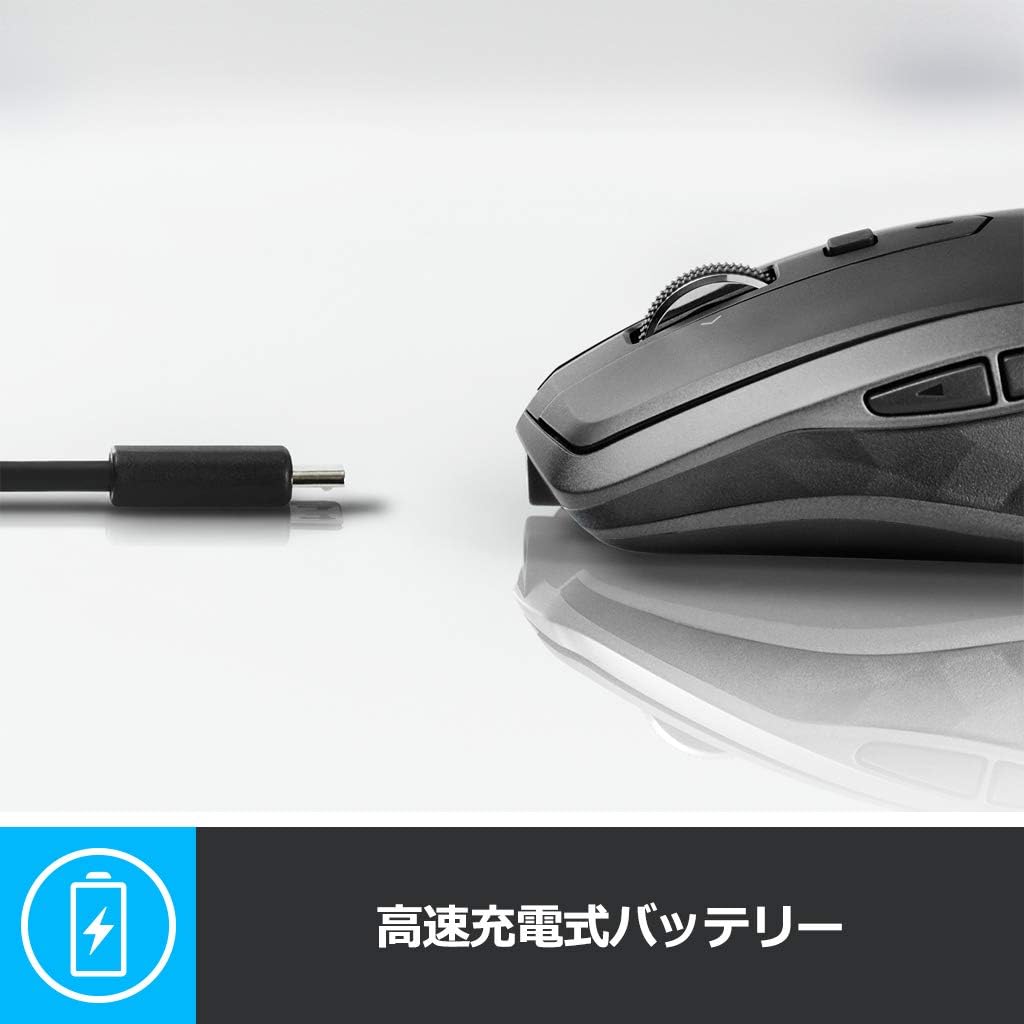
ภาพ: เมาส์ MX Anywhere 2S เสียบกับสายชาร์จ แสดงให้เห็นถึงความสามารถในการชาร์จเร็ว
3.2. การเชื่อมต่อเมาส์
MX Anywhere 2S มีวิธีการเชื่อมต่อสองวิธี ได้แก่ ตัวรับสัญญาณ USB Logitech Unifying หรือบลูทูธ
3.2.1. การเชื่อมต่อตัวรับสัญญาณ USB แบบรวม
- เสียบเครื่องรับ Logitech Unifying เข้ากับพอร์ต USB ที่ว่างอยู่บนคอมพิวเตอร์ของคุณ
- เปิดใช้งานเมาส์โดยใช้สวิตช์เปิด/ปิดที่อยู่ด้านล่างของเมาส์
- เมาส์ควรเชื่อมต่อกับตัวรับสัญญาณโดยอัตโนมัติ หากไม่เป็นเช่นนั้น ให้ใช้ซอฟต์แวร์ Logitech Options เพื่อทำการจับคู่
3.2.2. การเชื่อมต่อบลูทู ธ
- เปิดใช้งานเมาส์โดยใช้สวิตช์เปิด/ปิดที่อยู่ด้านล่างของเมาส์
- กดปุ่ม Easy-Switch ที่ด้านล่างของเมาส์เพื่อเลือกช่องสัญญาณที่ใช้งานได้ (1, 2 หรือ 3) ไฟ LED แสดงสถานะช่องสัญญาณที่เลือกจะกะพริบอย่างรวดเร็ว
- บนคอมพิวเตอร์ของคุณ เปิดการตั้งค่าบลูทูธและค้นหาอุปกรณ์ใหม่
- เลือก "MX Anywhere 2S" จากรายการอุปกรณ์ที่ใช้งานได้ เพื่อทำการจับคู่ให้เสร็จสมบูรณ์

ภาพ: ไอคอนแสดงการเชื่อมต่อ Bluetooth และ Unifying USB ซึ่งบ่งบอกถึงตัวเลือกการเชื่อมต่อแบบคู่ของเมาส์สำหรับ Windows, Mac และ iPad OS
3.3 การจับคู่หลายอุปกรณ์ (Easy-Switch)
MX Anywhere 2S สามารถจับคู่กับอุปกรณ์ได้สูงสุดถึงสามเครื่อง และสลับใช้งานระหว่างอุปกรณ์เหล่านั้นได้อย่างราบรื่น
- เชื่อมต่อเมาส์กับอุปกรณ์เครื่องแรกของคุณโดยใช้ Unifying หรือ Bluetooth
- กดปุ่ม Easy-Switch ที่ด้านล่างของเมาส์เพื่อเลือกช่องสัญญาณอื่น (เช่น ช่อง 2)
- เชื่อมต่อเมาส์กับอุปกรณ์เครื่องที่สองของคุณโดยใช้ช่องทางที่เลือก
- หากต้องการ สามารถทำซ้ำขั้นตอนเดียวกันสำหรับอุปกรณ์ชิ้นที่สามได้
- ในการสลับระหว่างอุปกรณ์ต่างๆ เพียงแค่กดปุ่ม Easy-Switch เพื่อเลือกช่องสัญญาณที่ต้องการ

ภาพ: ภาพประกอบแสดงด้านล่างของเมาส์ MX Anywhere 2S พร้อมปุ่ม Easy-Switch ซึ่งสาธิตวิธีการเชื่อมต่อและสลับใช้งานระหว่างคอมพิวเตอร์ได้สูงสุดถึงสามเครื่อง (แล็ปท็อปและเดสก์ท็อป)
4. การใช้งานเมาส์
4.1. การปรับค่า DPI (เซ็นเซอร์เลเซอร์ Darkfield)
MX Anywhere 2S มาพร้อมเซ็นเซอร์เลเซอร์ Darkfield ที่ช่วยให้ติดตามวัตถุได้อย่างแม่นยำบนพื้นผิวเกือบทุกประเภท รวมถึงกระจก สามารถปรับความละเอียด (DPI) ได้ตั้งแต่ 200 ถึง 4,000 DPI โดยเพิ่มขึ้นทีละ 50 DPI
ในการปรับค่า DPI ให้ดาวน์โหลดและติดตั้งโปรแกรมฟรี ซอฟต์แวร์ Logitech Optionsภายในโปรแกรม คุณสามารถปรับแต่งความเร็วและความไวของตัวชี้เมาส์ได้ตามความต้องการ

ภาพ: เมาส์ MX Anywhere 2S วางอยู่บนพื้นผิวสะท้อนแสง แสดงให้เห็นถึงความสามารถในการติดตามการเคลื่อนไหวได้อย่างแม่นยำบนพื้นผิวต่างๆ รวมถึงกระจก
4.2. ล้อเลื่อนความเร็วสูงและการเลื่อนแบบเอียง
เมาส์รุ่นนี้มีล้อเลื่อนความเร็วสูงที่ช่วยให้สามารถเลื่อนดูเอกสารยาวๆ ได้อย่างรวดเร็ว web หน้าต่างๆ นอกจากนี้ยังมีฟังก์ชันการเลื่อนแบบเอียงเพื่อการเลื่อนในแนวนอนอีกด้วย
- การเลื่อนแบบความเร็วสูง: หมุนวงล้อเลื่อนเพื่อเปิดใช้งานการเลื่อนแบบเร็วพิเศษ
- การเลื่อนแบบคลิกต่อคลิก: กดปุ่มด้านหลังวงล้อเลื่อนเพื่อเปลี่ยนไปใช้การเลื่อนแบบละเอียดทีละคลิก
- เลื่อนเอียง: เอียงวงล้อเลื่อนไปทางซ้ายหรือขวาเพื่อเลื่อนในแนวนอน

ภาพ: ภาพระยะใกล้ view โดยเน้นที่ล้อเลื่อนของเมาส์ MX Anywhere 2S ซึ่งแสดงให้เห็นถึงคุณสมบัติการเลื่อนและการนำทางที่รวดเร็ว
4.3. ปุ่มที่ปรับแต่งได้
เมาส์ MX Anywhere 2S มีปุ่มที่ปรับแต่งได้ 7 ปุ่ม และวงล้อเลื่อน 1 อัน สามารถตั้งโปรแกรมปุ่มเหล่านี้ให้ทำหน้าที่ต่างๆ ได้โดยใช้ซอฟต์แวร์ Logitech Options
- คลิกซ้าย/ขวา: ปุ่มเมาส์มาตรฐาน
- การคลิกวงล้อเลื่อน: สามารถปรับแต่งได้ตามต้องการ
- ปุ่มด้านข้าง: ปุ่มสองปุ่มสำหรับเลื่อนไปข้างหน้า/ถอยหลัง สามารถปรับแต่งเพื่อใช้งานฟังก์ชันอื่นๆ ได้
- ปุ่มท่าทาง: อยู่บนที่วางนิ้วโป้ง สามารถปรับแต่งสำหรับการใช้งานท่าทางต่างๆ ได้
- ปุ่มเปลี่ยนโหมด: ด้านหลังวงล้อเลื่อน จะสลับระหว่างการเลื่อนแบบเร็วมากและการเลื่อนแบบทีละคลิก

ภาพ: แผนภาพแสดงการทำงานของเมาส์ MX Anywhere 2S พร้อมหมายเลขกำกับที่ชี้ไปยังคุณสมบัติหลัก ได้แก่ การเชื่อมต่อ Bluetooth/Unifying ปุ่มที่ปรับแต่งได้ ฟังก์ชัน Easy-Switch ล้อเลื่อนความเร็วสูง การเลื่อนแบบเอียง และรูปทรงที่จับถนัดมือ

ภาพ: ภาพหน้าจอของโปรแกรม Logitech Options บนจอคอมพิวเตอร์ แสดงตัวเลือกการปรับแต่งต่างๆ สำหรับปุ่มและล้อเลื่อนของเมาส์
4.4. Logitech FLOW
Logitech FLOW ช่วยให้คุณควบคุมคอมพิวเตอร์ได้สูงสุดถึงสามเครื่องอย่างราบรื่นด้วยเมาส์ MX Anywhere 2S เพียงตัวเดียว และยังสามารถคัดลอกและวางข้อความ รูปภาพ และอื่นๆ ได้อีกด้วย fileอยู่ระหว่างพวกเขา
- ตรวจสอบให้แน่ใจว่าคอมพิวเตอร์ทุกเครื่องอยู่ในเครือข่ายเดียวกัน
- ติดตั้งซอฟต์แวร์ Logitech Options บนคอมพิวเตอร์ทุกเครื่องที่คุณต้องการใช้งานร่วมกับ FLOW
- ทำตามคำแนะนำในเมนูตัวเลือกของ Logitech เพื่อเปิดใช้งานและกำหนดค่า FLOW

ภาพ: การจัดวางอุปกรณ์แสดงคอมพิวเตอร์หลายเครื่อง (Windows และ Mac) พร้อมเมาส์ MX Anywhere 2S เพื่อแสดงคุณสมบัติ Logitech FLOW ที่ช่วยให้การเคลื่อนที่ของเคอร์เซอร์และเมาส์เป็นไปอย่างราบรื่น file การโอนย้ายระหว่างกัน
5. การบำรุงรักษา
5.1. การทำความสะอาด
ในการทำความสะอาดเมาส์ ให้ใช้ผ้านุ่มๆamp ผ้า. หลีกเลี่ยงการใช้น้ำยาทำความสะอาดหรือตัวทำละลายที่มีฤทธิ์กัดกร่อน
5.2. อายุการใช้งานแบตเตอรี่
MX Anywhere 2S มีแบตเตอรี่แบบชาร์จไฟได้ที่ใช้งานได้ยาวนาน เพื่อยืดอายุการใช้งานแบตเตอรี่ให้ยาวนานที่สุด:
- ควรปิดเมาส์เมื่อไม่ได้ใช้งานเป็นเวลานาน
- ควรชาร์จเมาส์เป็นประจำ โดยเฉพาะเมื่อไฟแสดงสถานะแบตเตอรี่แสดงว่าพลังงานเหลือน้อย
6 การแก้ไขปัญหา
6.1. เมาส์ไม่ตอบสนอง
- ตรวจสอบให้แน่ใจว่าเมาส์เปิดอยู่
- ตรวจสอบระดับแบตเตอรี่และชาร์จหากจำเป็น
- สำหรับการเชื่อมต่อ Unifying: ตรวจสอบให้แน่ใจว่าตัวรับสัญญาณเสียบเข้ากับพอร์ต USB อย่างแน่นหนา ลองใช้พอร์ต USB อื่นดู
- สำหรับการเชื่อมต่อบลูทูธ: ตรวจสอบให้แน่ใจว่าได้เปิดใช้งานบลูทูธบนคอมพิวเตอร์ของคุณแล้ว และได้ทำการจับคู่เมาส์แล้ว ลองจับคู่เมาส์อีกครั้ง
- ลองเปลี่ยนไปใช้ช่องสัญญาณ Easy-Switch อื่นเพื่อดูว่าสามารถเชื่อมต่อกับอุปกรณ์ที่จับคู่ไว้แล้วเครื่องอื่นได้หรือไม่
6.2. การติดตามปัญหา
- ตรวจสอบให้แน่ใจว่าเซ็นเซอร์ที่ด้านล่างของเมาส์สะอาดและปราศจากสิ่งสกปรก
- ลองใช้เมาส์บนพื้นผิวอื่นดู เซ็นเซอร์ Darkfield อาจใช้งานได้บนพื้นผิวส่วนใหญ่ แต่ลวดลายที่ซับซ้อนหรือพื้นผิวที่มีการสะท้อนแสงสูงอาจทำให้เกิดปัญหาได้
- ปรับการตั้งค่า DPI โดยใช้ซอฟต์แวร์ Logitech Options
6.3. โปรแกรม Logitech FLOW ใช้งานไม่ได้
- ตรวจสอบให้แน่ใจว่าได้ติดตั้งและใช้งานซอฟต์แวร์ Logitech Options บนคอมพิวเตอร์ทุกเครื่องแล้ว
- ตรวจสอบให้แน่ใจว่าคอมพิวเตอร์ทุกเครื่องเชื่อมต่ออยู่กับเครือข่ายเดียวกัน
- ตรวจสอบการตั้งค่าไฟร์วอลล์บนคอมพิวเตอร์ของคุณ อาจมีการบล็อกการสื่อสารของ FLOW อยู่
- รีสตาร์ทโปรแกรม Logitech Options บนคอมพิวเตอร์ทุกเครื่องที่เชื่อมต่ออยู่
7. ข้อมูลจำเพาะ
| คุณสมบัติ | คำอธิบาย |
|---|---|
| หมายเลขรุ่น | MX1600GR |
| ขนาด (กว้าง x ลึก x สูง) | 61.6 x 100.3 x 34.4 มม. |
| น้ำหนัก | 240.4 กรัม (0.53 ปอนด์) |
| สี | กราไฟท์ |
| เทคโนโลยีเซ็นเซอร์ | การติดตามด้วยเลเซอร์แบบดาร์กฟิลด์ |
| ช่วง DPI | 200 ถึง 4,000 DPI (เพิ่มขึ้นทีละ 50 DPI) |
| การเชื่อมต่อ | บลูทูธ, Logitech Unifying USB |
| ระยะการทำงานแบบไร้สาย | ประมาณ 10m |
| ปุ่ม | ปุ่มปรับแต่งได้ 7 ปุ่ม + ล้อเลื่อน 1 ล้อ |
| ประเภทแบตเตอรี่ | แบตเตอรี่ลิเธียมโพลิเมอร์แบบชาร์จไฟได้ |
| อายุการใช้งานแบตเตอรี่ | ใช้งานได้นานสูงสุด 70 วันต่อการชาร์จเต็มหนึ่งครั้ง (ขึ้นอยู่กับการใช้งาน) |
| ชาร์จเร็ว | ชาร์จ 3 นาที ใช้งานได้ 8 ชั่วโมง |
| ระบบปฏิบัติการที่รองรับ | ระบบปฏิบัติการ Windows 7, Windows 8, Windows 10 หรือเวอร์ชันที่ใหม่กว่า; Mac OS X 10.10 หรือเวอร์ชันที่ใหม่กว่า; iPad OS |
| อุปกรณ์ที่รองรับ | พีซี แท็บเล็ต |
8. การรับประกันและการสนับสนุน
8.1. ข้อมูลการรับประกัน
Logitech MX Anywhere 2S มาพร้อมกับ การรับประกันฮาร์ดแวร์จำกัด 2 ปี นับจากวันที่ซื้อ โปรดเก็บหลักฐานการซื้อไว้เพื่อใช้ในการเคลมประกัน
สำหรับเงื่อนไขและข้อกำหนดการรับประกันโดยละเอียด โปรดดูเอกสารการรับประกันที่อยู่ในบรรจุภัณฑ์ของผลิตภัณฑ์ หรือเยี่ยมชมเว็บไซต์ฝ่ายสนับสนุนอย่างเป็นทางการของ Logitech webเว็บไซต์.
8.2. การสนับสนุนลูกค้า
หากต้องการความช่วยเหลือเพิ่มเติม การสนับสนุนทางเทคนิค หรือดาวน์โหลดซอฟต์แวร์ Logitech Options เวอร์ชันล่าสุด โปรดไปที่เว็บไซต์สนับสนุนอย่างเป็นทางการของ Logitech webเว็บไซต์:


