1. บทนำ
EMEET PIXY เป็นกล้อง PTZ (Pan-Tilt-Zoom) 4K คู่ที่ล้ำสมัย ขับเคลื่อนด้วย AI webกล้องที่ออกแบบมาเพื่อการสตรีมวิดีโอคุณภาพสูง การประชุมออนไลน์ และการสร้างคอนเทนต์ ผสานรวมคุณสมบัติ AI ขั้นสูงสำหรับการติดตามอัจฉริยะ โฟกัสอัตโนมัติ และการประมวลผลเสียง เพื่อยกระดับประสบการณ์การรับชมและการฟังของคุณ

ภาพ: EMEET PIXY กล้องคู่ PTZ AI-Powered 4K Webกล้องจับภาพview.
2. การตั้งค่า
2.1 อะไรอยู่ในกล่อง

ภาพ: สิ่งของภายในบรรจุภัณฑ์ของผลิตภัณฑ์ EMEET PIXY
- เอมีท พิกซี่ Webกล้อง x 1
- Webคลิปหนีบกล้อง x 1
- สาย USB 2.0 CC ยาว 5 ฟุต จำนวน 1 เส้น
- อะแดปเตอร์ Type-C เป็น Type-A จำนวน 1 ชิ้น
- คู่มือการใช้งาน x 1
2.2 การติดตั้งทางกายภาพ
สามารถติดตั้ง EMEET PIXY ได้โดยใช้อุปกรณ์ที่ให้มาในชุด webคลิปหนีบกล้องหรือขาตั้งกล้อง (จำหน่ายแยกต่างหาก)
- การใช้ Webคลิปจากกล้อง: แนบไฟล์ webติดคลิปหนีบกล้องเข้ากับด้านล่างของกล้อง PIXY วางกล้องโดยให้คลิปหนีบติดอยู่ด้านบนของจอคอมพิวเตอร์หรือหน้าจอแล็ปท็อปอย่างมั่นคง ปรับมุมตามต้องการ
- การใช้ขาตั้งกล้อง: ฐานกล้องมีช่องสำหรับยึดขาตั้งกล้องแบบมาตรฐาน สามารถติดตั้ง PIXY เข้ากับขาตั้งกล้องที่เข้ากันได้โดยตรง เพื่อการจัดวางตำแหน่งที่ยืดหยุ่น

ภาพ: แสดงตัวเลือกการติดตั้งต่างๆ และความสูงที่ปรับได้สำหรับ EMEET PIXY
2.3 การเชื่อมต่อ
เชื่อมต่อ EMEET PIXY เข้ากับคอมพิวเตอร์ของคุณโดยใช้สาย USB-C to C ที่ให้มา หากคอมพิวเตอร์ของคุณมีเฉพาะพอร์ต USB-A ให้ใช้อะแดปเตอร์ Type-C to A ที่ให้มาด้วย
- เสียบปลายสาย USB-C เข้ากับกล้อง
- เสียบปลายอีกด้าน (USB-C หรือ USB-A โดยใช้อะแดปเตอร์) เข้ากับพอร์ต USB ที่ว่างอยู่บนคอมพิวเตอร์ของคุณ
- กล้องตัวนี้เป็นแบบเสียบแล้วใช้งานได้ทันที และระบบปฏิบัติการของคุณจะรู้จักกล้องโดยอัตโนมัติ
2.4 การติดตั้งซอฟต์แวร์
เพื่อให้ควบคุมได้อย่างเต็มที่และใช้งานฟีเจอร์ขั้นสูง โปรดดาวน์โหลดและติดตั้งซอฟต์แวร์ EMEET STUDIO จากเว็บไซต์ทางการของ EMEET webEMEET STUDIO สามารถใช้งานร่วมกับ Windows 10 ขึ้นไป (64 บิต) และ macOS 10.14 ขึ้นไป

ภาพ: EMEET PIXY เชื่อมต่อกับแล็ปท็อป แสดงให้เห็นอินเทอร์เฟซซอฟต์แวร์ EMEET STUDIO และการเชื่อมต่อ USB
3. คู่มือการใช้งาน
3.1 คุณสมบัติกล้องคู่ PTZ ที่ขับเคลื่อนด้วย AI
EMEET PIXY มาพร้อมระบบกล้องคู่ที่เป็นเอกลักษณ์เพื่อประสิทธิภาพที่ดียิ่งขึ้น:
- กล้องหลักความละเอียด 4K: มาพร้อมเซ็นเซอร์ Sony ขนาด 1/2.55 นิ้ว และระบบโฟกัส PDAF เพื่อการบันทึกวิดีโอ UHD 4K ที่คมชัดเป็นพิเศษที่ 30 เฟรมต่อวินาที
- กล้อง AI เสริม: ตรวจจับตำแหน่งใบหน้าเพื่อปรับโฟกัสอัตโนมัติและการรับแสงให้เหมาะสม ช่วยให้สีผิวดูเป็นธรรมชาติในสภาพแสงต่างๆ
- PDAF และ AI Autofocus: เมื่อรวมกันแล้วจะสามารถโฟกัสได้อย่างรวดเร็วภายใน 0.2 วินาที ซึ่งเร็วกว่าแบบทั่วไปอย่างเห็นได้ชัด webกล้อง

ภาพ: แผนภาพแสดงส่วนประกอบของกล้องถ่ายภาพความละเอียด 4K และกล้องที่ใช้ AI ช่วยเหลือใน EMEET PIXY

ภาพ: การเปรียบเทียบภาพที่แสดงให้เห็นถึงความเร็วในการโฟกัสอัตโนมัติที่รวดเร็วเพียง 0.2 วินาทีของ EMEET PIXY
3.2 การติดตามอัจฉริยะและการควบคุมด้วยท่าทาง
PIXY ใช้ระบบ AI 3 ชิปเพื่อการติดตามที่ราบรื่นและตอบสนองได้ดี:
- AI แบบ 3 ชิป: ชิปเฉพาะสำหรับงานประมวลผลภาพ งานช่วยเหลือด้วย AI (การคาดการณ์การเคลื่อนไหว แสงสว่าง) และการควบคุม PTZ (การหมุน 310° / การเอียง 180°)
- การควบคุมด้วยท่าทาง: เปิดใช้งานฟีเจอร์ต่างๆ โดยวางฝ่ามือเปิดไว้ตรงกลางค้างไว้ 2 วินาที

ภาพ: งานแสดงของ EMEET PIXYasinด้วยความสามารถในการติดตามอัตโนมัติอัจฉริยะและการควบคุมด้วยท่าทางที่ง่ายดาย

ภาพ: EMEET PIXY สาธิตการติดตามใบหน้าเพื่อการเล่นเกม Switch 2 ที่ราบรื่น พร้อมแสดงการเคลื่อนไหวแบบ PTZ
3.3 ซอฟต์แวร์ควบคุม EMEET STUDIO
ซอฟต์แวร์ EMEET STUDIO ช่วยให้คุณควบคุม PIXY ได้อย่างครอบคลุม webลูกเบี้ยว:
- ตำแหน่งที่กำหนดไว้ล่วงหน้า: สลับมุมกล้องที่กำหนดไว้ล่วงหน้าได้ทันที
- โหมดไวท์บอร์ด: ตรวจจับกระดานไวท์บอร์ดโดยอัตโนมัติเพื่อการจัดวางภาพที่เหมาะสมที่สุด สามารถปรับแต่งด้วยตนเองได้
- โหมดความเป็นส่วนตัว: เปิดใช้งานโดยการเอียง PIXY ลงด้านล่าง หรือผ่านการตั้งค่าตัวจับเวลา/แอปพลิเคชัน
- การปรับมุมมอง (FOV): ทุ่งแห่ง View สามารถปรับตั้งค่าได้ในโหมด 1080P และ 2K 30FPS; ล็อกค่าไว้ในโหมด 4K 30FPS และ 1080P 60FPS เพื่อความเสถียร
- AIGC: มีระบบสร้างเนื้อหาด้วยปัญญาประดิษฐ์ (AI) ในตัว สำหรับสร้างรายการช็อตและท่วงท่าการเคลื่อนไหว
- โหมดแนวตั้ง: หมุน PIXY ทันทีและพลิกภาพเพื่อสร้างเนื้อหาที่พร้อมใช้งานบนมือถือ
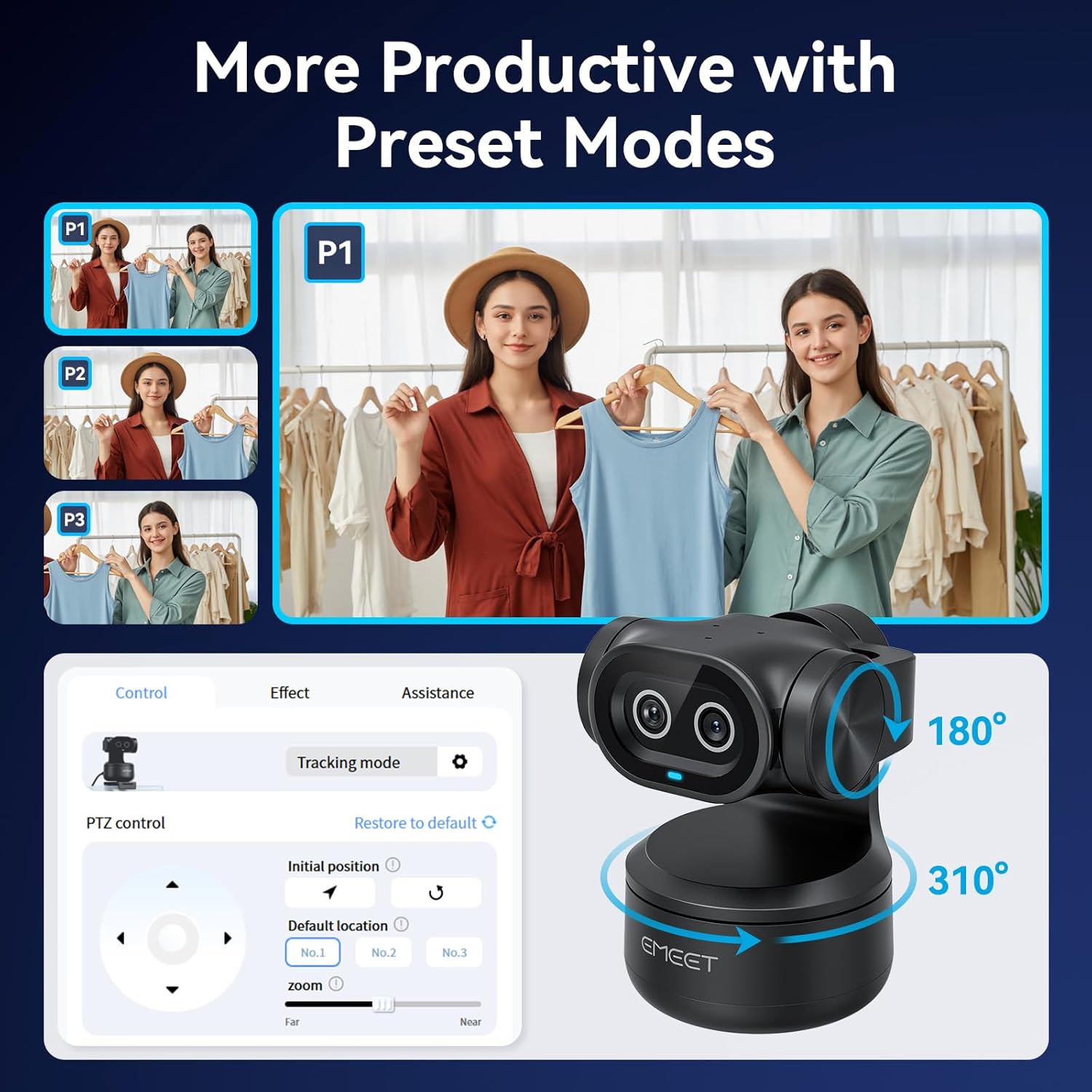
ภาพ: หน้าจอซอฟต์แวร์ EMEET STUDIO แสดงตำแหน่งที่ตั้งไว้ล่วงหน้าและตัวเลือกการควบคุม PTZ สำหรับ EMEET PIXY

ภาพ: โปรแกรม EMEET PIXY ในโหมดไวท์บอร์ด แสดงคุณสมบัติการระบุตัวตนอัตโนมัติและการปรับแต่งด้วยตนเอง

ภาพ: EMEET PIXY สาธิตการเปิดใช้งานโหมดความเป็นส่วนตัวโดยการเอียงกล้องหรือผ่านการตั้งค่าซอฟต์แวร์
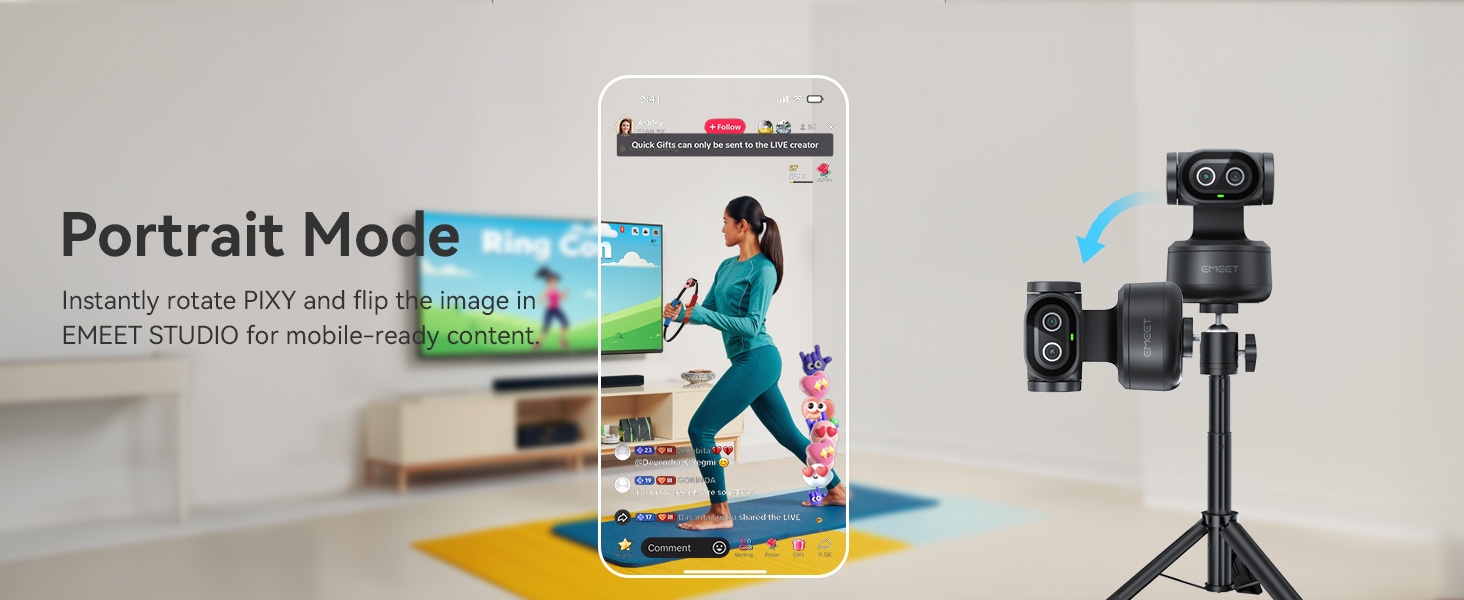
ภาพ: EMEET PIXY ในโหมดแนวตั้ง ปรับแต่งมาเพื่อการสร้างเนื้อหาบนมือถือโดยเฉพาะ พร้อมฟังก์ชั่นพลิกภาพ
3.4 ชุดไมโครโฟน 3 ตัวสำหรับหลายฉาก
EMEET PIXY มาพร้อมระบบไมโครโฟน 3 ตัว พร้อมโหมดเสียงหลากหลาย:
- โหมดสด: กรองเสียงรบกวนพื้นหลังคงที่ (เช่น เสียงพัดลม เสียงเครื่องปรับอากาศ) เพื่อให้การถ่ายทอดสดมีความคมชัด
- โหมดตัดเสียงรบกวน: ป้องกันทั้งเสียงหึ่งๆ ต่อเนื่องและเสียงดังฉับพลัน (เช่น เสียงคลิกแป้นพิมพ์ เสียงปิดประตู) สำหรับพอดแคสต์ หลักสูตร และการบันทึกเสียง
- โหมดเสียงดั้งเดิม: เก็บรายละเอียดเสียงรอบข้างได้อย่างครบถ้วนสำหรับดนตรีและการร้องเพลง

ภาพ: แผนภาพแสดงชุดไมโครโฟนสามตัวและโหมดเสียงต่างๆ (สด, ตัดเสียงรบกวน, เสียงต้นฉบับ) ของ EMEET PIXY
3.5 ความเข้ากันได้
EMEET PIXY สามารถใช้งานร่วมกับแพลตฟอร์มและระบบปฏิบัติการที่หลากหลาย:
- แพลตฟอร์ม: OBS, Twitch, YouTube, Facebook, XSplit, ManyCam, Switch 2 Camera, Xbox, PS5 (ต้องใช้การ์ดจับภาพภายนอก)
- ข้อกำหนดของระบบ: Windows 10 ขึ้นไป (64 บิต ไม่ใช่ ARM), macOS 10.14 ขึ้นไป

ภาพ: EMEET PIXY ถูกนำไปใช้ในระบบการถ่ายทอดสด เพื่อแสดงให้เห็นถึงความเข้ากันได้กับแพลตฟอร์มต่างๆ
4. การบำรุงรักษา
เพื่อให้มั่นใจได้ถึงประสิทธิภาพสูงสุดและอายุการใช้งานที่ยาวนานของ EMEET PIXY ของคุณ webแคม ปฏิบัติตามคำแนะนำการบำรุงรักษาดังต่อไปนี้:
- การทำความสะอาดเลนส์: เช็ดเลนส์กล้องเบาๆ ด้วยผ้าเนื้อนุ่มที่ไม่เป็นขุย หลีกเลี่ยงการใช้สารเคมีรุนแรงหรือวัสดุที่มีฤทธิ์กัดกร่อนซึ่งอาจทำให้เลนส์เป็นรอยได้
- การกำจัดฝุ่น: ใช้แปรงขนนุ่มหรือลมเป่าเพื่อกำจัดฝุ่นออกจากตัวกล้องและตะแกรงไมโครโฟน
- พื้นที่จัดเก็บ: เมื่อไม่ใช้งาน ควรเก็บกล้องไว้ในที่สะอาดและแห้ง หลีกเลี่ยงแสงแดดโดยตรงและอุณหภูมิที่สูงหรือต่ำเกินไป ควรใช้โหมดความเป็นส่วนตัวหรือปิดบังเลนส์เพื่อป้องกันฝุ่นและการเปิดใช้งานโดยไม่ตั้งใจ
- การดูแลสายเคเบิล: หลีกเลี่ยงการงอหรือบิดสาย USB มากเกินไปเพื่อป้องกันความเสียหาย
5 การแก้ไขปัญหา
หากคุณพบปัญหาเกี่ยวกับ EMEET PIXY โปรดดูขั้นตอนการแก้ไขปัญหาทั่วไปต่อไปนี้:
- ไม่พบกล้อง:
- ตรวจสอบให้แน่ใจว่าได้เสียบสาย USB เข้ากับกล้องและคอมพิวเตอร์อย่างแน่นหนาแล้ว
- ลองเชื่อมต่อกับพอร์ต USB อื่น
- รีสตาร์ทเครื่องคอมพิวเตอร์ของคุณ
- ตรวจสอบในตัวจัดการอุปกรณ์ของคอมพิวเตอร์ (Windows) หรือข้อมูลระบบ (macOS) เพื่อดูว่ากล้องปรากฏอยู่ในรายการหรือไม่
- คุณภาพของภาพต่ำ:
- ตรวจสอบให้แน่ใจว่าเลนส์กล้องสะอาดและปราศจากรอยเปื้อน
- ตรวจสอบสภาพแสง การจัดแสงที่เหมาะสมเป็นสิ่งสำคัญอย่างยิ่งต่อคุณภาพของภาพที่ดีที่สุด
- เปิดโปรแกรม EMEET STUDIO แล้วปรับความสว่าง ความคมชัด และการตั้งค่าภาพอื่นๆ
- ตรวจสอบให้แน่ใจว่าได้ตั้งค่ากล้องเป็นความละเอียดที่ต้องการ (เช่น 4K) ในการตั้งค่าแอปพลิเคชันของคุณแล้ว
- ไม่มีเสียงหรือคุณภาพเสียงไม่ดี:
- โปรดตรวจสอบให้แน่ใจว่าได้เลือก PIXY เป็นไมโครโฟนเริ่มต้นในการตั้งค่าเสียงของคอมพิวเตอร์และแอปพลิเคชันการประชุมทางวิดีโอของคุณแล้ว
- ตรวจสอบโหมดไมโครโฟนใน EMEET STUDIO (Live, Noise Canceling, Original Sound) และเลือกโหมดที่เหมาะสมที่สุดสำหรับสภาพแวดล้อมของคุณ
- ตรวจสอบให้แน่ใจว่าไม่ได้ปิดเสียงไมโครโฟน
- ปัญหาการติดตามด้วย AI:
- โปรดตรวจสอบให้แน่ใจว่าคุณอยู่ในระยะการติดตามที่แนะนำ และใบหน้าของคุณปรากฏให้เห็นชัดเจนต่อกล้อง
- หลีกเลี่ยงการเคลื่อนไหวที่รวดเร็วและกระตุก ซึ่งอาจทำให้กล้องจับภาพไม่ได้
- ตรวจสอบการตั้งค่า EMEET STUDIO เพื่อให้แน่ใจว่าได้เปิดใช้งานและกำหนดค่าการติดตามอย่างถูกต้องแล้ว
6. ข้อมูลจำเพาะ
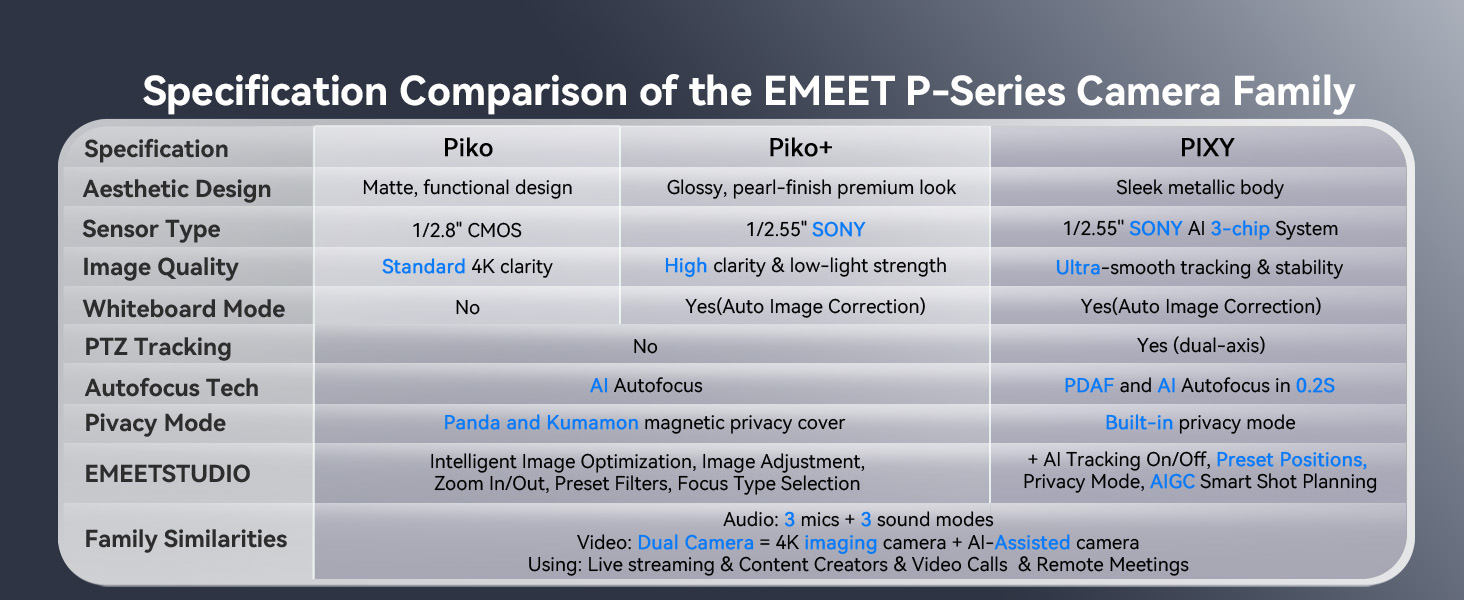
ภาพ: ตารางเปรียบเทียบคุณสมบัติของกล้อง EMEET P-Series รวมถึงรุ่น PIXY
| คุณสมบัติ | รายละเอียด |
|---|---|
| ขนาดสินค้า | 2.09 x 2.09 x 2.87 นิ้ว |
| น้ำหนักสินค้า | 11.3 ออนซ์ |
| หมายเลขรุ่นสินค้า | E3138 |
| ยี่ห้อ | อีเอ็มอีท |
| เทคโนโลยีโฟโต้เซนเซอร์ | โซนี่ |
| ความละเอียดในการจับภาพวิดีโอ | 4K |
| ความยาวโฟกัสสูงสุด | 3000 มิลลิเมตร |
| รูรับแสงสูงสุด | 1.8 ฟ. |
| ประเภทหน่วยความจำแฟลช | ไม่สามารถใช้งานได้ โปรดใช้คอมพิวเตอร์ PC/Mac ของคุณ |
| รูปแบบการจับภาพวิดีโอ | YUY2/MJPEG |
| รูปแบบเสียงที่รองรับ | อคส.,พม |
| ขนาดหน้าจอ | 3.8 นิ้ว |
| เทคโนโลยีการเชื่อมต่อ | ยูเอสบี |
7. การรับประกันและการสนับสนุน
- การรับประกัน: EMEET ให้การรับประกันสินค้าชิ้นนี้เป็นระยะเวลา 2 ปี
- การสนับสนุนด้านเทคนิค: มีบริการสนับสนุนทางเทคนิคจากทีมงานมืออาชีพตลอดอายุการใช้งาน หากต้องการความช่วยเหลือ โปรดเยี่ยมชมเว็บไซต์อย่างเป็นทางการของ EMEET webเว็บไซต์หรือติดต่อฝ่ายบริการลูกค้าของพวกเขา


