1. บทนำ
คู่มือนี้ให้ข้อมูลสำคัญสำหรับการใช้งานโปรเจคเตอร์ LCD NEC NP-PA653U อย่างปลอดภัยและมีประสิทธิภาพ โปรดอ่านคู่มือนี้อย่างละเอียดก่อนใช้งานโปรเจคเตอร์และเก็บไว้เพื่อใช้อ้างอิงในอนาคต โปรเจคเตอร์ NEC NP-PA653U เป็นโปรเจคเตอร์ระดับมืออาชีพขั้นสูงที่ออกแบบมาสำหรับสถาบันอุดมศึกษาและองค์กรต่างๆ โดยให้ความสว่างสูงและตัวเลือกการติดตั้งที่ยืดหยุ่น
2. ข้อมูลด้านความปลอดภัย
คำแนะนำด้านความปลอดภัยที่สำคัญ:
- ควรต่อโปรเจคเตอร์เข้ากับปลั๊กไฟที่มีสายดินเสมอ
- อย่าปิดกั้นช่องระบายอากาศ ตรวจสอบให้แน่ใจว่ามีพื้นที่ว่างรอบโปรเจ็กเตอร์เพียงพอเพื่อให้มีการไหลเวียนของอากาศที่ดี
- อย่ามองตรงเข้าไปในเลนส์โปรเจ็กเตอร์เมื่อลamp ปิดอยู่ เนื่องจากอาจทำให้ดวงตาเสียหายได้
- ควรหลีกเลี่ยงการวางโปรเจ็กเตอร์ในที่ที่มีแสงแดดส่องโดยตรง ใกล้แหล่งความร้อน หรือในสภาพแวดล้อมที่มีฝุ่นละอองหรือความชื้นสูง
- ควรส่งโปรเจคเตอร์ให้ช่างผู้ชำนาญการเป็นผู้ดำเนินการซ่อมบำรุง ห้ามพยายามเปิดหรือซ่อมโปรเจคเตอร์ด้วยตนเอง
- ใช้เฉพาะอุปกรณ์เสริม/สิ่งที่แนบที่ผู้ผลิตกำหนดเท่านั้น
3. เนื้อหาบรรจุภัณฑ์
ตรวจสอบว่ารายการทั้งหมดที่ระบุไว้ด้านล่างนี้รวมอยู่ในแพ็คเกจของคุณ:
- โปรเจ็กเตอร์ LCD NEC NP-PA653U
- ฝาครอบรูเลนส์
- รีโมทคอนโทรลไร้สาย
- สกรูล็อคเลนส์
- สายไฟ
- คู่มือการใช้งาน (เอกสารนี้)
4. สินค้าหมดview
โปรเจ็กเตอร์ LCD NEC NP-PA653U เป็นโปรเจ็กเตอร์ประสิทธิภาพสูง ออกแบบมาสำหรับการติดตั้งระดับมืออาชีพ มีคุณสมบัติเด่นคือความสว่าง 6500 ลูเมน ความละเอียด WUXGA (1920x1200) และตัวเลือกการเชื่อมต่อขั้นสูง รวมถึง HDBaseT
4.1 ด้านหน้า View

รูปที่ 4.1: ด้านหน้า view ภาพนี้แสดงให้เห็นส่วนประกอบเลนส์หลักและตัวเครื่องสีขาวโดยรวมของโปรเจ็กเตอร์ LCD รุ่น NEC NP-PA653Uasing ของโปรเจ็กเตอร์
4.2 ด้านหลัง View (แผงอินพุต/เอาต์พุต)
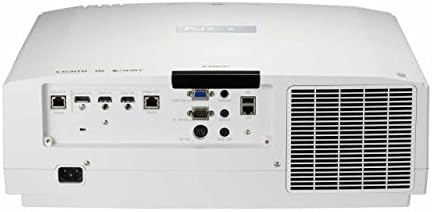
รูปที่ 4.2: หลัง view สำหรับโปรเจคเตอร์ LCD รุ่น NEC NP-PA653U แผงหน้าจอนี้มีตัวเลือกการเชื่อมต่อหลากหลาย เช่น HDMI, HDBaseT, VGA, อินพุต/เอาต์พุตเสียง และพอร์ตเครือข่าย
4.3 ด้านข้าง View (แผงควบคุม)
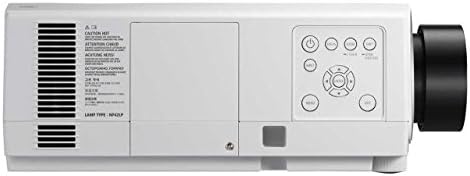
รูปที่ 4.3: ด้านข้าง view ภาพนี้แสดงให้เห็นแผงควบคุมแบบรวมที่มีปุ่มสำหรับเปิด/ปิดเครื่อง การนำทางเมนู และการเลือกแหล่งสัญญาณเข้าของโปรเจ็กเตอร์ LCD รุ่น NEC NP-PA653U
5. การตั้งค่า
5.1 การจัดวางทางกายภาพ
โปรเจ็กเตอร์ NP-PA653U มีตัวเลือกการติดตั้งที่ยืดหยุ่น รวมถึงการติดตั้งแบบไม่เอียงและการติดตั้งในแนวตั้ง ตรวจสอบให้แน่ใจว่าได้วางโปรเจ็กเตอร์บนพื้นผิวที่มั่นคงและเรียบ หรือติดตั้งอย่างแน่นหนา และเว้นพื้นที่ระบายอากาศที่เพียงพอรอบๆ ตัวเครื่อง
- การติดตั้งเลนส์: โปรเจ็กเตอร์นี้ใช้เลนส์แบบมีมอเตอร์ขับเคลื่อน (เป็นอุปกรณ์เสริม) จัดตำแหน่งเลนส์ให้ตรงกับฐานยึดเลนส์และยึดให้แน่นตามคำแนะนำเฉพาะของเลนส์แต่ละชนิด ใช้สกรูล็อคเลนส์ที่ให้มาด้วย
- ระยะฉายภาพ: ปรับระยะห่างจากหน้าจอเพื่อให้ได้ขนาดภาพที่ต้องการ เลนส์เสริมช่วยให้สามารถปรับเลื่อนเลนส์ โฟกัส และซูมได้
5.2 การเชื่อมต่ออุปกรณ์
เชื่อมต่ออุปกรณ์ต้นทางของคุณ (เช่น คอมพิวเตอร์ เครื่องเล่นบลูเรย์) เข้ากับพอร์ตอินพุตที่เหมาะสมบนแผงด้านหลังของโปรเจ็กเตอร์ (ดูรูปที่ 4.2)
- HDBaseT: สำหรับการส่งสัญญาณวิดีโอดิจิทัล Full HD แบบไม่บีบอัด สัญญาณเสียง สัญญาณอีเธอร์เน็ต กระแสไฟ และสัญญาณควบคุมผ่านสายเคเบิลเพียงเส้นเดียว ช่องรับสัญญาณ HDBaseT และช่องส่งสัญญาณ HDBaseT แบบแยกต่างหาก ช่วยให้การเชื่อมต่อมีความหลากหลายยิ่งขึ้น
- ช่องต่อ HDMI: เชื่อมต่ออุปกรณ์ต่างๆ โดยใช้สาย HDMI เพื่อให้ได้วิดีโอและเสียงดิจิทัลความละเอียดสูง
- VGA: เชื่อมต่อคอมพิวเตอร์โดยใช้สาย VGA สำหรับสัญญาณวิดีโอแบบอนาล็อก
- เครือข่าย (อีเธอร์เน็ต): เชื่อมต่อกับเครือข่ายเพื่อควบคุมและตรวจสอบ
5.3 เปิด/ปิดเครื่อง
- เชื่อมต่อสายไฟเข้ากับโปรเจคเตอร์และเต้ารับไฟฟ้าที่มีสายดิน
- กดปุ่ม พลัง กดปุ่มบนแผงควบคุมของโปรเจ็กเตอร์หรือรีโมทคอนโทรลเพื่อเปิดโปรเจ็กเตอร์ ไฟแสดงสถานะการทำงานจะเปลี่ยนไป
- หากต้องการปิดให้กดปุ่ม พลัง กดปุ่มอีกครั้ง ยืนยันการปิดเครื่องหากมีข้อความแจ้งเตือน รอให้โปรเจคเตอร์เย็นลงก่อนถอดปลั๊ก
6. คู่มือการใช้งาน
6.1 การทำงานพื้นฐาน
- การเลือกอินพุต: ใช้ปุ่ม "Input" บนรีโมทหรือแผงควบคุมเพื่อเลือกแหล่งสัญญาณเข้าที่มีอยู่ (HDMI, HDBaseT, VGA เป็นต้น)
- การนำทางเมนู: กดปุ่ม "เมนู" เพื่อเข้าสู่เมนูแสดงผลบนหน้าจอ (OSD) ใช้ปุ่มลูกศรเพื่อเลื่อนดู และกด "Enter" เพื่อเลือกตัวเลือก
- โฟกัสและซูม: ปรับโฟกัสและซูมโดยใช้ปุ่มควบคุมบนเลนส์เสริม หรือผ่านรีโมทคอนโทรล/เมนู OSD
- การเปลี่ยนเลนส์: ใช้ฟังก์ชันเลื่อนเลนส์ (แนวนอนและแนวตั้ง) เพื่อปรับตำแหน่งภาพโดยไม่ต้องขยับโปรเจ็กเตอร์
คุณสมบัติขั้นสูง 6.2 ประการ
- รองรับความละเอียด 4K (HDR10, BT.2020): โปรเจ็กเตอร์รองรับรูปแบบสัญญาณ HDR10 และ BT.2020 ทำให้สามารถใช้งานร่วมกับแผ่น Blu-ray Ultra HD และเนื้อหาการออกอากาศทางทีวี 4K ได้ โปรดตรวจสอบให้แน่ใจว่าอุปกรณ์ต้นทางของคุณได้รับการตั้งค่าสำหรับรูปแบบเหล่านี้แล้ว
- ไทล์แมทริกซ์: คุณสมบัตินี้ช่วยให้สามารถสร้างภาพขนาดใหญ่ที่มีความละเอียด 4K x 2K โดยใช้โปรเจ็กเตอร์ได้สูงสุดถึงสี่ตัว เชื่อมต่อโปรเจ็กเตอร์หลายตัวผ่านทางพอร์ต HDBaseT loop out และกำหนดค่าการตั้งค่า TileMatrix ในเมนู OSD
- การผสมขอบ: สำหรับการติดตั้งโปรเจ็กเตอร์หลายตัวแบบไร้รอยต่อ ให้ใช้คุณสมบัติการผสานขอบภาพในตัวเพื่อรวมภาพจากโปรเจ็กเตอร์ที่อยู่ติดกันได้อย่างราบรื่น โดยขจัดรอยต่อที่มองเห็นได้
- การซ้อน: โปรเจ็กเตอร์นี้รองรับการต่อซ้อน ทำให้สามารถวางโปรเจ็กเตอร์สองตัวขึ้นไปเรียงกันเพื่อเพิ่มความสว่างหรือเพื่อความเสถียรในการใช้งาน
- การประมวลผล/ปรับขนาดวิดีโอประสิทธิภาพสูง: โปรเจ็กเตอร์นี้ใช้เทคโนโลยีการประมวลผลวิดีโอขั้นสูงเพื่อสร้างภาพที่สมจริงจากความละเอียดอินพุตที่หลากหลาย
7. การบำรุงรักษา
7.1 การทำความสะอาด
- โปรเจ็กเตอร์ Casing: เช็ดคasinเช็ดด้วยผ้าแห้งนุ่มๆ สำหรับคราบฝังแน่น ให้ใช้ผ้าที่เปียกหมาดๆ เช็ดให้สะอาดamp เช็ดด้วยผ้าชุบน้ำยาทำความสะอาดอ่อนๆ ที่ไม่ทำให้เกิดรอยขีดข่วน
- เลนส์: เช็ดเลนส์เบาๆ ด้วยผ้าเช็ดเลนส์หรือกระดาษเช็ดเลนส์ หลีกเลี่ยงการใช้วัสดุที่มีฤทธิ์กัดกร่อนหรือสารเคมีรุนแรง
- ตัวกรองอากาศ: ตรวจสอบและทำความสะอาดแผ่นกรองอากาศอย่างสม่ำเสมอเพื่อป้องกันฝุ่นละอองสะสม ซึ่งอาจส่งผลต่อประสิทธิภาพการทำงานและอายุการใช้งานamp อายุการใช้งาน โปรดดูเมนู OSD สำหรับระยะเวลาการใช้งานของตัวกรอง
7.2 ลิตรamp การทดแทน
โปรเจ็กเตอร์ lamp มีอายุการใช้งานที่จำกัด เมื่อ lamp เมื่อชีวิตใกล้ถึงจุดจบ ข้อความเตือนจะปรากฏขึ้น แทนที่ lamp พร้อมอะไหล่แท้จาก NECamp (Lamp ประเภท: NP42LP) เพื่อให้มั่นใจถึงประสิทธิภาพและความปลอดภัยสูงสุด
- ปิดโปรเจ็กเตอร์และถอดสายไฟออก ปล่อยให้เครื่องเย็นลงจนสนิท (อย่างน้อย 60 นาที)
- ค้นหา lamp ฝาครอบ (ดูรูปที่ 4.3 สำหรับตำแหน่งโดยทั่วไปบนแผงด้านข้าง)
- คลายเกลียวลamp ปิดคลุมและนำแผ่นเก่าออกอย่างระมัดระวังamp โมดูล
- ใส่ลใหม่amp โมดูล ตรวจสอบให้แน่ใจว่าติดตั้งอย่างถูกต้อง
- เปลี่ยนลamp ปิดฝาและยึดให้แน่นด้วยสกรู
- รีเซ็ตลamp ตั้งค่าตัวจับเวลาในเมนู OSD ของโปรเจ็กเตอร์
8 การแก้ไขปัญหา
ส่วนนี้จะกล่าวถึงปัญหาทั่วไปที่คุณอาจพบเจอ สำหรับปัญหาที่ซับซ้อนกว่านี้ โปรดติดต่อฝ่ายบริการลูกค้าของ NEC
| ปัญหา | สาเหตุที่เป็นไปได้ | สารละลาย |
|---|---|---|
| ไม่มีภาพแสดง |
|
|
| ภาพเบลอ |
|
|
| โปรเจ็กเตอร์ร้อนเกินไปและปิดเครื่อง |
|
|
9. ข้อมูลจำเพาะ
| คุณสมบัติ | รายละเอียด |
|---|---|
| หมายเลขรุ่น | NP-PA653U |
| ยี่ห้อ | เอ็นอีซี |
| ความสว่าง | 6500 ลูเมน |
| ความละเอียดการแสดงผล | 1920 x 1080 (รองรับสัญญาณ 4K) |
| เทคโนโลยีการเชื่อมต่อ | อีเธอร์เน็ต, HDBaseT, HDMI, VGA |
| ขนาดสินค้า | 19.8 x 16.2 x 6.6 นิ้ว |
| น้ำหนักสินค้า | 22.5 ปอนด์ |
| การใช้ที่แนะนำ | ธุรกิจ การศึกษา |
| คุณสมบัติพิเศษ | พกพาได้ |
| ผู้ผลิต | บริษัท เอ็นซี โซลูชั่นส์ (อเมริกา) จำกัด |
| วันที่พร้อมใช้งานครั้งแรก | 7 มกราคม 2017 |
10. การรับประกันและการสนับสนุน
สำหรับข้อมูลการรับประกัน การสนับสนุนทางเทคนิค หรือสอบถามเกี่ยวกับบริการ โปรดดูที่เว็บไซต์อย่างเป็นทางการของ NEC webเยี่ยมชมเว็บไซต์หรือติดต่อตัวแทนจำหน่าย NEC ที่ได้รับอนุญาตของคุณ เก็บใบเสร็จรับเงินไว้เป็นหลักฐานการซื้อสำหรับการเรียกร้องการรับประกัน
แหล่งข้อมูลออนไลน์: เยี่ยมชมเว็บไซต์อย่างเป็นทางการของ NEC webเว็บไซต์นี้เป็นแหล่งรวมไดรเวอร์ล่าสุด การอัปเดตเฟิร์มแวร์ และเอกสารสนับสนุนเพิ่มเติม


