การแนะนำ
เครื่องพิมพ์ใบเสร็จความร้อนโดยตรงแบบพกพา Intermec PB51 ขนาด 4 นิ้ว มีความทนทาน ออกแบบมาเพื่อใช้งานหนักในภาคสนาม การบันทึกเส้นทาง และการใช้งาน ณ จุดบริการ ให้ประสิทธิภาพการพิมพ์ที่รวดเร็วและเชื่อถือได้ เพื่อเพิ่มประสิทธิภาพการทำงานสำหรับพนักงานที่ทำงานนอกสถานที่
คู่มือนี้ให้ข้อมูลสำคัญสำหรับการติดตั้ง การใช้งาน การบำรุงรักษา และการแก้ไขปัญหาเครื่องพิมพ์ PB51 อย่างถูกต้อง
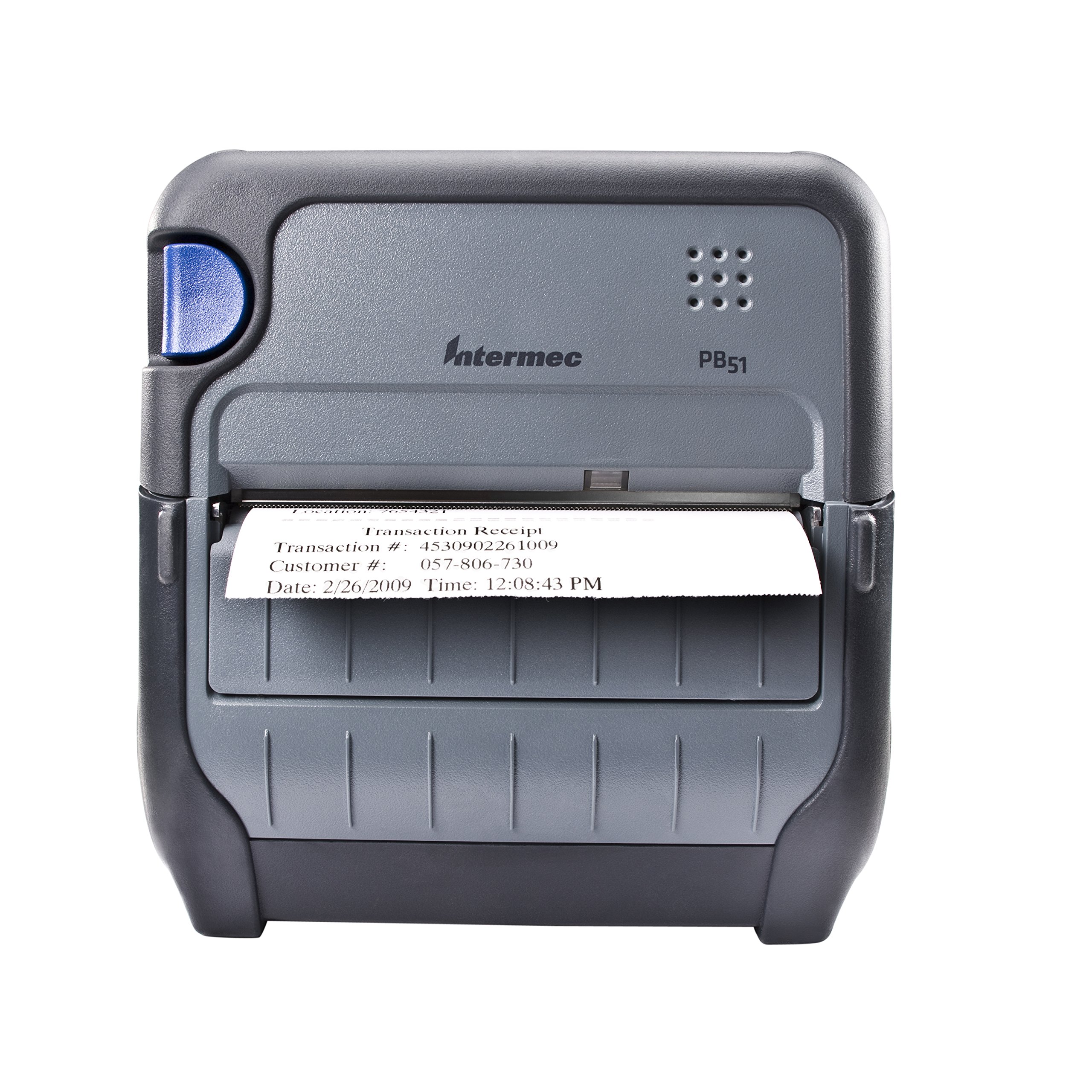
รูปที่ 1 : ด้านหน้า view ภาพแสดงเครื่องพิมพ์ใบเสร็จพกพา Intermec PB51 ใบเสร็จถูกดันออกมาจากช่องด้านหน้าบางส่วน โดยแสดงข้อความ "ใบเสร็จรับเงิน", "หมายเลขธุรกรรม: 4530902261009", "หมายเลขลูกค้า: 057-806-730" และ "วันที่: 26/2/2009 เวลา: 12:08:43 น." เครื่องพิมพ์มีพื้นหลังสีเทาเข้มasinโดยมีปุ่มสีฟ้าอยู่ทางด้านซ้ายและโลโก้ "Intermec PB51" อยู่บนแผงด้านบน
การตั้งค่า
1. การเปิดออกและการตรวจสอบ
- นำเครื่องพิมพ์และอุปกรณ์เสริมทั้งหมดออกจากบรรจุภัณฑ์อย่างระมัดระวัง
- ตรวจสอบว่ามีส่วนประกอบทั้งหมดที่ระบุไว้ในใบแจ้งรายการบรรจุภัณฑ์อยู่
- ตรวจสอบเครื่องพิมพ์ว่ามีร่องรอยความเสียหายที่มองเห็นได้หรือไม่ หากพบความเสียหาย โปรดติดต่อผู้จำหน่ายของคุณทันที
2. การติดตั้งและการชาร์จแบตเตอรี่
- ตรวจสอบให้แน่ใจว่าเครื่องพิมพ์ปิดอยู่
- ค้นหาช่องใส่แบตเตอรี่บนเครื่องพิมพ์
- ใส่แบตเตอรี่โดยตรวจสอบให้แน่ใจว่าตรงกับหน้าสัมผัสอย่างถูกต้อง
- ปิดช่องใส่แบตเตอรี่ให้แน่น
- ต่ออะแดปเตอร์ AC เข้ากับเครื่องพิมพ์และเต้ารับไฟฟ้า ไฟแสดงสถานะแบตเตอรี่จะแสดงสถานะการชาร์จ รอให้แบตเตอรี่ชาร์จเต็มก่อนใช้งานครั้งแรก
3. การใส่กระดาษความร้อน
- เปิดฝาครอบช่องใส่กระดาษ
- ใส่กระดาษความร้อนโดยให้ด้านที่มีลายพิมพ์หันเข้าหาหัวพิมพ์
- ดึงกระดาษออกมาเล็กน้อยให้เลยกลไกการพิมพ์ไป
- ปิดฝาช่องใส่กระดาษให้แน่นจนกระทั่งล็อคเข้าที่
- เซ็นเซอร์ตรวจจับกระดาษของเครื่องพิมพ์จะตรวจจับกระดาษ ช่วยลดโอกาสการสูญหายของเอกสาร
4. การตั้งค่าการเชื่อมต่อ (บลูทูธ / USB / พอร์ตอนุกรม)
- บลูทูธ: เปิดเครื่องพิมพ์และเปิดใช้งานบลูทูธบนอุปกรณ์หลักของคุณ (เช่น สมาร์ทโฟน แท็บเล็ต หรือคอมพิวเตอร์) ค้นหา เลือกอุปกรณ์ที่มีอยู่และเลือก PB51 จากนั้นจับคู่โดยใช้รหัส PIN เริ่มต้น (โปรดดูรหัส PIN ที่ถูกต้องจากหน้าจอเครื่องพิมพ์หรือเอกสารประกอบ)
- ยูเอสบี: เชื่อมต่อเครื่องพิมพ์เข้ากับอุปกรณ์หลักของคุณโดยใช้สาย USB มาตรฐาน ติดตั้งไดรเวอร์เครื่องพิมพ์ที่จำเป็นบนอุปกรณ์หลักของคุณหากระบบแจ้งให้ติดตั้ง
- ซีเรียล: เชื่อมต่อเครื่องพิมพ์เข้ากับอุปกรณ์โฮสต์โดยใช้สายอนุกรม ตั้งค่าพอร์ตอนุกรม (อัตราการส่งข้อมูล, จำนวนบิตข้อมูล, พาริตี, บิตหยุด) ทั้งบนเครื่องพิมพ์และอุปกรณ์โฮสต์ให้ตรงกัน
คำแนะนำการใช้งาน
1. การเปิด/ปิดเครื่อง
- หากต้องการเปิดเครื่อง ให้กดปุ่มเปิด/ปิดค้างไว้จนกว่าหน้าจอจะสว่างขึ้น
- ในการปิดเครื่อง ให้กดปุ่มเปิด/ปิดค้างไว้จนกว่าหน้าจอจะแสดงคำว่าปิดเครื่อง จากนั้นปล่อยปุ่ม
2. การพิมพ์ใบเสร็จรับเงิน
- ตรวจสอบให้แน่ใจว่าเครื่องพิมพ์เปิดอยู่และเชื่อมต่อกับอุปกรณ์โฮสต์ของคุณแล้ว
- เปิดแอปพลิเคชันบนอุปกรณ์หลักของคุณที่ใช้สร้างใบเสร็จหรือใบแจ้งหนี้
- เริ่มคำสั่งพิมพ์จากแอปพลิเคชันของคุณ เครื่องพิมพ์ PB51 ออกแบบมาเพื่อให้พิมพ์ใบเสร็จได้เร็วขึ้น 20-30%
- เครื่องพิมพ์จะป้อนกระดาษและพิมพ์ใบเสร็จโดยอัตโนมัติ
- ฉีกใบเสร็จตามขอบหยัก
3. การใช้จอแสดงผล LCD
หน้าจอ LCD มาตรฐานจะแสดงข้อมูลสำคัญเกี่ยวกับสถานะของเครื่องพิมพ์ ระดับแบตเตอรี่ การเชื่อมต่อ และข้อความแสดงข้อผิดพลาด ใช้ปุ่มนำทาง (ถ้ามี) เพื่อเลื่อนดูตัวเลือกเมนูและการตั้งค่าต่างๆ
การซ่อมบำรุง
1. การทำความสะอาดหัวพิมพ์
- ปิดเครื่องพิมพ์และถอดปลั๊กออกจากแหล่งจ่ายไฟทั้งหมด
- เปิดช่องใส่กระดาษ
- เช็ดพื้นผิวหัวพิมพ์เบาๆ ด้วยผ้าที่ไม่เป็นขุยampเคลือบด้วยแอลกอฮอล์ไอโซโพรพิล
- รอให้หัวพิมพ์แห้งสนิทก่อนปิดฝาและเปิดเครื่องพิมพ์
- ควรทำความสะอาดเป็นประจำ โดยเฉพาะอย่างยิ่งหากคุณภาพการพิมพ์ลดลง
2. การดูแลแบตเตอรี่
- เพื่อยืดอายุการใช้งานแบตเตอรี่ให้สูงสุด ควรหลีกเลี่ยงการปล่อยแบตเตอรี่จนหมดบ่อยครั้ง
- ควรเก็บเครื่องพิมพ์และแบตเตอรี่ไว้ในที่แห้งและเย็นเมื่อไม่ได้ใช้งานเป็นเวลานาน
- ใช้เฉพาะแบตเตอรี่สำรองของแท้จาก Intermec เท่านั้น
3. การทำความสะอาดทั่วไป
เช็ดภายนอกเครื่องพิมพ์ด้วยผ้านุ่มๆamp ใช้ผ้าเช็ดทำความสะอาด ห้ามใช้สารเคมีรุนแรงหรือน้ำยาทำความสะอาดที่มีฤทธิ์กัดกร่อน ตรวจสอบให้แน่ใจว่าไม่มีของเหลวเข้าไปในช่องเปิดของเครื่องพิมพ์
การแก้ไขปัญหา
| ปัญหา | สาเหตุที่เป็นไปได้ | สารละลาย |
|---|---|---|
| เครื่องพิมพ์ไม่เปิดเครื่อง | แบตเตอรี่อ่อนหรือหมด; อะแดปเตอร์แปลงไฟชำรุด; ขั้วต่อแบตเตอรี่หลวม | ชาร์จแบตเตอรี่ ตรวจสอบการเชื่อมต่ออะแดปเตอร์แปลงไฟ และใส่แบตเตอรี่กลับเข้าไปใหม่ |
| ไม่มีผลลัพธ์การพิมพ์ | ไม่มีกระดาษ; ใส่กระดาษไม่ถูกต้อง; ปัญหาการเชื่อมต่อ; หัวพิมพ์สกปรก | ใส่กระดาษให้ถูกต้อง ตรวจสอบการเชื่อมต่อบลูทูธ/USB/อนุกรม และทำความสะอาดหัวพิมพ์ |
| คุณภาพการพิมพ์ไม่ดี | หัวพิมพ์สกปรก; ใช้กระดาษผิดประเภท; แบตเตอรี่เหลือน้อย | ทำความสะอาดหัวพิมพ์ ตรวจสอบให้แน่ใจว่าใช้กระดาษความร้อน และชาร์จแบตเตอรี่ |
| ปัญหาการเชื่อมต่อ | การจับคู่ไม่ถูกต้อง; ปัญหาไดรเวอร์; อยู่นอกระยะ | เชื่อมต่อบลูทูธใหม่; ติดตั้งไดรเวอร์ใหม่; ขยับเข้าใกล้เครื่องโฮสต์มากขึ้น |
หากปัญหายังคงอยู่หลังจากลองวิธีแก้ปัญหาเหล่านี้แล้ว โปรดติดต่อฝ่ายบริการลูกค้าของ Intermec
ข้อมูลจำเพาะ
| คุณสมบัติ | รายละเอียด |
|---|---|
| ชื่อรุ่น | PB51B33004100 |
| เทคโนโลยีการพิมพ์ | ความร้อนโดยตรง |
| เอาท์พุตเครื่องพิมพ์ | เอกรงค์ |
| ขนาดสื่อสูงสุด | 4 นิ้ว |
| เทคโนโลยีการเชื่อมต่อ | USB, ซีเรียล, บลูทูธ |
| น้ำหนักสินค้า | 42 ออนซ์ (ประมาณ 2.63 ปอนด์) |
| ขนาดแพ็คเกจ | 10.2 x 10 x 5 นิ้ว |
| ประเภทตัวควบคุม | ระบบปฏิบัติการ Android (รองรับ) |
| ผู้ผลิต | อินเตอร์เมค |
การรับประกันและการสนับสนุน
ข้อมูลการรับประกันเฉพาะสำหรับเครื่องพิมพ์ Intermec PB51 ไม่มีอยู่ในเอกสารนี้ โปรดดูบัตรรับประกันที่แนบมากับผลิตภัณฑ์ของคุณ หรือเยี่ยมชมเว็บไซต์อย่างเป็นทางการของ Intermec (ปัจจุบันคือ Honeywell) webเว็บไซต์สำหรับข้อกำหนดและเงื่อนไขการรับประกันโดยละเอียด
หากต้องการความช่วยเหลือด้านเทคนิค บริการ หรือสั่งซื้ออุปกรณ์เสริม โปรดติดต่อตัวแทนจำหน่าย Intermec/Honeywell ที่ได้รับอนุญาต หรือเยี่ยมชมเว็บไซต์สนับสนุนอย่างเป็นทางการของพวกเขา