การแนะนำ
คู่มือนี้ให้คำแนะนำเกี่ยวกับการตั้งค่า การใช้งาน การบำรุงรักษา และการแก้ไขปัญหาของ Logitech Wireless Mouse M171 เมาส์ M171 ออกแบบมาเพื่อการเชื่อมต่อไร้สายที่เชื่อถือได้และใช้งานง่ายบนระบบปฏิบัติการต่างๆ

ภาพที่ 1: ด้านบน view ของ Logitech Wireless Mouse M171 แสดงasinก. ด้านบนเป็นสีแดงและฐานเป็นสีดำ
เนื้อหาแพ็คเกจ
ตรวจสอบว่ามีรายการทั้งหมดอยู่ในบรรจุภัณฑ์ผลิตภัณฑ์ของคุณ:
- Logitech Wireless Mouse M171
- ตัวรับสัญญาณ USB
- แบตเตอรี่ AA 1 ก้อน (ติดตั้งไว้ล่วงหน้าหรือรวมแยกต่างหาก)
- เอกสารประกอบการใช้งาน
การตั้งค่า
ปฏิบัติตามขั้นตอนเหล่านี้เพื่อตั้งค่า Logitech Wireless Mouse M171 ของคุณ:
- ใส่แบตเตอรี่: หากไม่ได้ติดตั้งแบตเตอรี่ AA ไว้ล่วงหน้า ให้เปิดฝาช่องใส่แบตเตอรี่ที่ด้านล่างของเมาส์ ใส่แบตเตอรี่ AA ที่ให้มาโดยตรวจสอบให้แน่ใจว่าใส่ขั้วที่ถูกต้อง (+/-) ปิดฝาให้สนิท
- เชื่อมต่อตัวรับสัญญาณ USB: ค้นหาตัวรับสัญญาณ USB ซึ่งโดยทั่วไปจะเก็บไว้ในช่องใส่แบตเตอรี่หรือให้มาแยกต่างหาก เสียบตัวรับสัญญาณ USB เข้ากับพอร์ต USB ที่ว่างบนคอมพิวเตอร์ของคุณ (แล็ปท็อปหรือพีซี)
- เปิดเครื่อง: เลื่อนสวิตช์เปิด/ปิดที่ด้านล่างของเมาส์ไปที่ตำแหน่ง "เปิด" เมาส์ก็พร้อมใช้งานแล้ว ไม่จำเป็นต้องติดตั้งซอฟต์แวร์หรือจับคู่เพื่อการใช้งานขั้นพื้นฐาน
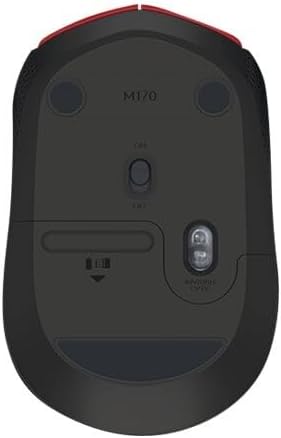
ภาพที่ 2: ด้านล่างของเมาส์ Logitech M171 แสดงช่องใส่แบตเตอรี่และสวิตช์เปิด/ปิด
คำแนะนำการใช้งาน
เมาส์ Logitech M171 นำเสนอการใช้งานที่ตรงไปตรงมา:
- ฟังก์ชั่นพื้นฐาน: ใช้ปุ่มซ้ายสำหรับการคลิกหลัก ปุ่มขวาสำหรับการคลิกรอง (เมนูบริบท) และปุ่มเลื่อนสำหรับการเลื่อนแนวตั้ง
- การออกแบบตีสองหน้า: รูปทรงสมมาตรของ M171 เหมาะสำหรับทั้งผู้ใช้ที่ถนัดขวาและถนัดซ้าย สามารถกำหนดฟังก์ชันปุ่มต่างๆ ได้ตามต้องการผ่านการตั้งค่าเมาส์ของระบบปฏิบัติการ
- ระยะสัญญาณไร้สาย: เมาส์ทำงานโดยใช้การเชื่อมต่อไร้สายความถี่ 2.4 GHz ให้ระยะสูงสุด 10 เมตร (33 ฟุต) จากตัวรับสัญญาณ USB ระยะจริงอาจแตกต่างกันไปตามปัจจัยแวดล้อม
- ความเข้ากันได้: M171 เข้ากันได้กับ Windows, Mac และ Chrome OS
การซ่อมบำรุง
- การเปลี่ยนแบตเตอรี่: เมาส์ทำงานด้วยแบตเตอรี่ AA เพียงก้อนเดียว มีอายุการใช้งานประมาณ 12 เดือน เมื่อประสิทธิภาพของเมาส์ลดลงหรือหยุดตอบสนอง ให้เปลี่ยนแบตเตอรี่ AA เปิดช่องใส่แบตเตอรี่ด้านล่าง ถอดแบตเตอรี่เก่าออก แล้วใส่แบตเตอรี่ AA ก้อนใหม่โดยใส่ขั้วที่ถูกต้อง
- การทำความสะอาด: ในการทำความสะอาดเมาส์ ให้ใช้ผ้านุ่มและแห้ง หลีกเลี่ยงการใช้สารเคมีรุนแรงหรือวัสดุที่มีฤทธิ์กัดกร่อน สำหรับเซ็นเซอร์ออปติคัล ให้ใช้สำลีชุบน้ำหมาดๆampเคลือบด้วยแอลกอฮอล์ไอโซโพรพิลหากจำเป็น เพื่อให้แน่ใจว่าไม่มีของเหลวเข้าไปในส่วนภายในของหนู
- ประหยัดพลังงาน: เพื่อประหยัดพลังงานแบตเตอรี่ ให้เลื่อนสวิตช์เปิด/ปิดที่ด้านล่างของเมาส์ไปที่ตำแหน่ง "ปิด" เมื่อไม่ได้ใช้งานเป็นเวลานาน
การแก้ไขปัญหา
หากคุณพบปัญหาเกี่ยวกับ Logitech Wireless Mouse M171 ของคุณ ให้ลองวิธีแก้ปัญหาต่อไปนี้:
- เมาส์ไม่ตอบสนอง:
- ตรวจสอบให้แน่ใจว่าเมาส์เปิดอยู่
- ตรวจสอบแบตเตอรี่ เปลี่ยนแบตเตอรี่หากจำเป็น
- ตรวจสอบให้แน่ใจว่าตัวรับสัญญาณ USB เสียบเข้ากับพอร์ต USB ที่ใช้งานได้บนคอมพิวเตอร์ของคุณอย่างแน่นหนา ลองใช้พอร์ต USB อื่น
- เลื่อนเมาส์ไปใกล้กับตัวรับ USB เพื่อตัดปัญหาเรื่องระยะหรือการรบกวนออกไป
- รีสตาร์ทเครื่องคอมพิวเตอร์ของคุณ
- การเคลื่อนไหวของเคอร์เซอร์ที่ไม่แน่นอน:
- ทำความสะอาดเซ็นเซอร์ออปติคัลที่อยู่ใต้เมาส์
- ตรวจสอบให้แน่ใจว่าคุณใช้เมาส์บนพื้นผิวที่เหมาะสม หลีกเลี่ยงพื้นผิวที่สะท้อนแสงหรือโปร่งใส
- ตรวจสอบสัญญาณรบกวนไร้สายที่อาจเกิดขึ้นจากอุปกรณ์อื่น (เช่น เราเตอร์ Wi-Fi โทรศัพท์ไร้สาย)
- ปุ่มหรือล้อเลื่อนไม่ทำงาน:
- ตรวจสอบระดับแบตเตอรี่และเปลี่ยนใหม่หากเหลือน้อย
- ตรวจสอบให้แน่ใจว่าไม่มีเศษขยะกีดขวางปุ่มหรือล้อเลื่อน
- ทดสอบเมาส์บนคอมพิวเตอร์เครื่องอื่นเพื่อตรวจสอบว่าปัญหาอยู่ที่เมาส์หรือการตั้งค่าของคอมพิวเตอร์
ข้อมูลจำเพาะ
| คุณสมบัติ | รายละเอียด |
|---|---|
| ยี่ห้อ | โลจิเทค |
| หมายเลขรุ่น | ม.171 (910-004641) |
| เทคโนโลยีการเชื่อมต่อ | ไร้สาย (2.4 GHz) |
| ประเภทไร้สาย | 802.11ก |
| ความเข้ากันได้ของระบบปฏิบัติการ | Windows, Mac, Chrome OS |
| แหล่งพลังงาน | แบตเตอรี่ขนาด AA 1 ก้อน |
| อายุการใช้งานแบตเตอรี่โดยเฉลี่ย | 12 เดือน |
| น้ำหนักสินค้า | 2.48 ออนซ์ (70.3 กรัม) |
| ขนาดสินค้า (กxยxส) | 3.85 x 2.42 x 1.39 นิ้ว (9.78 x 6.15 x 3.53 ซม.) |
| สี | สีแดง |
| คุณสมบัติพิเศษ | ไร้สาย ออกแบบมาให้ใช้งานได้ทั้งมือซ้ายและขวา |
การรับประกันและการสนับสนุน
เมาส์ไร้สาย Logitech M171 มาพร้อมกับ รับประกันจากผู้ผลิต 2 ปีสำหรับการสนับสนุนผลิตภัณฑ์ การเรียกร้องการรับประกัน หรือความช่วยเหลือเพิ่มเติม โปรดไปที่ฝ่ายสนับสนุนอย่างเป็นทางการของ Logitech webหรือติดต่อฝ่ายบริการลูกค้า โปรดดูรายละเอียดการติดต่อและเงื่อนไขการรับประกันในเอกสารประกอบการใช้งานที่ให้มาในกล่อง
คุณสามารถค้นหาข้อมูลเพิ่มเติมและทรัพยากรสนับสนุนได้ที่ ฝ่ายสนับสนุนของ Logitech Webเว็บไซต์.


