1. บทนำ
คู่มือนี้ให้คำแนะนำที่สำคัญสำหรับการติดตั้ง การใช้งาน การบำรุงรักษา และการแก้ไขปัญหา Apple iPad Air (รุ่น MD785LL/A) โปรดอ่านคู่มือนี้อย่างละเอียดเพื่อให้แน่ใจว่าใช้งานได้อย่างถูกต้องและใช้ประโยชน์จากอุปกรณ์ของคุณได้อย่างเต็มประสิทธิภาพ iPad Air เป็นแท็บเล็ตอเนกประสงค์ที่ออกแบบมาสำหรับงานต่างๆ รวมถึง web การท่องเว็บ, อีเมล, การบริโภคสื่อ และการใช้งานแอปพลิเคชัน
2. สินค้าหมดview
Apple iPad Air มาพร้อมจอ Retina ขนาด 9.7 นิ้ว โปรเซสเซอร์ A6 อันทรงพลัง และดีไซน์น้ำหนักเบา ทำความรู้จักกับส่วนประกอบต่างๆ ของอุปกรณ์นี้ให้ดี

รูปที่ 2.1 : ด้านหน้า View ของ iPad Air ภาพนี้แสดงด้านหน้าของ iPad Air ซึ่งมีหน้าจอขนาด 9.7 นิ้ว โดยมีหน้าจอหลักแสดงอยู่ ไอคอนแอปต่างๆ เช่น FaceTime, กล้อง, รายชื่อติดต่อ, บันทึกย่อ, การแจ้งเตือน, App Store, การตั้งค่า, Safari, Google, ปฏิทิน, ข้อความ, อีเมล และนาฬิกา เรียงอยู่บนหน้าจอ ปุ่ม Home อยู่ด้านล่างของหน้าจอ

รูปที่ 2.2: ด้านข้าง View ของ iPad Air ภาพนี้แสดงให้เห็นถึงความบางfile ของ iPad Air ซึ่งเน้นดีไซน์ที่เรียบหรู ปุ่มด้านข้างซึ่งปกติใช้สำหรับควบคุมระดับเสียงและปิดเสียง/ล็อกการหมุนหน้าจอ จะมองเห็นได้ตามขอบ
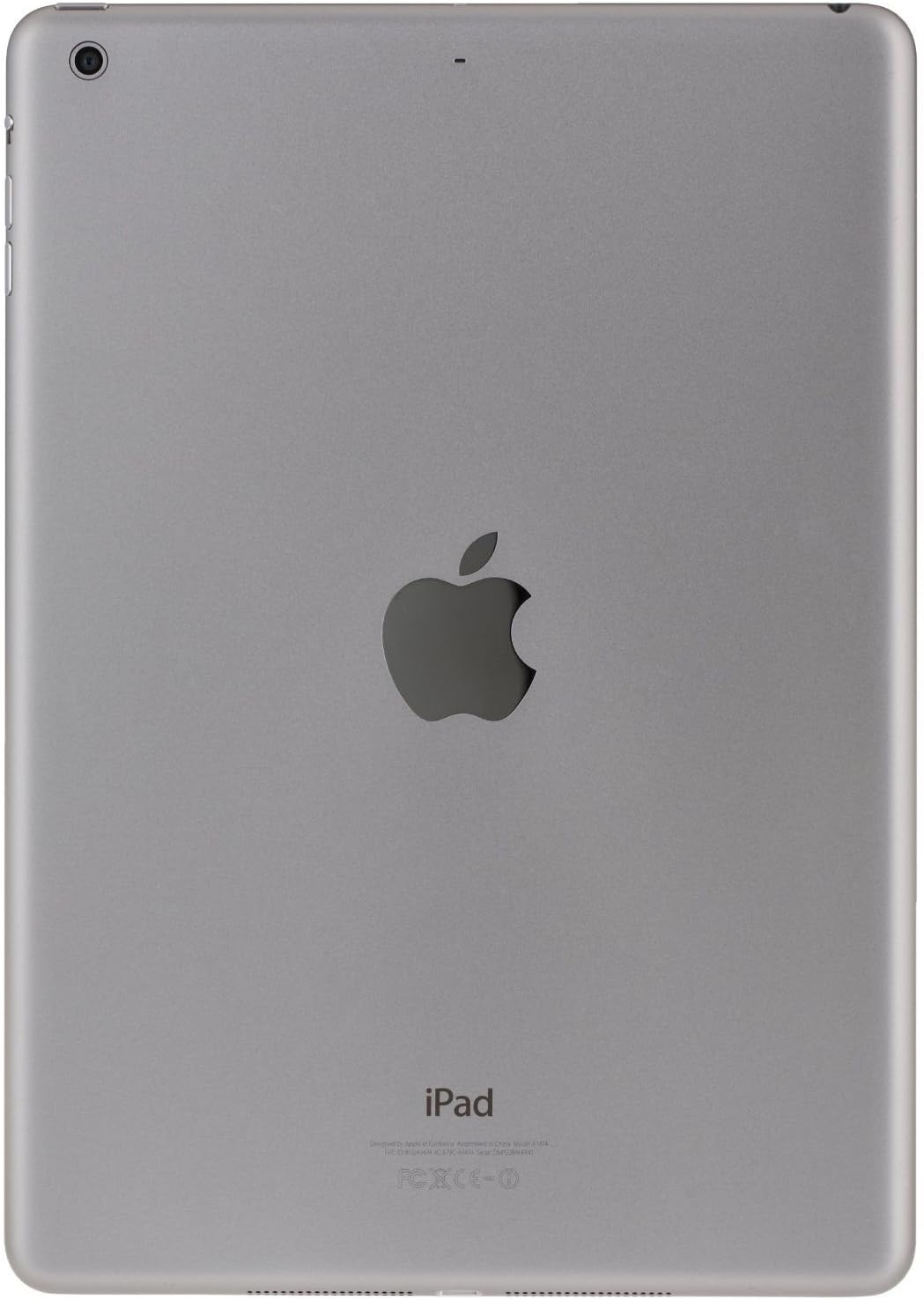
รูปที่ 2.3: ด้านหลัง View ของ iPad Air ภาพนี้แสดงด้านหลังของ iPad Air โดยมีโลโก้ Apple เด่นชัดอยู่ตรงกลาง เลนส์กล้องหลังมองเห็นได้ที่มุมบนซ้าย และข้อมูลข้อกำหนดทางกฎหมายพิมพ์อยู่ที่ด้านล่าง
3. การตั้งค่า
3.1 การเปิดเครื่องครั้งแรก
- กดปุ่มค้างไว้ เปิด/ปิด/ปลุก กดปุ่ม (ที่อยู่ด้านบนขวา) ค้างไว้จนกว่าโลโก้ Apple จะปรากฏขึ้น
- ทำตามคำแนะนำบนหน้าจอเพื่อเริ่มกระบวนการตั้งค่า
3.2 การกำหนดค่าพื้นฐาน
- ภาษาและภูมิภาค: เลือกภาษาและประเทศ/ภูมิภาคที่คุณต้องการ
- เครือข่าย Wi-Fi: เชื่อมต่อกับเครือข่าย Wi-Fi จำเป็นสำหรับการเปิดใช้งานและการใช้งานฟีเจอร์หลายอย่าง
- บริการตำแหน่งที่ตั้ง: เลือกว่าจะเปิดใช้งานหรือปิดใช้งานบริการตำแหน่ง
- ตั้งค่า iPad: คุณสามารถเลือกตั้งค่าเป็น iPad เครื่องใหม่ กู้คืนจากข้อมูลสำรอง iCloud หรือกู้คืนจากข้อมูลสำรอง iTunes ได้
- แอปเปิลไอดี: ลงชื่อเข้าใช้ด้วย Apple ID ที่มีอยู่แล้ว หรือสร้าง Apple ID ใหม่ Apple ID จำเป็นสำหรับการดาวน์โหลดแอป การใช้งาน iCloud และบริการอื่นๆ ของ Apple
- รหัสผ่าน: ตั้งรหัสผ่านเพื่อรักษาความปลอดภัยให้กับอุปกรณ์ของคุณ
- iCloud และ Find My iPad: ตั้งค่า iCloud และเปิดใช้งาน Find My iPad เพื่อความปลอดภัย
4. คู่มือการใช้งาน
4.1 ท่าทางพื้นฐาน
- แตะ: แตะหน้าจอสั้นๆ ด้วยนิ้วเดียวเพื่อเลือกรายการหรือกดปุ่ม
- ปัด: ลากนิ้วเดียวบนหน้าจอเพื่อเลื่อนดูหน้าจอ สลับไปมาระหว่างหน้าจอหลัก หรือแสดงตัวเลือกที่ซ่อนอยู่
- หยิก: ใช้สองนิ้วบีบเข้าหรือออกเพื่อซูมเข้าหรือซูมออกรูปภาพ web หน้า หรือ แผนที่
- ท่าทางสัมผัสหลายจุด: คุณสามารถใช้สี่หรือห้านิ้วบีบเข้าหากันบนหน้าจอหลัก ปัดขึ้นเพื่อแสดงแถบมัลติทาสก์ หรือปัดไปทางซ้าย/ขวาเพื่อสลับระหว่างแอปต่างๆ ได้ ขึ้นอยู่กับการตั้งค่าของคุณ
4.2 ฟังก์ชันของปุ่มโฮม
- กดครั้งเดียว: กลับไปที่หน้าจอหลัก
- กดสองครั้ง: เปิดแถบมัลติทาสก์ แสดงแอปพลิเคชันที่ใช้งานล่าสุด
- กดสามครั้ง: เปิดใช้งานทางลัดการเข้าถึง (หากตั้งค่าไว้ในเมนูการตั้งค่า)
- กดค้างไว้: เปิดใช้งาน Siri (หากเปิดใช้งานไว้)
4.3 ศูนย์ควบคุมและศูนย์แจ้งเตือน
- ศูนย์ควบคุม: ปัดขึ้นจากขอบล่างของหน้าจอเพื่อเข้าถึงการตั้งค่าด่วน เช่น Wi-Fi, Bluetooth, ความสว่าง และการควบคุมสื่อ
- ศูนย์แจ้งเตือน: ปัดลงจากขอบด้านบนของหน้าจอเพื่อ view การแจ้งเตือนและวิดเจ็ต
4.4 แอปสโตร์และแอปพลิเคชัน
เข้าถึงไอคอน App Store บนหน้าจอหลักของคุณเพื่อเรียกดู ค้นหา และดาวน์โหลดแอปพลิเคชัน แอปจำนวนมากใช้งานได้ฟรี ในขณะที่บางแอปต้องซื้อ โปรดตรวจสอบให้แน่ใจว่าคุณได้ลงชื่อเข้าใช้ด้วย Apple ID ของคุณแล้ว
5. การบำรุงรักษา
5.1 การทำความสะอาด iPad Air ของคุณ
- ใช้ผ้าที่ไม่เป็นขุยและนุ่ม (เช่น ผ้าไมโครไฟเบอร์) เพื่อทำความสะอาดหน้าจอและภายนอก
- หลีกเลี่ยงการใช้วัสดุที่มีฤทธิ์กัดกร่อน สเปรย์ สารละลาย หรือน้ำยาทำความสะอาดที่มีส่วนผสมของแอมโมเนีย
- Dampหากจำเป็น ให้ชุบผ้าด้วยน้ำเล็กน้อย แต่ระวังอย่าให้ความชื้นเข้าไปในช่องเปิดต่างๆ
5.2 การอัปเดตซอฟต์แวร์
ตรวจสอบและติดตั้งการอัปเดตซอฟต์แวร์เป็นประจำเพื่อให้แน่ใจว่า iPad Air ของคุณมีคุณสมบัติล่าสุด การปรับปรุงด้านความปลอดภัย และประสิทธิภาพการทำงานที่ดีขึ้น ไปที่ การตั้งค่า > ทั่วไป > อัปเดตซอฟต์แวร์.
5.3 ขั้นตอนการสำรองข้อมูล
ขอแนะนำให้สำรองข้อมูล iPad Air ของคุณไปยัง iCloud หรือคอมพิวเตอร์โดยใช้ iTunes เป็นประจำ เพื่อปกป้องข้อมูลของคุณในกรณีที่อุปกรณ์สูญหายหรือเสียหาย
6 การแก้ไขปัญหา
6.1 อุปกรณ์ไม่ตอบสนอง
หาก iPad Air ของคุณไม่ตอบสนอง ให้ทำการรีสตาร์ทแบบบังคับ:
- กดค้างทั้ง 2 ปุ่ม ปุ่มโฮม และ ปุ่มเปิด/ปิด/พัก/ปลุก กดปุ่มทั้งสองพร้อมกันจนกว่าโลโก้ Apple จะปรากฏขึ้น ปล่อยปุ่มทั้งสองเมื่อโลโก้ปรากฏขึ้น
6.2 ปัญหาการเชื่อมต่อ Wi-Fi
- ตรวจสอบให้แน่ใจว่าได้เปิดใช้งาน Wi-Fi แล้ว การตั้งค่า > Wi-Fi.
- ลองรีสตาร์ทเราเตอร์ Wi-Fi ของคุณดู
- ไปที่ การตั้งค่า > ทั่วไป > รีเซ็ต > รีเซ็ตการตั้งค่าเครือข่ายการดำเนินการนี้จะล้างการตั้งค่าเครือข่ายทั้งหมด รวมถึงรหัสผ่าน Wi-Fi ด้วย
6.3 แอปขัดข้องหรือค้าง
- ปิดแอปโดยกดปุ่มโฮมสองครั้ง จากนั้นปัดหน้าจอก่อนเปิดแอปview หันการ์ดขึ้นด้านบน
- รีสตาร์ท iPad Air ของคุณ
- ตรวจสอบการอัปเดตแอปใน App Store
- หากปัญหายังคงอยู่ ให้ลบและติดตั้งแอปใหม่อีกครั้ง
7. ข้อมูลจำเพาะ
| ชื่อรุ่น | ไอแพดแอร์ |
| หมายเลขรุ่น | MD785LL/A |
| แสดง | จอแสดงผลเรตินาขนาด 9.7 นิ้ว |
| ปณิธาน | 2048 x 1536 พิกเซล |
| โปรเซสเซอร์ | Apple A6 1.4 GHz |
| ความจุในการเก็บข้อมูล | หน่วยความจำแฟลช 16 GB |
| หน่วยความจำแรม | 1GB |
| ระบบปฏิบัติการ | Apple iOS 5 (เวอร์ชันเริ่มต้น สามารถอัปเกรดได้) |
| อายุการใช้งานแบตเตอรี่ | นานถึง 10 ชั่วโมง |
| น้ำหนัก | 1.00 ปอนด์ (ประมาณ 453 กรัม) |
| ขนาด (กว้าง x ยาว x สูง) | 9.4 x 6.6 x 0.29 นิ้ว (ประมาณ 240 x 169.5 x 7.5 มม.) |
8. ข้อมูลสำคัญและการสนับสนุน
8.1 ข้อจำกัดความรับผิดชอบทางกฎหมายสำหรับการคืนสินค้า
หากคุณต้องการส่งคืน iPad: คุณต้องลบเนื้อหาทั้งหมดของคุณ ซึ่งจะลบการล็อกการเปิดใช้งานออกจาก iCloud หากไม่สามารถลบการล็อกการเปิดใช้งานออกจาก iPad ได้ จะไม่มีการคืนเงินหรือเปลี่ยนสินค้า หากต้องการลบเนื้อหา ให้ไปที่: การตั้งค่า > ทั่วไป > รีเซ็ต > ลบเนื้อหาและการตั้งค่าทั้งหมด.
8.2 การรับประกันและการสนับสนุนทางเทคนิค
สำหรับข้อมูลการรับประกันโดยละเอียด การสนับสนุนทางเทคนิค หรือบริการ โปรดดูที่เว็บไซต์สนับสนุนอย่างเป็นทางการของ Apple webหรือติดต่อฝ่ายบริการลูกค้าของ Apple โดยตรง ข้อมูลเกี่ยวกับเงื่อนไขการรับประกันเฉพาะของคุณสามารถค้นหาได้โดยการป้อนหมายเลขซีเรียลของอุปกรณ์ของคุณลงในพอร์ทัลสนับสนุนของ Apple
คุณสามารถเยี่ยมชมเว็บไซต์ฝ่ายสนับสนุนอย่างเป็นทางการของ Apple ได้ webเว็บไซต์สำหรับความช่วยเหลือเพิ่มเติม: support.apple.com


