การแนะนำ
เมาส์ไร้สายบลูทูธ Logitech M337 เป็นอุปกรณ์ป้อนข้อมูลขนาดกะทัดรัดและพกพาสะดวก ออกแบบมาเพื่อใช้งานกับคอมพิวเตอร์ แล็ปท็อป หรือแท็บเล็ตที่รองรับบลูทูธได้เกือบทุกรุ่น มีรูปทรงโค้งมนที่จับถนัดมือ การติดตามแบบออปติคอลที่แม่นยำ และแบตเตอรี่ใช้งานได้ยาวนาน ทำให้เหมาะสำหรับการทำงานนอกสถานที่บนระบบปฏิบัติการต่างๆ รวมถึง Mac, Windows, Chrome OS และ Android
การตั้งค่า
มีอะไรอยู่ในกล่อง
- เมาส์ไร้สายบลูทูธ Logitech M337
- แบตเตอรี่ AA 1 ก้อน (ติดตั้งไว้ล่วงหน้าหรือรวมแยกต่างหาก)
- เอกสารประกอบการใช้งาน
การติดตั้งแบตเตอรี่
- ค้นหาช่องใส่แบตเตอรี่ที่ด้านล่างของเมาส์
- เปิดฝาช่องใส่แบตเตอรี่
- ใส่แบตเตอรี่ AA ที่ให้มา ตรวจสอบให้แน่ใจว่าขั้วถูกต้อง (+/-)
- ปิดฝาช่องใส่แบตเตอรี่ให้แน่น
จับคู่บลูทู ธ
เมาส์ M337 เชื่อมต่อแบบไร้สายผ่านบลูทูธ ช่วยลดการใช้พอร์ต USB ทำตามขั้นตอนต่อไปนี้เพื่อจับคู่เมาส์กับอุปกรณ์ของคุณ:
- เปิดใช้งานเมาส์โดยใช้สวิตช์เปิด/ปิดที่อยู่ด้านล่าง ไฟ LED ที่ด้านบนของเมาส์ควรจะเริ่มกะพริบอย่างรวดเร็ว แสดงว่าอยู่ในโหมดจับคู่ หากไม่เป็นเช่นนั้น ให้กดปุ่มเชื่อมต่อบลูทูธค้างไว้ (โดยปกติจะอยู่ใกล้ช่องใส่แบตเตอรี่หรือด้านบน ใต้ล้อเลื่อน) จนกว่าไฟ LED จะกะพริบ
- บนคอมพิวเตอร์ แล็ปท็อป หรือแท็บเล็ตของคุณ ให้ไปที่การตั้งค่าบลูทูธ:
- หน้าต่าง: ไปที่ เริ่ม > การตั้งค่า > อุปกรณ์ > บลูทูธและอุปกรณ์อื่นๆ เปิดบลูทูธ จากนั้นคลิก "เพิ่มบลูทูธหรืออุปกรณ์อื่นๆ" และเลือก "บลูทูธ"
- MacOS: ไปที่เมนู Apple > การตั้งค่าระบบ > บลูทูธ ตรวจสอบให้แน่ใจว่าบลูทูธเปิดอยู่
- ระบบปฏิบัติการ Chrome: คลิกที่แถบแสดงสถานะ (ด้านล่างขวา) > บลูทูธ > เปิดใช้งานบลูทูธ
- แอนดรอยด์: ไปที่ การตั้งค่า > อุปกรณ์ที่เชื่อมต่อ > การตั้งค่าการเชื่อมต่อ > บลูทูธ เปิดใช้งานบลูทูธ
- ในรายการอุปกรณ์บลูทูธ ให้เลือก "Logitech M337" หรือชื่อที่คล้ายกัน
- ทำตามคำแนะนำบนหน้าจอเพื่อทำการจับคู่ให้เสร็จสมบูรณ์ ไฟ LED บนเมาส์จะสว่างเป็นสีน้ำเงินค้างอยู่สองสามวินาทีแล้วจะดับลงเมื่อเชื่อมต่อสำเร็จ
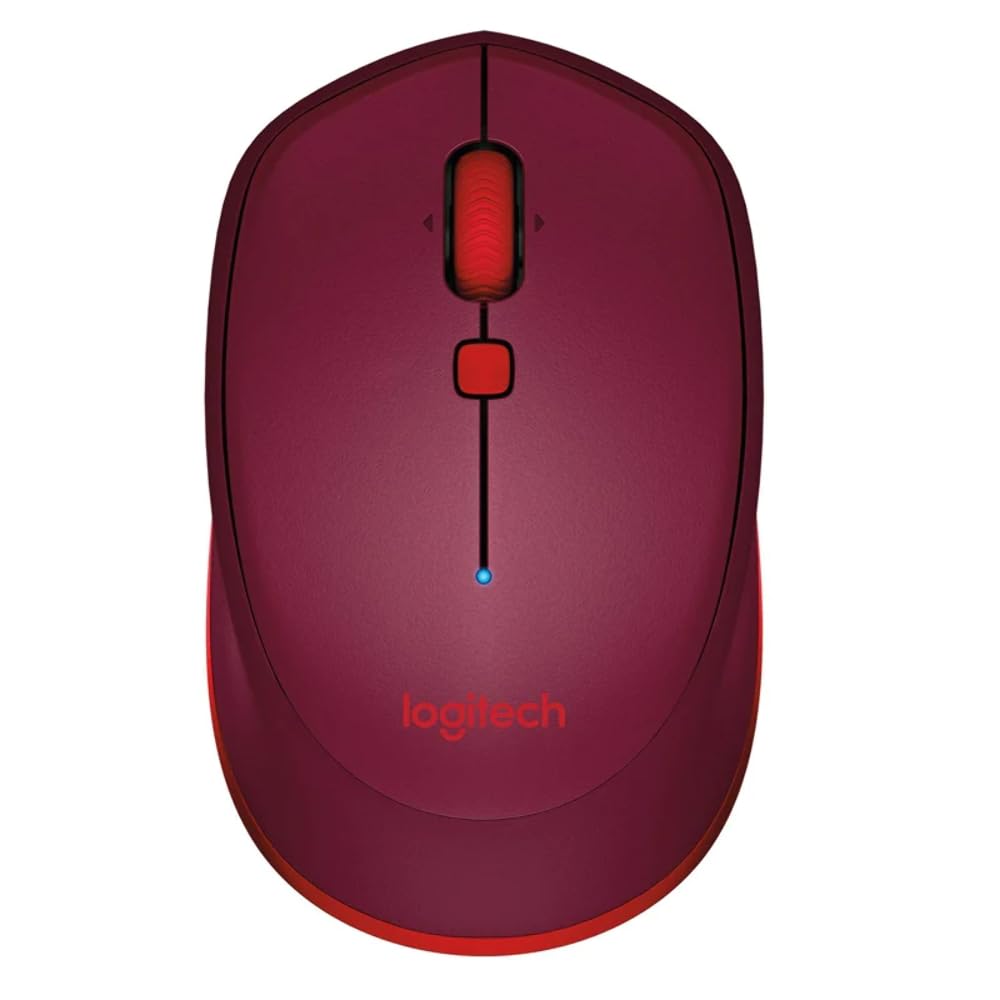
ภาพนี้แสดงเมาส์ไร้สายบลูทูธ Logitech M337 จากมุมมองด้านบน โดยเน้นดีไซน์ที่กะทัดรัด ล้อเลื่อนสีแดง และปุ่มควบคุมตรงกลาง โลโก้ Logitech ปรากฏอยู่ด้านล่าง
การใช้งานเมาส์
ฟังก์ชั่นพื้นฐาน
- คลิกซ้าย: ปุ่มหลักสำหรับเลือกรายการและใช้งานซอฟต์แวร์
- คลิกขวา: ปุ่มรองสำหรับเมนูบริบทและตัวเลือกเพิ่มเติม
- ล้อเลื่อน: เลื่อนขึ้นหรือลงผ่านเอกสารและ web หน้า
- ล้อเอียง: เอียงล้อเลื่อนไปทางซ้ายหรือขวาเพื่อเลื่อนในแนวนอน (หากซอฟต์แวร์รองรับ)
- ปุ่มนำทาง: ปุ่มที่อยู่ด้านล่างของวงล้อเลื่อน โดยปกติแล้ว ปุ่มนี้สามารถตั้งค่าให้ทำหน้าที่ต่างๆ ได้ เช่น การเปิดหน้าต่างงาน view บนระบบ Windows หรือ Mission Control บน Mac สามารถปรับแต่งได้ผ่านซอฟต์แวร์ Logitech Options
ความสะดวกสบายและการพกพา
เมาส์ M337 มีรูปทรงโค้งมนที่จับถนัดมือ พร้อมด้ามจับยาง ออกแบบมาเพื่อการใช้งานต่อเนื่องสำหรับผู้ใช้ทั้งถนัดมือขวาและมือซ้าย ขนาดกะทัดรัดพกพาสะดวก ใส่ในกระเป๋าแล็ปท็อปหรือกระเป๋ากางเกงได้อย่างง่ายดาย

มุมเอียง view ของเมาส์ Logitech M337 แสดงให้เห็น...asinด้วยรูปทรงโค้งมนที่จับถนัดมือและด้ามจับยางที่มีพื้นผิวกันลื่นด้านข้าง ออกแบบมาสำหรับผู้ใช้ทั้งถนัดมือขวาและมือซ้าย
การซ่อมบำรุง
การเปลี่ยนแบตเตอรี่
เมาส์ Logitech M337 มีอายุการใช้งานแบตเตอรี่โดยเฉลี่ยสูงสุดถึง 19 เดือน เมื่อแบตเตอรี่เหลือน้อย ไฟ LED บนเมาส์อาจกะพริบเป็นสีแดง หากต้องการเปลี่ยนแบตเตอรี่ ให้ทำตามขั้นตอนการติดตั้งแบตเตอรี่ที่ระบุไว้ในส่วนการตั้งค่า
การทำความสะอาด
เพื่อรักษาประสิทธิภาพและสุขอนามัยที่ดีที่สุด ควรทำความสะอาดเมาส์เป็นระยะ:
- ใช้ผ้านุ่มไม่เป็นขุยเช็ดเล็กน้อยampลงด้วยน้ำหรือน้ำยาทำความสะอาดอ่อนๆ
- หลีกเลี่ยงการใช้สารเคมีรุนแรง สารทำความสะอาดที่มีฤทธิ์กัดกร่อน หรือการแช่เมาส์ในของเหลว
- ค่อยๆ เช็ดทำความสะอาดพื้นผิวของเมาส์ โดยเน้นบริเวณที่มือสัมผัสบ่อยๆ
- สำหรับเซ็นเซอร์แสง ให้ใช้สำลีแห้งเช็ดทำความสะอาดฝุ่นหรือสิ่งสกปรกออกอย่างระมัดระวัง
การแก้ไขปัญหา
ปัญหาการเชื่อมต่อ
- เมาส์ไม่เชื่อมต่อ: ตรวจสอบให้แน่ใจว่าเมาส์เปิดอยู่และแบตเตอรี่มีประจุเพียงพอ เริ่มโหมดจับคู่บนเมาส์อีกครั้งและค้นหาอุปกรณ์บลูทูธบนคอมพิวเตอร์ของคุณอีกครั้ง
- การเชื่อมต่อไม่ต่อเนื่อง: เลื่อนเมาส์เข้ามาใกล้กับอุปกรณ์ของคุณ ตรวจสอบให้แน่ใจว่าไม่มีวัตถุโลหะขนาดใหญ่หรืออุปกรณ์ไร้สายอื่นๆ ที่อาจก่อให้เกิดการรบกวนระหว่างเมาส์และคอมพิวเตอร์ของคุณ
- ไม่พบอุปกรณ์บลูทูธในคอมพิวเตอร์: ตรวจสอบให้แน่ใจว่าบลูทูธของคอมพิวเตอร์เปิดใช้งานอยู่และไดรเวอร์ได้รับการอัปเดตแล้ว
ปัญหาการติดตาม
- การเคลื่อนไหวของเคอร์เซอร์ที่ไม่แน่นอน: ทำความสะอาดเซ็นเซอร์รับภาพที่อยู่ด้านล่างของเมาส์ ตรวจสอบให้แน่ใจว่าคุณใช้เมาส์บนพื้นผิวที่สะอาด ไม่สะท้อนแสง และเรียบเสมอกัน
- ไม่มีการเคลื่อนไหวของเคอร์เซอร์: ตรวจสอบระดับแบตเตอรี่ ตรวจสอบให้แน่ใจว่าได้เชื่อมต่อเมาส์อย่างถูกต้องแล้ว
ประเด็นอื่นๆ
- ปุ่มไม่ตอบสนอง: ตรวจสอบแบตเตอรี่ หากใช้ซอฟต์แวร์ Logitech Options โปรดตรวจสอบให้แน่ใจว่าการกำหนดปุ่มถูกต้อง
- ล้อเลื่อนของเมาส์ใช้งานไม่ได้: ทำความสะอาดบริเวณรอบๆ ล้อเลื่อนเพื่อกำจัดเศษฝุ่นหรือสิ่งสกปรกต่างๆ
ข้อมูลจำเพาะ
| คุณสมบัติ | รายละเอียด |
|---|---|
| ยี่ห้อ | โลจิเทค |
| หมายเลขรุ่น | M337 |
| เทคโนโลยีการเชื่อมต่อ | บลูทูธ |
| เทคโนโลยีตรวจจับการเคลื่อนไหว | ออฟติคอล |
| สี | สีแดง |
| แหล่งพลังงาน | ใช้พลังงานจากแบตเตอรี่ (แบตเตอรี่ AA 1 ก้อน) |
| อายุการใช้งานแบตเตอรี่โดยเฉลี่ย | นานถึง 19 เดือน |
| ความเข้ากันได้ของระบบปฏิบัติการ | แอนดรอยด์, โครมโอเอส, แมค, วินโดวส์ |
| ขนาดรายการ (LxWxH) | 18.6 x 12.6 x 8.3 ซม. |
| น้ำหนักสินค้า | 82 กรัม |
การรับประกันและการสนับสนุน
ข้อมูลการรับประกัน
เมาส์ไร้สายบลูทูธ Logitech M337 โดยทั่วไปจะมาพร้อมกับ... การรับประกันฮาร์ดแวร์แบบ จำกัด 1 ปี นับจากวันที่ซื้อ โปรดเก็บหลักฐานการซื้อไว้เพื่อขอรับสิทธิ์การรับประกัน การรับประกันครอบคลุมข้อบกพร่องด้านวัสดุและฝีมือการผลิตภายใต้การใช้งานปกติ
การสนับสนุนลูกค้า
หากต้องการความช่วยเหลือเพิ่มเติม การสนับสนุนด้านเทคนิค หรือการเรียกร้องการรับประกัน โปรดไปที่ฝ่ายสนับสนุนอย่างเป็นทางการของ Logitech webหรือเข้าไปดูที่เว็บไซต์ของพวกเขา หรือติดต่อฝ่ายบริการลูกค้า คุณมักจะพบคำถามที่พบบ่อยโดยละเอียด คู่มือการแก้ไขปัญหา และไฟล์ดาวน์โหลดไดรเวอร์ได้ในเว็บไซต์ของพวกเขา webเว็บไซต์.
ฝ่ายสนับสนุนของ Logitech Webเว็บไซต์: support.logi.com


