การแนะนำ
ขอบคุณสำหรับการซื้อasinคู่มือนี้ให้คำแนะนำโดยละเอียดเกี่ยวกับวิธีการตั้งค่า การใช้งาน และการบำรุงรักษาคีย์บอร์ดไร้สายแบบบางเฉียบ DIAFIELD 1byone โปรดอ่านคู่มือนี้อย่างละเอียดก่อนใช้งาน เพื่อให้มั่นใจได้ถึงประสิทธิภาพสูงสุดและอายุการใช้งานที่ยาวนานของอุปกรณ์ของคุณ
สินค้าเกินview
คีย์บอร์ดไร้สายแบบบางเฉียบ DIAFIELD 1byone ออกแบบมาเพื่อความอเนกประสงค์และความสะดวกสบาย ด้วยดีไซน์กะทัดรัด ทัชแพดแบบมัลติฟังก์ชั่น และความเข้ากันได้กับอุปกรณ์หลากหลาย

รูปที่ 1: คีย์บอร์ดไร้สาย DIAFIELD 1byone
คุณสมบัติหลัก:
- พกพาสะดวกเป็นพิเศษ: ออกแบบมาให้ใช้งานได้ทุกที่ทุกเวลา กับสมาร์ทโฟน แท็บเล็ต หรือสมาร์ททีวีของคุณ ดีไซน์กะทัดรัด พกพาสะดวก และติดตั้งใช้งานได้อย่างรวดเร็ว
- ทัชแพดแบบบูรณาการ: มาพร้อมทัชแพดบางเฉียบที่ทำหน้าที่เหมือนเมาส์ รองรับท่าทางสัมผัสที่ตั้งไว้ล่วงหน้าหลากหลายแบบเพื่อการใช้งานที่สะดวกสบาย นอกจากนี้ยังสามารถปิดใช้งานทัชแพดได้หากไม่ต้องการใช้งาน
- อายุการใช้งานแบตเตอรี่ที่ทนทาน: มาพร้อมแบตเตอรี่ในตัวขนาด 500 mAh ให้เวลาสแตนด์บายสูงสุด 4 เดือน หรือใช้งานต่อเนื่องได้ 90 ชั่วโมงต่อการชาร์จหนึ่งครั้ง
- เค้าโครงแป้นพิมพ์ QWERTY ภาษาสเปน: ออกแบบมาโดยเฉพาะสำหรับผู้พูดภาษาสเปน รวมถึงสัญลักษณ์ภาษาสเปนทั่วไปและปุ่ม 'Ñ' โปรดตรวจสอบให้แน่ใจว่าภาษาของแป้นพิมพ์ในระบบของคุณตั้งค่าเป็นภาษาสเปนเพื่อการใช้งานที่ถูกต้อง
- การเชื่อมต่อบลูทูธ 3.0: ช่วยให้การเชื่อมต่อกับแท็บเล็ตและอุปกรณ์อื่นๆ รวดเร็วและเสถียร ให้การป้อนข้อมูลแบบซิงโครนัสโดยไม่ล่าช้า การตั้งค่าทำได้ง่ายและรวดเร็ว

รูปที่ 2: ทัชแพดและปุ่มฟังก์ชัน

รูปที่ 3: การชาร์จแบบ Type-C และอายุการใช้งานแบตเตอรี่
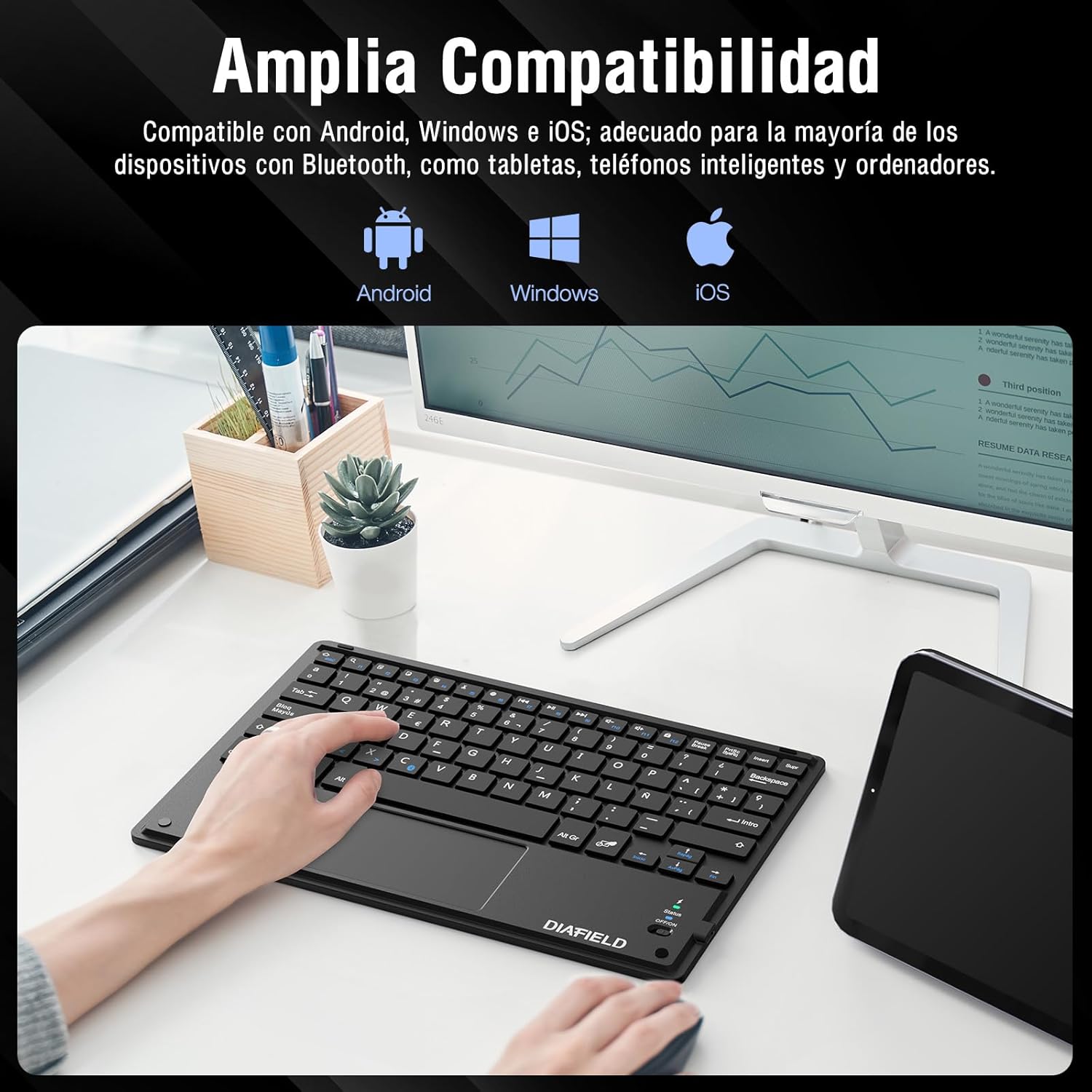
รูปที่ 4: ความเข้ากันได้กับอุปกรณ์หลากหลายประเภท

รูปที่ 5: กลไกกุญแจแบบกรรไกร

รูปที่ 6: การออกแบบที่กะทัดรัดและน้ำหนักเบา

รูปที่ 7: ท่าทางสัมผัสหลายจุด

รูปที่ 8: การใช้งานแป้นพิมพ์ร่วมกับแท็บเล็ต
คู่มือการติดตั้ง
1. การชาร์จคีย์บอร์ด
ก่อนใช้งานครั้งแรก โปรดตรวจสอบให้แน่ใจว่าคีย์บอร์ดชาร์จแบตเตอรี่เต็มแล้ว ต่อสาย USB-C ที่ให้มาเข้ากับพอร์ตชาร์จของคีย์บอร์ด และต่อปลายอีกด้านหนึ่งเข้ากับแหล่งจ่ายไฟ USB (เช่น คอมพิวเตอร์ อะแดปเตอร์ติดผนัง) ไฟแสดงสถานะการชาร์จจะแสดงสถานะการชาร์จ
- ระยะเวลาในการชาร์จ: น้อยกว่า 4 ชั่วโมง
- ความจุแบตเตอรี่: 500 mAh.

รูปที่ 9: การชาร์จคีย์บอร์ด
2. การจับคู่บลูทู ธ
ทำตามขั้นตอนง่ายๆ เหล่านี้เพื่อเชื่อมต่อคีย์บอร์ดกับอุปกรณ์ของคุณ:
- เปิดใช้งานคีย์บอร์ดโดยเลื่อนสวิตช์เปิด/ปิดไปที่ตำแหน่ง "ON" ไฟแสดงสถานะจะสว่างขึ้น
- เปิดใช้งานบลูทูธบนอุปกรณ์ของคุณ (แท็บเล็ต สมาร์ทโฟน คอมพิวเตอร์ สมาร์ททีวี)
- บนอุปกรณ์ของคุณ ให้ค้นหาอุปกรณ์บลูทูธที่ใช้งานได้ แป้นพิมพ์จะปรากฏเป็น "DIAFIELD KEYBOARD" หรือชื่อที่คล้ายกัน
- เลือกแป้นพิมพ์จากรายการเพื่อเริ่มการจับคู่ อุปกรณ์ของคุณอาจแจ้งให้คุณป้อนรหัสการจับคู่ที่แสดงบนหน้าจอ พิมพ์รหัสนี้บนแป้นพิมพ์แล้วกด Enter
- เมื่อจับคู่สำเร็จแล้ว ไฟแสดงสถานะบนแป้นพิมพ์จะดับลงหรือเปลี่ยนสี ซึ่งแสดงว่าเชื่อมต่อสำเร็จแล้ว
คีย์บอร์ดนี้รองรับการเชื่อมต่อและการจับคู่ที่รวดเร็วกับระบบ iOS, Android และ Windows

รูปที่ 10: การจับคู่บลูทูธบนสมาร์ทโฟน
คำแนะนำการใช้งาน
1. การใช้ทัชแพด
ทัชแพดในตัวรองรับการใช้งานแบบมัลติทัชหลากหลายรูปแบบเพื่อเพิ่มประสิทธิภาพการทำงานของคุณ:
- คลิกซ้าย: แตะเพียงครั้งเดียวด้วยนิ้วเดียว
- คลิกขวา: แตะด้วยสองนิ้ว
- ซูมเข้า/ออก: บีบเข้าหรือออกด้วยนิ้วสองนิ้ว
- เลื่อนดู/สำรวจ: ลากสองนิ้วขึ้นหรือลง หรือซ้ายหรือขวา
- สลับหน้าต่าง: เลื่อนนิ้วสามนิ้วในแนวนอน
- เปิดตัวจัดการงาน (Windows): เลื่อนนิ้วสามนิ้วขึ้นด้านบน
รูปที่ 11: ท่าทางสัมผัสหลายจุดบนทัชแพด
2. ปุ่มฟังก์ชัน
แถวปุ่มด้านบน (F1-F12) ประกอบด้วยฟังก์ชันมัลติมีเดียและปุ่มลัด หากต้องการใช้ฟังก์ชันเหล่านี้ ให้กดปุ่ม Fn กดปุ่มพร้อมกับปุ่มฟังก์ชั่นที่ต้องการ
| คีย์ผสม | การทำงาน |
|---|---|
| ฟน+เอสซี | บ้าน |
| Fn+F1 | ค้นหา |
| Fn+F2 | สำเนา |
| Fn+F3 | ตัด |
| Fn+F4 | แปะ |
| Fn+F5 | ลดระดับเสียง |
| Fn+F6 | เพิ่มระดับเสียง |
| Fn+F7 | เพลงก่อนหน้า |
| Fn+F8 | เล่น/หยุดชั่วคราว |
| Fn+F9 | เพลงถัดไป |
| Fn+F10 | ปิดเสียง |
| Fn+F11 | เลือกทั้งหมด |
| Fn+F12 | ล็อคหน้าจอ |

รูปที่ 12: ปุ่มฟังก์ชันบนแป้นพิมพ์
การซ่อมบำรุง
การบำรุงรักษาอย่างถูกวิธีจะช่วยยืดอายุการใช้งานของคีย์บอร์ดของคุณ:
- การทำความสะอาด: ใช้ผ้าแห้งนุ่มๆ ที่ไม่มีขนเช็ดทำความสะอาดพื้นผิวแป้นพิมพ์ สำหรับคราบสกปรกที่ติดแน่น ให้ใช้ผ้าชุบน้ำหมาดๆ เช็ดเบาๆampชุบผ้าด้วยน้ำหรือน้ำยาทำความสะอาดอ่อนๆ หลีกเลี่ยงความชื้นที่มากเกินไป
- พื้นที่จัดเก็บ: เก็บแป้นพิมพ์ไว้ในที่แห้งและเย็น หลีกเลี่ยงแสงแดดโดยตรงและอุณหภูมิที่สูงหรือต่ำเกินไป
- การดูแลแบตเตอรี่ เพื่อรักษาอายุการใช้งานของแบตเตอรี่ ควรหลีกเลี่ยงการปล่อยให้แบตเตอรี่ของคีย์บอร์ดหมดเกลี้ยงบ่อยๆ หากเก็บไว้นาน ควรชาร์จให้ได้ประมาณ 50% แล้วชาร์จใหม่ทุกๆ สองสามเดือน
- หลีกเลี่ยงของเหลว: ควรเก็บแป้นพิมพ์ให้ห่างจากของเหลวเพื่อป้องกันความเสียหายต่อชิ้นส่วนภายใน
การแก้ไขปัญหา
ปัญหาทั่วไปและวิธีแก้ไข:
- แป้นพิมพ์ไม่เชื่อมต่อผ่านบลูทูธ:
- ตรวจสอบให้แน่ใจว่าชาร์จคีย์บอร์ดแล้วและเปิดอยู่
- ตรวจสอบให้แน่ใจว่าได้เปิดใช้งานบลูทูธบนอุปกรณ์ของคุณแล้ว
- ลองยกเลิกการจับคู่แล้วจับคู่คีย์บอร์ดใหม่จากการตั้งค่าบลูทูธของอุปกรณ์ของคุณ
- รีสตาร์ททั้งแป้นพิมพ์ (ปิดแล้วเปิดใหม่) และอุปกรณ์ของคุณ
- อักขระที่พิมพ์ไม่ตรงกับแป้นพิมพ์ (เช่น @ แทนที่จะเป็น "):
ปัญหานี้มักเกิดขึ้นเมื่อการตั้งค่าเค้าโครงแป้นพิมพ์บนอุปกรณ์ของคุณไม่ตรงกับเค้าโครงแป้นพิมพ์จริง (เช่น แป้นพิมพ์ QWERTY ของสเปน) คุณต้องเปลี่ยนภาษาการป้อนข้อมูลแป้นพิมพ์ของอุปกรณ์เป็นภาษาสเปน
สำหรับอุปกรณ์ Android ให้ทำตามขั้นตอนทั่วไปเหล่านี้ (อาจแตกต่างกันเล็กน้อยตามรุ่นของอุปกรณ์):
- ไปที่ การตั้งค่า.
- นำทางไปที่ การจัดการทั่วไป (หรือระบบ)
- เลือก ภาษาและการป้อนข้อมูล.
- ภายใต้หัวข้อ "แป้นพิมพ์จริง" หรือ "แป้นพิมพ์" ให้ค้นหาแป้นพิมพ์ที่เชื่อมต่ออยู่ของคุณ (เช่น "แป้นพิมพ์ DIAFIELD")
- แตะที่ชื่อแป้นพิมพ์ จากนั้นเลือก ตั้งค่ารูปแบบแป้นพิมพ์ or ตั้งค่ารูปแบบแป้นพิมพ์.
- ตรวจสอบให้แน่ใจว่าได้เลือกหรือเปิดใช้งาน "ภาษาสเปน (ES)" แล้ว คุณอาจต้องปิดใช้งานภาษาอื่นๆ
- อีกทางเลือกหนึ่ง คุณสามารถเปลี่ยนรูปแบบการแสดงผลได้โดยการกดปุ่ม Ctrl + Spacebar บนแป้นพิมพ์

รูปที่ 13: การแก้ไขปัญหาความไม่ตรงกันของเค้าโครงแป้นพิมพ์
- ทัชแพดไม่ตอบสนอง:
- ตรวจสอบให้แน่ใจว่าไม่ได้ปิดใช้งานทัชแพดโดยไม่ได้ตั้งใจ (ตรวจสอบดูว่ามีปุ่มฟังก์ชันใดบ้างที่ใช้สลับการทำงานของทัชแพด)
- ทำความสะอาดพื้นผิวทัชแพด
- เชื่อมต่อคีย์บอร์ดอีกครั้งผ่านบลูทูธ
ข้อมูลจำเพาะ
| คุณสมบัติ | รายละเอียด |
|---|---|
| ยี่ห้อ | 1 ต่อ 1 |
| ผู้ผลิต | ไดฟิลด์ |
| หมายเลขรุ่น | O0000-0713 |
| ขนาดสินค้า | 25.8 x 17.2 x 0.4 ซม. |
| น้ำหนัก | 259 กรัม |
| สี | สีดำ |
| แหล่งพลังงาน | แบตเตอรี่ |
| ประเภทแบตเตอรี่ | แบตเตอรี่ลิเธียมในตัว |
| ปริมาณแบตเตอรี่tage | 4.2 โวลต์ |
| จำนวนแบตเตอรี่ | 1 |
| แพลตฟอร์มฮาร์ดแวร์ | คอมพิวเตอร์, แล็ปท็อป, สมาร์ทโฟน, แท็บเล็ต, โทรทัศน์ |
| ความเข้ากันได้ของระบบปฏิบัติการ | ไอโอเอส, แอนดรอยด์, วินโดวส์ |
| เทคโนโลยีการเชื่อมต่อ | บลูทูธ 3.0 |
| คำอธิบายแป้นพิมพ์ | มัลติมีเดีย |
| การใช้ที่แนะนำ | การใช้ในชีวิตประจำวัน |
| คุณสมบัติพิเศษ | แทร็กแพด |
| จำนวนคีย์ | 81 |
| สีไฟแบ็คไลท์คีย์บอร์ด | สีเดียว |
| วันที่พร้อมใช้งานครั้งแรก | วันที่ 24 สิงหาคม 2015 |
การรับประกันและการสนับสนุน
สำหรับข้อมูลการรับประกันและการสนับสนุนทางเทคนิค โปรดดูรายละเอียดการติดต่อที่ระบุไว้ในบรรจุภัณฑ์ของผลิตภัณฑ์ หรือเยี่ยมชมเว็บไซต์อย่างเป็นทางการของ 1 BY ONE webไซต์ โปรดเก็บใบเสร็จรับเงินของคุณไว้เป็นหลักฐานการซื้อสำหรับการเรียกร้องการรับประกันใดๆ
หากคุณพบปัญหาใดๆ ที่ไม่ได้กล่าวถึงในคู่มือนี้ โปรดติดต่อฝ่ายบริการลูกค้าเพื่อขอความช่วยเหลือ


