1. บทนำ
คู่มือนี้ให้คำแนะนำที่สำคัญสำหรับการติดตั้ง การใช้งาน และการบำรุงรักษา Apple iPod Nano รุ่นที่ 6 ขนาด 8 GB ของคุณ โปรดอ่านคู่มือนี้อย่างละเอียดเพื่อให้แน่ใจว่าใช้งานได้อย่างถูกต้องและเพื่อเพิ่มประสิทธิภาพการทำงานของอุปกรณ์ให้สูงสุด เครื่องนี้เป็นสินค้าที่ได้รับการปรับปรุงใหม่ ผ่านการทดสอบและรับรองแล้วว่าใช้งานได้เหมือนใหม่
2. สินค้าหมดview
Apple iPod Nano รุ่นที่ 6 เป็นเครื่องเล่นมีเดียแบบพกพาขนาดกะทัดรัดที่มีหน้าจอสัมผัสแบบมัลติทัช ออกแบบมาเพื่อเล่นเพลง ฟังวิทยุ FM และติดตามกิจกรรมการออกกำลังกาย
2.1 ส่วนประกอบของอุปกรณ์
- จอแสดงผลมัลติทัช: ส่วนติดต่อผู้ใช้หลักสำหรับการนำทางและการควบคุม
- ปุ่มปรับระดับเสียง: ตั้งอยู่ด้านข้างสำหรับปรับเอาต์พุตเสียง
- ปุ่มพัก/ปลุก: ปุ่มนี้อยู่ด้านบนสำหรับเปิด/ปิดหน้าจอหรืออุปกรณ์
- ขั้วต่อ Dock 30 พิน: อยู่ด้านล่างสุด สำหรับชาร์จและซิงค์ข้อมูลกับคอมพิวเตอร์
- แจ็คหูฟัง 3.5 มม.: อยู่ด้านล่างสุดสำหรับเชื่อมต่อหูฟัง
2.2 ภาพอ้างอิง

ภาพที่ 1: ด้านหน้า view ภาพแสดงไอคอนแอปพลิเคชัน 'เพลง' บน Apple iPod Nano รุ่นที่ 6 พร้อมกับหูฟังสีขาว
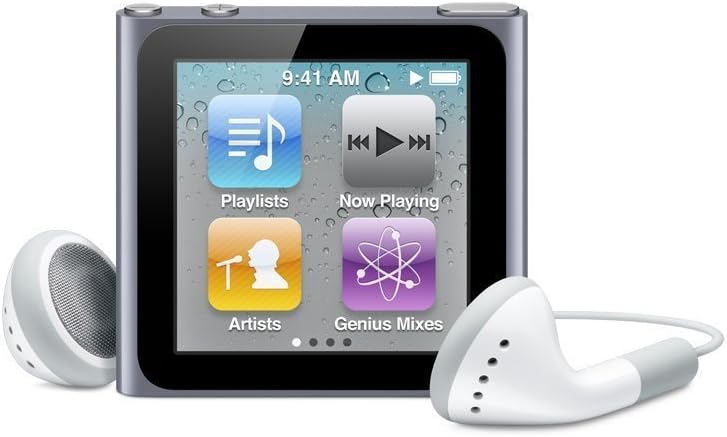
ภาพที่ 2: ด้านหน้า view ภาพแสดง Apple iPod Nano รุ่นที่ 6 พร้อมไอคอนแอปพลิเคชันหลายรายการ ได้แก่ 'เพลย์ลิสต์', 'กำลังเล่น', 'ศิลปิน' และ 'Genius Mixes' โดยมีหูฟังสีขาวอยู่ด้วย
3. การตั้งค่า
3.1 การชาร์จอุปกรณ์
- เชื่อมต่อสาย USB 30 พินที่ให้มากับพอร์ตเชื่อมต่อที่ด้านล่างของ iPod Nano ของคุณ
- เสียบปลายอีกด้านของสาย USB เข้ากับพอร์ต USB ที่มีไฟเลี้ยงบนคอมพิวเตอร์ของคุณ หรืออะแดปเตอร์แปลงไฟ USB ที่ใช้งานร่วมกันได้
- ไอคอนแบตเตอรี่บนหน้าจอจะแสดงสถานะการชาร์จ โดยปกติการชาร์จเต็มจะใช้เวลาประมาณ 3 ชั่วโมง
3.2 การเชื่อมต่อกับคอมพิวเตอร์และการซิงค์ข้อมูล
- โปรดตรวจสอบให้แน่ใจว่าคุณได้ติดตั้ง iTunes เวอร์ชันล่าสุดบนคอมพิวเตอร์ของคุณแล้ว
- เชื่อมต่อ iPod Nano ของคุณเข้ากับคอมพิวเตอร์โดยใช้สาย USB 30 พิน
- iTunes จะเปิดขึ้นและตรวจจับ iPod Nano ของคุณโดยอัตโนมัติ ทำตามคำแนะนำบนหน้าจอเพื่อตั้งค่าอุปกรณ์ ตั้งชื่อ และกำหนดค่าการซิงค์
- เลือกเพลง พอดแคสต์ หนังสือเสียง และรูปภาพที่คุณต้องการซิงค์ไปยัง iPod Nano ของคุณ
- คลิก 'ซิงค์' ใน iTunes เพื่อถ่ายโอนเนื้อหาไปยังอุปกรณ์ของคุณ
3.3 การเปิดเครื่องครั้งแรก
กดปุ่มเปิด/ปิดเครื่องด้านบนของอุปกรณ์ค้างไว้จนกว่าโลโก้ Apple จะปรากฏขึ้น อุปกรณ์จะบูตเข้าสู่หน้าจอหลัก
4. คู่มือการใช้งาน
4.1 การนำทางพื้นฐาน
- แตะ: เลือกรายการหรือเปิดแอป
- ปัด: สลับไปมาระหว่างหน้าจอหรือเลื่อนดูรายการต่างๆ
- บีบเพื่อหมุน: หมุนการวางแนวหน้าจอ (หากเปิดใช้งานอยู่)
- ถือ: กดค้างที่ไอคอนเพื่อจัดเรียงแอปบนหน้าจอหลักใหม่
4.2 การเล่นเพลง
- จากหน้าจอหลัก ให้แตะไอคอน 'เพลง'
- เลือกดูตามเพลย์ลิสต์ ศิลปิน เพลง อัลบั้ม แนวเพลง หรือนักแต่งเพลง
- แตะที่เพลงหรืออัลบั้มเพื่อเริ่มเล่น
- ระหว่างการเล่น ให้แตะที่หน้าจอเพื่อแสดงปุ่มควบคุมการเล่น (เล่น/หยุดชั่วคราว, ข้ามไปข้างหน้า/ถอยหลัง, ปรับระดับเสียง)
4.3 การควบคุมระดับเสียง
ใช้ปุ่มเพิ่มเสียง (+) และลดเสียง (-) ที่อยู่ด้านข้างของอุปกรณ์เพื่อปรับระดับเสียง
4.4 การปิด/เปิดเครื่อง
- วิธีปิดการใช้งาน: กดปุ่มเปิด/ปิดค้างไว้จนกว่าแถบเลื่อนสีแดงจะปรากฏขึ้น เลื่อนแถบเลื่อนไปทางขวาเพื่อปิดเครื่อง
- วิธีเปิดใช้งาน: กดปุ่มพัก/ปลุกค้างไว้จนกระทั่งโลโก้ Apple ปรากฏขึ้น
4.5 การใช้วิทยุ FM
เชื่อมต่อหูฟังเข้ากับ iPod Nano ของคุณ หูฟังจะทำหน้าที่เป็นเสาอากาศ จากหน้าจอหลัก แตะไอคอน 'วิทยุ' คุณสามารถเลือกฟังสถานีด้วยตนเอง หรือใช้ฟีเจอร์หยุดชั่วคราวขณะเล่นสดได้
4.6 การใช้เครื่องนับก้าว (ฟิตเนส)
iPod Nano มีเครื่องนับก้าวในตัว แตะไอคอน 'ฟิตเนส' จากหน้าจอหลักเพื่อเข้าถึงฟีเจอร์สำหรับการติดตามจำนวนก้าว ระยะทาง และแคลอรี่ที่เผาผลาญ คุณสามารถตั้งเป้าหมายได้ view ประวัติกิจกรรมของคุณ
5. การบำรุงรักษา
5.1 การทำความสะอาดเครื่อง
ใช้ผ้าเนื้อนุ่มที่ไม่เป็นขุยเช็ดทำความสะอาดหน้าจอและตัวเครื่อง iPod Nano หลีกเลี่ยงวัสดุที่มีฤทธิ์กัดกร่อนหรือสารทำความสะอาดที่รุนแรง อย่าให้เครื่องโดนความชื้นมากเกินไป
5.2 การดูแลแบตเตอรี่
เพื่อให้แบตเตอรี่ใช้งานได้นานที่สุด ควรหลีกเลี่ยงการปล่อยให้แบตเตอรี่หมดจนเกลี้ยงบ่อยๆ ชาร์จ iPod Nano เป็นประจำ หากเก็บอุปกรณ์ไว้เป็นเวลานาน ควรตรวจสอบให้แน่ใจว่าแบตเตอรี่มีประจุอย่างน้อย 50%
5.3 การอัปเดตซอฟต์แวร์
ควรเชื่อมต่อ iPod Nano กับ iTunes บนคอมพิวเตอร์ของคุณเป็นระยะ เพื่อตรวจสอบและติดตั้งการอัปเดตซอฟต์แวร์ที่มีให้ใช้งาน การอัปเดตอาจเพิ่มคุณสมบัติใหม่ ปรับปรุงประสิทธิภาพ และแก้ไขข้อบกพร่องต่างๆ
5.4 การจัดการการจัดเก็บข้อมูล
ตรวจสอบความจุพื้นที่เก็บข้อมูล 8 GB ของคุณผ่าน iTunes ลบเพลง พอดแคสต์ หรือรูปภาพที่ไม่ต้องการเพื่อเพิ่มพื้นที่ว่างหากจำเป็น คุณสามารถจัดการเนื้อหาได้โดยตรงจาก iTunes เมื่อเชื่อมต่อแล้ว
6 การแก้ไขปัญหา
6.1 อุปกรณ์ไม่ตอบสนอง
หาก iPod Nano ของคุณไม่ตอบสนอง ให้ลองรีสตาร์ทแบบบังคับ: กดปุ่มเปิด/ปิดเครื่องและปุ่มลดระดับเสียงพร้อมกันค้างไว้อย่างน้อย 8 วินาที จนกว่าโลโก้ Apple จะปรากฏขึ้น
6.2 ไม่ชาร์จหรือซิงค์ข้อมูล
- ตรวจสอบให้แน่ใจว่าได้เสียบสาย USB เข้ากับ iPod Nano และคอมพิวเตอร์/อะแดปเตอร์แปลงไฟอย่างแน่นหนาแล้ว
- ลองใช้พอร์ต USB อื่น หรือสาย USB เส้นอื่นดู
- รีสตาร์ทคอมพิวเตอร์ของคุณและลองอีกครั้ง
- โปรดตรวจสอบให้แน่ใจว่า iTunes ได้รับการอัปเดตเป็นเวอร์ชันล่าสุดแล้ว
6.3 ปัญหาเกี่ยวกับเสียง
- ตรวจสอบระดับเสียงโดยใช้ปุ่มกดบนตัวเครื่อง
- ตรวจสอบให้แน่ใจว่าเสียบหูฟังเข้ากับช่องเสียบหูฟังแน่นสนิทแล้ว
- ลองใช้หูฟังคู่อื่นเพื่อตรวจสอบว่าอุปกรณ์มีปัญหาหรือไม่
7. ข้อมูลจำเพาะ
| คุณสมบัติ | รายละเอียด |
|---|---|
| ขนาดสินค้า | 5 x 1 x 5 นิ้ว |
| น้ำหนักสินค้า | 1.28 ออนซ์ |
| ชื่อรุ่น | ไอพอดนาโน |
| เทคโนโลยีการเชื่อมต่อ | ช่องเสียบ Aux (ขั้วต่อ Dock 30 พิน) |
| ความจุของหน่วยความจำ | 8GB |
| สี | สีแกรไฟต์ (มีสีขาวและสีน้ำตาลให้เลือกด้วย) |
| ขนาดหน้าจอ | 1.54 นิ้ว |
| อุปกรณ์ที่รองรับ | แล็ปท็อป (สำหรับซิงค์ข้อมูล) |
| มาตรฐานที่รองรับ | AAC, AIFF, ALAC, MP3, WAV |
| ผู้ผลิต | คอมพิวเตอร์แอปเปิ้ล |
8. การรับประกันและการสนับสนุน
เนื่องจากเป็นสินค้าที่ได้รับการซ่อมแซมใหม่ iPod Nano เครื่องนี้จึงมักอยู่ภายใต้การรับประกันแบบจำกัดที่ผู้ซ่อมแซมหรือผู้ขายเป็นผู้ให้ โปรดดูเอกสารการซื้อของคุณสำหรับข้อกำหนดและระยะเวลาการรับประกันที่เฉพาะเจาะจง สำหรับความช่วยเหลือทางเทคนิคหรือการสนับสนุนเพิ่มเติม โปรดติดต่อฝ่ายสนับสนุนอย่างเป็นทางการของ Apple webตรวจสอบเว็บไซต์หรือติดต่อผู้ขายที่คุณซื้อเครื่องที่ได้รับการปรับปรุงใหม่มา


