การแนะนำ
คีย์บอร์ด Logitech Illuminated Living-Room Keyboard K830 ออกแบบมาเพื่อยกระดับประสบการณ์ความบันเทิงภายในบ้านของคุณ คีย์บอร์ดนี้ผสานรวมเค้าโครงคีย์บอร์ดแบบเต็มรูปแบบเข้ากับทัชแพดในตัว ช่วยให้คุณควบคุมทีวีหรือคอมพิวเตอร์ที่เชื่อมต่อได้อย่างราบรื่นแบบไร้สาย แม้ในสภาพแสงน้อย ด้วยปุ่มกดที่มีไฟส่องสว่าง

รูปที่ 1: คีย์บอร์ด Logitech K830 แบบมีไฟส่องสว่างสำหรับห้องนั่งเล่น (ด้านบน) view.
เนื้อหาแพ็คเกจ
ตรวจสอบให้แน่ใจว่ามีรายการทั้งหมดอยู่ในบรรจุภัณฑ์:
- คีย์บอร์ด Logitech K830 สำหรับห้องนั่งเล่น พร้อมไฟส่องสว่าง
- ตัวรับสัญญาณ Logitech Unifying
- สายชาร์จ USB
- ตัวขยายสัญญาณ USB
- ข้อมูลสำหรับผู้ใช้ (คู่มือเล่มนี้)
การตั้งค่า
1. การชาร์จคีย์บอร์ด
ก่อนใช้งานครั้งแรก โปรดชาร์จคีย์บอร์ดให้เต็มก่อน เชื่อมต่อสายชาร์จ USB ที่ให้มากับพอร์ต micro-USB บนคีย์บอร์ด และเสียบปลายอีกด้านหนึ่งเข้ากับแหล่งจ่ายไฟ USB (เช่น พอร์ต USB ของคอมพิวเตอร์ อะแดปเตอร์ติดผนัง USB)
- ไฟแสดงสถานะแบตเตอรี่จะสว่างเป็นสีเขียวขณะกำลังชาร์จ และจะดับลงเมื่อชาร์จเต็มแล้ว
- โดยปกติแล้ว การชาร์จเต็มหนึ่งครั้งจะใช้งานได้นานหลายสัปดาห์
2. การเชื่อมต่อคีย์บอร์ด
คีย์บอร์ด K830 มีวิธีการเชื่อมต่อสองวิธี ได้แก่ ตัวรับสัญญาณ Logitech Unifying หรือเทคโนโลยี Bluetooth Smart
2.1. การใช้งานตัวรับสัญญาณ Logitech Unifying Receiver (แนะนำสำหรับพีซี)
- ค้นหาตัวรับสัญญาณ Logitech Unifying ในกล่องบรรจุภัณฑ์
- เสียบตัวรับสัญญาณ Unifying เข้ากับพอร์ต USB ที่ว่างอยู่บนคอมพิวเตอร์หรือสมาร์ททีวีของคุณ เพื่อให้ได้ระยะการรับสัญญาณที่ดีที่สุด ให้ใช้ตัวขยายสัญญาณ USB ที่ให้มาด้วยหากตัวรับสัญญาณถูกกีดขวางหรืออยู่ไกลจากแป้นพิมพ์
- เปิดใช้งานคีย์บอร์ดโดยเลื่อนสวิตช์เปิด/ปิดที่อยู่ด้านบนของคีย์บอร์ดไปที่ตำแหน่งเปิด (ON)
- แป้นพิมพ์ควรเชื่อมต่อกับตัวรับสัญญาณโดยอัตโนมัติ หากไม่เป็นเช่นนั้น ให้ใช้ซอฟต์แวร์ Logitech Unifying (ดาวน์โหลดได้จากเว็บไซต์ของ Logitech) web(เว็บไซต์) เพื่อจับคู่อุปกรณ์

รูปที่ 2: ผู้ใช้กำลังใช้งานแป้นพิมพ์ K830 จากระยะห่างที่สะดวกสบาย
2.2. การใช้เทคโนโลยีบลูทูธสมาร์ท (สำหรับอุปกรณ์ที่รองรับ)
- โปรดตรวจสอบให้แน่ใจว่าอุปกรณ์ของคุณ (เช่น Android TV, แท็บเล็ต) เปิดใช้งาน Bluetooth Smart (Bluetooth Low Energy) แล้ว
- เปิดคีย์บอร์ด
- กดปุ่มจับคู่บลูทูธ (โดยปกติจะมีไอคอนบลูทูธ) บนแป้นพิมพ์ค้างไว้จนกว่าไฟแสดงสถานะจะเริ่มกะพริบเร็ว ซึ่งแสดงว่าอยู่ในโหมดจับคู่แล้ว
- บนอุปกรณ์ของคุณ ไปที่การตั้งค่าบลูทูธ และเลือก "Logitech K830" จากรายการอุปกรณ์ที่สามารถจับคู่ได้
- ปฏิบัติตามคำแนะนำบนหน้าจอเพื่อดำเนินการจับคู่ให้เสร็จสมบูรณ์
คำแนะนำการใช้งาน
เค้าโครงแป้นพิมพ์และฟังก์ชันต่างๆ
K830 มีการจัดวางขนาดกะทัดรัด เหมาะสำหรับการใช้งานในห้องนั่งเล่น โดยมีปุ่มตัวอักษรและตัวเลขมาตรฐาน ปุ่มฟังก์ชัน และปุ่มควบคุมสื่อโดยเฉพาะ
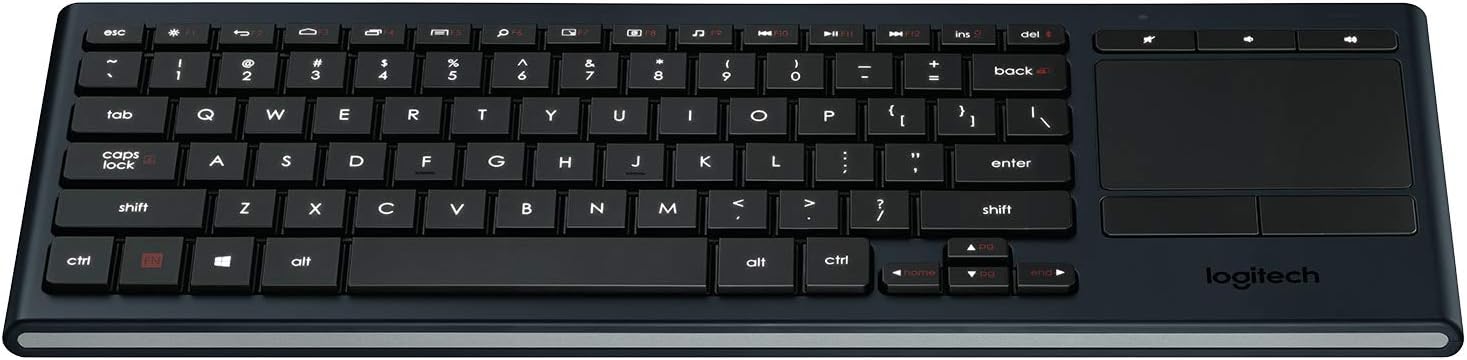
รูปที่ 3: เกินview ของเค้าโครงแป้นพิมพ์ K830
การแบ็คไลท์
คีย์บอร์ดนี้มีไฟแบ็คไลท์อัตโนมัติที่ปรับตามสภาพแสงโดยรอบ เซ็นเซอร์จะตรวจจับระดับแสงในห้องและปรับความสว่างหรือความมืดของไฟแบ็คไลท์ปุ่มโดยอัตโนมัติเพื่อให้มองเห็นได้ชัดเจนที่สุด นอกจากนี้ ไฟแบ็คไลท์ยังจะเปิดขึ้นเมื่อมือของคุณเข้าใกล้คีย์บอร์ดและจะปิดลงเมื่อไม่ได้ใช้งานเพื่อประหยัดพลังงานแบตเตอรี่
ทัชแพดแบบบูรณาการ
ทัชแพดขนาดใหญ่ที่ตอบสนองได้ดีช่วยให้ควบคุมเคอร์เซอร์ได้อย่างแม่นยำและรองรับการใช้งานแบบมัลติทัช ปุ่มทางกายภาพสองปุ่มด้านล่างทัชแพดทำหน้าที่เป็นปุ่มคลิกซ้ายและคลิกขวา
- แตะนิ้วเดียว: คลิกซ้าย.
- แตะด้วยสองนิ้ว: คลิกขวา.
- การเลื่อนด้วยสองนิ้ว: ใช้สองนิ้วลากขึ้นหรือลงเพื่อเลื่อนภาพในแนวตั้ง
- ซูมด้วยการบีบนิ้ว: ใช้สองนิ้วบีบเข้าหรือออกเพื่อซูมเข้าหรือออก

รูปที่ 4: ด้านข้าง view โดยเน้นที่แผงสัมผัสในตัวและไฟแสดงสถานะพลังงาน
ปุ่มมัลติมีเดียและปุ่มลัด
แถวบนสุดของปุ่มประกอบด้วยปุ่มควบคุมสื่อโดยเฉพาะและปุ่มลัดสำหรับการเข้าถึงฟังก์ชันที่ใช้บ่อยได้อย่างรวดเร็ว ปุ่มเหล่านี้ได้รับการปรับให้เหมาะสมสำหรับระบบปฏิบัติการ Windows และ Android
- การควบคุมระดับเสียง: ปิดเสียง, ลดเสียง, เพิ่มเสียง
- การเล่นสื่อ: เล่น/หยุดชั่วคราว, เพลงก่อนหน้า, เพลงถัดไป
- ทางลัดสำหรับ Windows/Android: หน้าแรก, ย้อนกลับ, ค้นหา ฯลฯ (ฟังก์ชันเฉพาะอาจแตกต่างกันไปตามระบบปฏิบัติการ)
ในการใช้งานฟังก์ชัน F1-F12 ให้กดปุ่ม Fn กดคีย์พร้อมกับปุ่ม F ที่ต้องการ
การซ่อมบำรุง
ทำความสะอาดคีย์บอร์ด
วิธีทำความสะอาดแป้นพิมพ์ K830 ของคุณ:
- ปิดแป้นพิมพ์ก่อนทำความสะอาด
- ใช้ผ้านุ่มไม่เป็นขุยเช็ดเล็กน้อยampลงด้วยน้ำหรือน้ำยาทำความสะอาดอ่อนๆ
- หลีกเลี่ยงความชื้นที่มากเกินไปและอย่าฉีดน้ำยาทำความสะอาดลงบนแป้นพิมพ์โดยตรง
- สำหรับทัชแพด ให้ใช้ผ้าแห้งและนุ่มเช็ดทำความสะอาดรอยนิ้วมือและคราบสกปรก
การดูแลแบตเตอรี่
K830 ใช้แบตเตอรี่ลิเธียมโพลิเมอร์แบบชาร์จไฟได้ในตัว เพื่อยืดอายุการใช้งานแบตเตอรี่ให้ยาวนานที่สุด:
- ควรชาร์จคีย์บอร์ดเป็นประจำ แต่ควรหลีกเลี่ยงการเสียบปลั๊กทิ้งไว้ตลอดเวลาหลังจากชาร์จเต็มแล้ว
- หากจะเก็บคีย์บอร์ดไว้เป็นเวลานาน ควรชาร์จแบตเตอรี่ให้ได้ประมาณ 50% ก่อนเก็บรักษา
- หลีกเลี่ยงการให้คีย์บอร์ดสัมผัสกับอุณหภูมิที่สูงเกินไป
การแก้ไขปัญหา
| ปัญหา | สาเหตุที่เป็นไปได้ | สารละลาย |
|---|---|---|
| แป้นพิมพ์ไม่ตอบสนอง | แบตเตอรี่เหลือน้อย; แป้นพิมพ์ปิดอยู่; ตัวรับสัญญาณไม่ได้เสียบปลั๊ก; อยู่นอกระยะ; ปัญหาการจับคู่ | ชาร์จคีย์บอร์ด ตรวจสอบให้แน่ใจว่าคีย์บอร์ดเปิดอยู่ เสียบตัวรับสัญญาณ Unifying เข้ากับพอร์ต USB ที่ใช้งานได้ ขยับเข้าใกล้ตัวรับสัญญาณ (ภายในระยะ 10 เมตร/33 ฟุต) จับคู่คีย์บอร์ดอีกครั้งโดยใช้ซอฟต์แวร์ Logitech Unifying หรือกระบวนการจับคู่บลูทูธ |
| ไฟแบ็คไลท์ไม่ทำงาน | แบตเตอรี่เหลือน้อย; แสงสว่างรอบข้างมากเกินไป; เซ็นเซอร์ถูกกีดขวาง | ชาร์จคีย์บอร์ด ไฟแบ็คไลท์จะปรับระดับแสงโดยอัตโนมัติ อาจไม่ทำงานในสภาพแวดล้อมที่มีแสงสว่างมาก โปรดตรวจสอบให้แน่ใจว่าเซ็นเซอร์วัดแสง (อยู่ใกล้ขอบด้านบน) ไม่ถูกปิดบัง |
| ทัชแพดทำงานผิดปกติหรือไม่ตอบสนอง | พื้นผิวทัชแพดสกปรก; ปัญหาซอฟต์แวร์; สัญญาณรบกวน | เช็ดทำความสะอาดพื้นผิวทัชแพดด้วยผ้าแห้งนุ่มๆ รีสตาร์ทคอมพิวเตอร์/อุปกรณ์ของคุณ ตรวจสอบให้แน่ใจว่าไม่มีอุปกรณ์ไร้สายอื่นๆ ที่ก่อให้เกิดการรบกวน |
| แป้นพิมพ์พิมพ์ไม่ถูกต้อง | ปัญหาซอฟต์แวร์; สิ่งกีดขวางทางกายภาพใต้ปุ่มกด | รีสตาร์ทคอมพิวเตอร์/อุปกรณ์ของคุณ ตรวจสอบอย่างละเอียดว่ามีเศษฝุ่นหรือสิ่งสกปรกใดๆ อยู่ใต้ปุ่มที่ได้รับผลกระทบหรือไม่ |
ข้อมูลจำเพาะ
| คุณสมบัติ | รายละเอียด |
|---|---|
| หมายเลขรุ่น | 920-007182 |
| การเชื่อมต่อ | Logitech Unifying (คลื่นวิทยุ 2.4 GHz), Bluetooth Smart (Bluetooth Low Energy) |
| ช่วงสาย | สูงถึง 10 เมตร (33 ฟุต) |
| ประเภทแบตเตอรี่ | ลิเธียมโพลิเมอร์แบบชาร์จไฟได้ |
| การแบ็คไลท์ | อัตโนมัติ สีเดียว |
| ทัชแพดแบบบูรณาการ | ใช่ รองรับการใช้งานท่าทางสัมผัสแบบมัลติทัช |
| ความเข้ากันได้ของระบบปฏิบัติการ | ระบบปฏิบัติการ Windows 7, Windows 8, Windows 10 หรือเวอร์ชันที่ใหม่กว่า; Android 5.0 หรือเวอร์ชันที่ใหม่กว่า; Chrome OS |
| ขนาด (กxยxส) | 15.1 x 5.59 x 1.65 นิ้ว (38.35 x 14.2 x 4.19 ซม.) |
| น้ำหนัก | 1.09 ปอนด์ (0.49 กก.) |
การรับประกันและการสนับสนุน
สำหรับข้อมูลการรับประกัน การสนับสนุนด้านเทคนิค และทรัพยากรเพิ่มเติม โปรดไปที่ฝ่ายสนับสนุนอย่างเป็นทางการของ Logitech webเข้าชมเว็บไซต์หรือดูคู่มือผู้ใช้ในรูปแบบไฟล์ PDF:
- ฝ่ายสนับสนุนของ Logitech Webเว็บไซต์: www.logitech.com/support
- คู่มือผู้ใช้ (PDF): ดาวน์โหลด PDF
โปรดเก็บหลักฐานการซื้อของคุณไว้เพื่อเรียกร้องการรับประกัน


