สินค้าเกินview
Logitech K400 Plus คือคีย์บอร์ดสัมผัสไร้สายที่ออกแบบมาเพื่อการควบคุมคอมพิวเตอร์ที่เชื่อมต่อกับทีวีได้อย่างสะดวกสบาย มาพร้อมทัชแพดในตัว มอบประสบการณ์การใช้งานที่ราบรื่นแม้ขณะนั่งอยู่บนโซฟา คู่มือนี้ให้คำแนะนำโดยละเอียดเกี่ยวกับการตั้งค่า การใช้งาน การบำรุงรักษา และการแก้ไขปัญหาอุปกรณ์ของคุณ

ภาพ: ด้านบน view ของ Logitech K400 Plus Wireless Touch Keyboard แสดงasinด้วยการออกแบบที่กะทัดรัดและทัชแพดแบบบูรณาการ
คู่มือการติดตั้ง
1. การแกะกล่องและการติดตั้งแบตเตอรี่
นำคีย์บอร์ดและส่วนประกอบต่างๆ ออกจากบรรจุภัณฑ์อย่างระมัดระวัง K400 Plus ต้องใช้แบตเตอรี่ AA สองก้อนในการใช้งาน ค้นหาช่องใส่แบตเตอรี่ที่ด้านล่างของคีย์บอร์ด เปิดออก แล้วใส่แบตเตอรี่เข้าไปโดยตรวจสอบให้แน่ใจว่าใส่ขั้วถูกต้อง คีย์บอร์ดมาพร้อมกับแบตเตอรี่ที่ติดตั้งมาให้แล้ว ซึ่งมักจะมีแถบดึงเพื่อเปิดใช้งาน
2. การเชื่อมต่อเครื่องรับสัญญาณรวม
Logitech K400 Plus เชื่อมต่อแบบไร้สายผ่านตัวรับสัญญาณ USB Logitech Unifying เสียบตัวรับสัญญาณ USB ขนาดเล็กเข้ากับพอร์ต USB ที่ว่างอยู่บนคอมพิวเตอร์หรือสมาร์ททีวีของคุณ คีย์บอร์ดจะเชื่อมต่อโดยอัตโนมัติภายในไม่กี่วินาที โดยทั่วไปไม่จำเป็นต้องติดตั้งซอฟต์แวร์เพิ่มเติมสำหรับฟังก์ชันพื้นฐาน

รูปภาพ: แป้นพิมพ์ Logitech K400 Plus ที่แสดงพร้อมขนาดโดยประมาณ ตัวรับสัญญาณ USB Unifying ที่ให้มา และแบตเตอรี่ AA สองก้อน แสดงให้เห็นส่วนประกอบสำหรับการตั้งค่า

ภาพ: ครอบครัวหนึ่งกำลังใช้งานคีย์บอร์ด Logitech K400 Plus อย่างสบายๆ ขณะนั่งอยู่บนโซฟา โดยสาธิตการใช้งานเพื่อควบคุมสื่อด้วยทีวีที่เชื่อมต่อ
คำแนะนำการใช้งาน
ฟังก์ชั่นคีย์บอร์ด
K400 Plus มาพร้อมปุ่มคีย์บอร์ดมาตรฐานครบชุด รวมถึงปุ่มฟังก์ชัน (F1-F12) ที่สามารถใช้ควบคุมสื่อ (เล่น/หยุดชั่วคราว, ปรับระดับเสียง, ปิดเสียง) ได้โดยกดปุ่ม 'Fn' ร่วมกับปุ่มฟังก์ชันที่เกี่ยวข้อง เค้าโครงแป้นพิมพ์เป็นภาษาเยอรมัน โดยมีสัญลักษณ์เฉพาะ เช่น 'Ä', 'Ö', 'Ü' และ 'ß'
การนำทางแบบทัชแพด
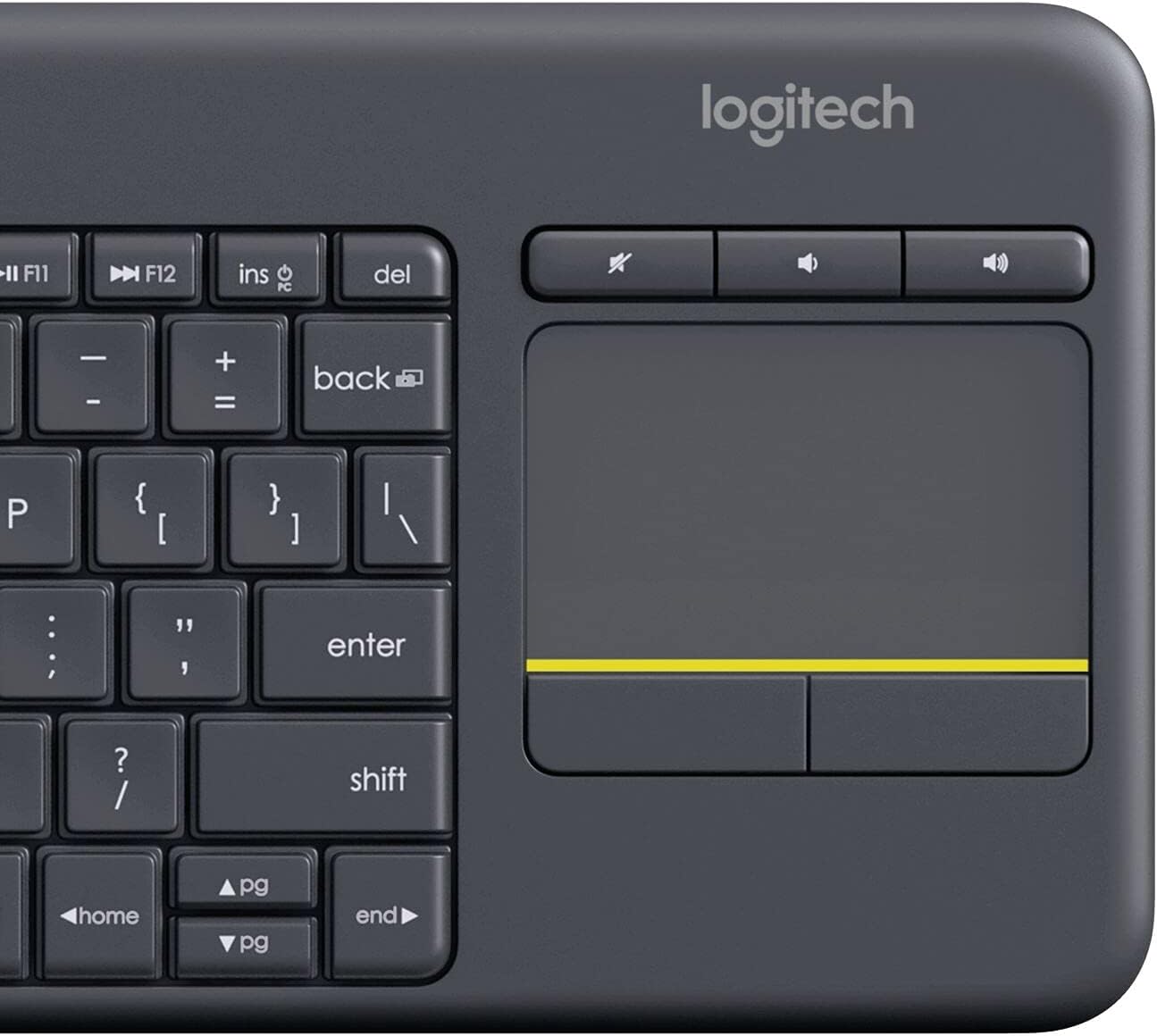
ทัชแพดขนาด 3.5 นิ้วในตัวรองรับท่าทางสัมผัสแบบมัลติทัชเพื่อการนำทางที่ง่ายดาย ใช้นิ้วเดียวเพื่อเลื่อนเคอร์เซอร์ ใช้สองนิ้วเพื่อเลื่อน และแตะเพื่อคลิก ปุ่มคลิกซ้ายและขวาโดยเฉพาะอยู่ด้านล่างทัชแพดเพื่อการควบคุมที่แม่นยำ
- แตะนิ้วเดียว: คลิกซ้าย
- แตะสองนิ้ว: คลิกขวา
- เลื่อนด้วยสองนิ้ว: เลื่อนในแนวตั้งหรือแนวนอน

ภาพ: มุมมองจากบนลงล่างที่ชัดเจน view ของคีย์บอร์ด Logitech K400 Plus เน้นรูปแบบปุ่มภาษาเยอรมันและทัชแพดแบบบูรณาการที่ด้านขวา

ภาพ: ภาพระยะใกล้ view ของทัชแพดแบบบูรณาการบน Logitech K400 Plus ซึ่งแสดงเส้นเน้นสีเหลืองและปุ่มคลิกซ้ายและขวาที่ชัดเจนอยู่ด้านล่าง
การซ่อมบำรุง
การเปลี่ยนแบตเตอรี่
เมื่อประสิทธิภาพของแป้นพิมพ์ลดลงหรือหยุดตอบสนอง อาจถึงเวลาเปลี่ยนแบตเตอรี่ AA เปิดช่องใส่แบตเตอรี่ที่ด้านล่างของแป้นพิมพ์ นำแบตเตอรี่เก่าออก และใส่แบตเตอรี่ใหม่เข้าไป โดยตรวจสอบให้แน่ใจว่าวางแบตเตอรี่ในทิศทางที่ถูกต้อง ทิ้งแบตเตอรี่ที่ใช้แล้วอย่างมีความรับผิดชอบ
การทำความสะอาดแป้นพิมพ์และทัชแพด
ในการทำความสะอาดแป้นพิมพ์ ให้ใช้ผ้านุ่มที่ไม่เป็นขุยเช็ดเบาๆampล้างออกด้วยน้ำหรือน้ำยาทำความสะอาดอ่อนๆ หลีกเลี่ยงความชื้นที่มากเกินไป สำหรับทัชแพด ให้ใช้ผ้าแห้งนุ่มๆ เช็ดฝุ่นและรอยเปื้อนออก อย่าใช้น้ำยาทำความสะอาดที่มีฤทธิ์กัดกร่อนหรือจุ่มอุปกรณ์ลงในของเหลว
การแก้ไขปัญหา
ปัญหาการเชื่อมต่อ
- ตรวจสอบเครื่องรับ: ตรวจสอบให้แน่ใจว่าตัวรับสัญญาณ USB Unifying เสียบเข้ากับพอร์ต USB ที่ใช้งานได้บนคอมพิวเตอร์หรือทีวีของคุณอย่างแน่นหนา
- การตรวจสอบแบตเตอรี่: ตรวจสอบว่าติดตั้งแบตเตอรี่อย่างถูกต้องและมีประจุเพียงพอ เปลี่ยนแบตเตอรี่หากจำเป็น
- ความใกล้ชิด: ตรวจสอบให้แน่ใจว่าแป้นพิมพ์อยู่ภายในระยะการทำงานของตัวรับ (โดยทั่วไปสูงสุด 10 เมตรหรือ 33 ฟุต)
- การรบกวน: ย้ายแป้นพิมพ์และตัวรับสัญญาณให้ห่างจากอุปกรณ์ไร้สายอื่นๆ หรือวัตถุโลหะขนาดใหญ่ที่อาจทำให้เกิดสัญญาณรบกวนได้
ปุ่มหรือทัชแพดไม่ตอบสนอง
- รีสตาร์ทอุปกรณ์: ลองรีสตาร์ทเครื่องคอมพิวเตอร์หรือทีวีที่เชื่อมต่อแป้นพิมพ์อยู่
- ซ่อมแซม: หากปัญหายังคงมีอยู่ คุณอาจต้องจับคู่คีย์บอร์ดกับตัวรับ Unifying อีกครั้งโดยใช้ซอฟต์แวร์ Unifying ของ Logitech (สามารถดาวน์โหลดได้จากฝ่ายสนับสนุนของ Logitech) webเว็บไซต์).
- ทำความสะอาด: ตรวจสอบให้แน่ใจว่าไม่มีเศษขยะติดอยู่ใต้ปุ่มหรือบนพื้นผิวทัชแพด
ข้อมูลจำเพาะทางเทคนิค
| คุณสมบัติ | ข้อมูลจำเพาะ |
|---|---|
| หมายเลขรุ่น | 920-007127 |
| เทคโนโลยีการเชื่อมต่อ | ไร้สาย (2.4 GHz ผ่านตัวรับสัญญาณ Unifying) |
| อุปกรณ์ที่รองรับ | PC |
| คำอธิบายแป้นพิมพ์ | คีย์บอร์ดสัมผัสไร้สาย |
| น้ำหนักสินค้า | 13.4 ออนซ์ (ประมาณ 380 กรัม) |
| ขนาดสินค้า (กxยxส) | 13.78 x 5.51 x 0.79 นิ้ว (35 x 14 x 2 ซม.) |
| สี | สีดำ |
| แบตเตอรี่ | ต้องใช้แบตเตอรี่ AA 2 ก้อน |
| ภาษา | ภาษาเยอรมัน (รูปแบบแป้นพิมพ์) |
| ผู้ผลิต | โลจิเทค |
ภาพ: ไซด์โปรfile view ของคีย์บอร์ด Logitech K400 Plus แสดงให้เห็นถึงดีไซน์ที่เพรียวบางและตามหลักสรีรศาสตร์
การรับประกันและการสนับสนุน
โดยทั่วไปแล้ว ผลิตภัณฑ์ Logitech มาพร้อมกับการรับประกันฮาร์ดแวร์แบบจำกัด สำหรับข้อกำหนดและเงื่อนไขการรับประกันเฉพาะที่ใช้กับคีย์บอร์ด Logitech K400 Plus ของคุณ โปรดดูข้อมูลการรับประกันที่ให้มาพร้อมกับผลิตภัณฑ์ของคุณ หรือเยี่ยมชมเว็บไซต์ของ Logitech อย่างเป็นทางการ webเว็บไซต์.
สำหรับการสนับสนุนด้านเทคนิค คำถามที่พบบ่อย และการดาวน์โหลดไดรเวอร์ โปรดไปที่ฝ่ายสนับสนุน Logitech webเว็บไซต์ คุณสามารถค้นหาแหล่งข้อมูลที่ครอบคลุมและตัวเลือกการติดต่อได้ที่นั่น
เยี่ยมชม Logitech Store อย่างเป็นทางการเพื่อดูข้อมูลเพิ่มเติม: ร้านค้า Logitech บน Amazon


