1. บทนำ
Weintek MT8100iE เป็นจอแสดงผลแบบ Human Machine Interface (HMI) ขนาด 10.2 นิ้ว ที่ออกแบบมาสำหรับงานระบบอัตโนมัติทางอุตสาหกรรม มีหน้าจอ LCD TFT ระดับอุตสาหกรรม ความละเอียด 800 x 480 พิกเซล และรองรับ PLC หลักๆ เช่น Rockwell, Siemens, Mitsubishi และ Omron ได้อย่างสมบูรณ์ คู่มือนี้ให้ข้อมูลสำคัญสำหรับการติดตั้ง การใช้งาน และการบำรุงรักษา HMI MT8100iE อย่างถูกต้อง
2. ข้อมูลด้านความปลอดภัย
โปรดอ่านและทำความเข้าใจคำแนะนำด้านความปลอดภัยทั้งหมดก่อนใช้งานอุปกรณ์ การไม่ปฏิบัติตามอาจส่งผลให้เกิดการบาดเจ็บหรือความเสียหายต่ออุปกรณ์ได้
- โปรดตรวจสอบให้แน่ใจว่าได้ตัดกระแสไฟแล้วก่อนทำการติดตั้งหรือบำรุงรักษาใดๆ
- เฉพาะบุคลากรที่มีคุณสมบัติเท่านั้นที่ควรติดตั้งและซ่อมบำรุงอุปกรณ์นี้
- อย่าวางอุปกรณ์ไว้ในที่ที่มีความชื้นสูง ฝุ่นละออง หรืออุณหภูมิที่สูงเกินไป
- ตรวจสอบการเดินสายไฟและการเชื่อมต่อให้ถูกต้องเพื่อป้องกันอันตรายจากไฟฟ้า
- แผงด้านหน้าเป็นไปตามมาตรฐาน NEMA4/IP65 แต่ควรตรวจสอบให้แน่ใจว่าได้ปิดผนึกอย่างเหมาะสมระหว่างการติดตั้งเพื่อรักษาระดับการป้องกันนี้ไว้
3. เนื้อหาบรรจุภัณฑ์
ตรวจสอบว่ามีรายการทั้งหมดอยู่ในแพ็คเกจ:
- หน่วย HMI MT8100iE
- ขายึด (4 ชิ้น)
- ขั้วต่อไฟฟ้า
- คู่มือการใช้งาน (เอกสารนี้)
- แผ่นซีดีรอมพร้อมซอฟต์แวร์ EasyBuilder Pro (หรือลิงก์ดาวน์โหลด)
4. สินค้าหมดview
โปรดทำความคุ้นเคยกับส่วนประกอบและอินเทอร์เฟซของ HMI รุ่น MT8100iE
4.1 ด้านหน้า View

รูปที่ 4.1 : ด้านหน้า view ภาพแสดงแผงควบคุม HMI รุ่น MT8100iE โดยแสดงหน้าจอสัมผัส TFT LCD ขนาด 10.2 นิ้ว และไฟ LED แสดงสถานะการทำงานที่มุมบนซ้าย
4.2 ด้านข้าง View
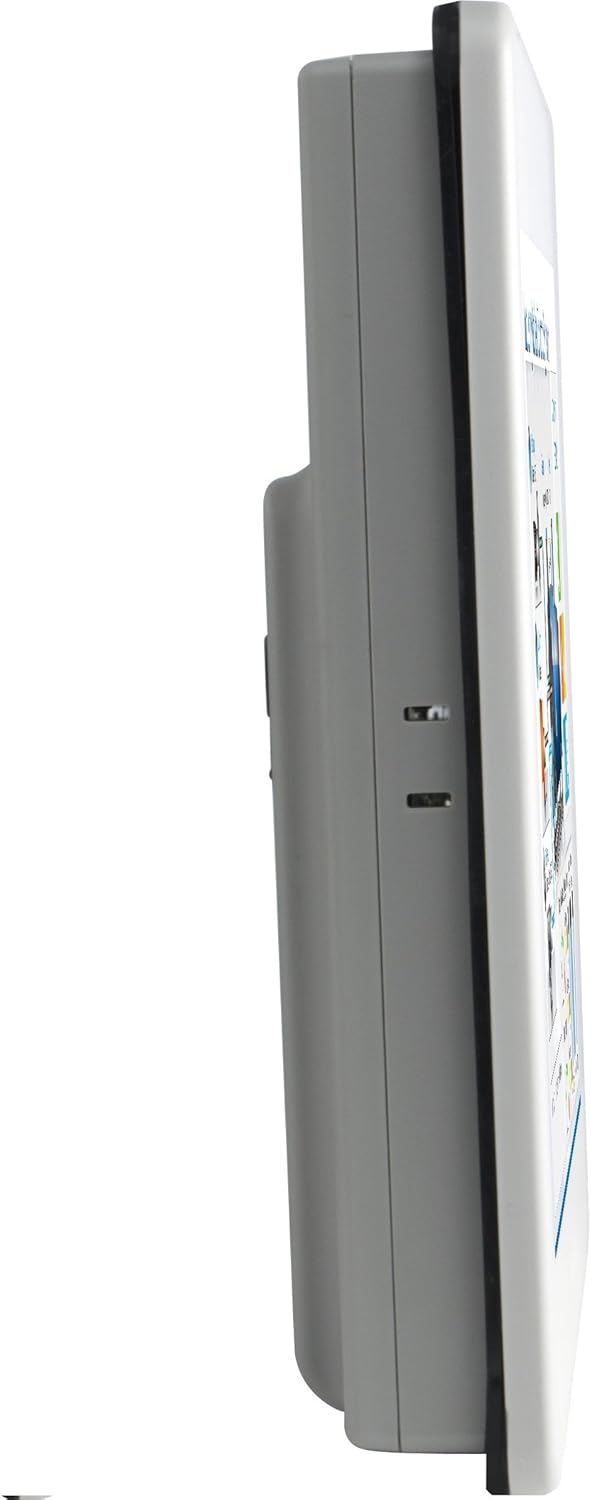
รูปที่ 4.2: โปรด้านข้างfile ของ MT8100iE ซึ่งแสดงให้เห็นถึงรูปทรงกะทัดรัดที่เหมาะสมสำหรับการติดตั้งบนแผงควบคุม
4.3 ด้านหลัง View

รูปที่ 4.3: ด้านหลัง view ภาพประกอบแสดงส่วนประกอบของ MT8100iE โดยเน้นตำแหน่งรูสำหรับติดตั้งบนแผงควบคุม ช่องใส่ฟิวส์สำหรับป้องกันไฟเกิน และปุ่มรีเซ็ตระบบ
4.4 พอร์ตสื่อสาร

รูปที่ 4.4: ด้านล่าง view รายละเอียดของ MT8100iE ซึ่งแสดงรายละเอียดพอร์ตการสื่อสารต่างๆ รวมถึง USB, Ethernet, COM1 (RS-232) และ COM2 (RS-485 2W/4W)
5. การตั้งค่า
5.1 การติดตั้งแผง
- เจาะช่องเปิดในแผงควบคุมตามขนาดที่ระบุไว้ในคู่มือการติดตั้ง (โปรดดูแม่แบบการติดตั้งแยกต่างหากสำหรับขนาดที่แม่นยำ)
- เสียบ HMI รุ่น MT8100iE เข้าไปในช่องที่เจาะไว้จากด้านหน้า
- จากด้านหลังของแผงควบคุม ให้เสียบขายึดทั้งสี่อันเข้าไปในช่องบนตัวเครื่อง HMI
- ขันสกรูบนขายึดให้แน่นอย่างสม่ำเสมอจนกระทั่ง HMI ยึดติดกับแผงควบคุมอย่างแน่นหนา อย่าขันแน่นเกินไป
5.2 การเชื่อมต่อสายไฟ
- เชื่อมต่อแหล่งจ่ายไฟ DC 24V เข้ากับขั้วต่อสายไฟด้านหลังของ HMI
- ตรวจสอบให้แน่ใจว่าขั้วถูกต้อง (+ และ -)
- ยึดการเชื่อมต่อให้แน่นหนา
5.3 การเชื่อมต่อการสื่อสาร
- พอร์ตอนุกรม: ใช้พอร์ต COM1 (RS-232) และ COM2 (RS-485 2W/4W) เพื่อเชื่อมต่อกับ PLC หรืออุปกรณ์อนุกรมอื่นๆ โปรดดูเอกสารประกอบของ PLC สำหรับแผนผังการต่อสายที่เฉพาะเจาะจง
- พอร์ตอีเธอร์เน็ต: เชื่อมต่อสายอีเธอร์เน็ตเข้ากับพอร์ต RJ45 เพื่อการสื่อสารผ่านเครือข่ายกับ PLC หรือเพื่อการเข้าถึงจากระยะไกล
- พอร์ต USB: ใช้พอร์ต USB host สำหรับเชื่อมต่อแฟลชไดรฟ์ USB เพื่อถ่ายโอนไฟล์โปรเจ็กต์หรืออุปกรณ์ต่อพ่วงอื่นๆ
6. คู่มือการใช้งาน
6.1 การเปิดเครื่อง
เมื่อเชื่อมต่อทุกอย่างเรียบร้อยแล้ว ให้เสียบปลั๊กไฟเข้ากับ HMI ไฟ LED แสดงสถานะการทำงานจะสว่างขึ้น และ HMI จะเริ่มทำงานและแสดงโปรเจ็กต์ที่ตั้งค่าไว้
6.2 ดาวน์โหลดโครงการ
ในการโหลดโปรเจ็กต์ใหม่หรืออัปเดตโปรเจ็กต์ที่มีอยู่:
- สร้างหรือแก้ไขโปรเจ็กต์ HMI ของคุณโดยใช้ซอฟต์แวร์ EasyBuilder Pro บนพีซี
- เชื่อมต่อพีซีเข้ากับ HMI ผ่านทางอีเธอร์เน็ตหรือ USB
- ใน EasyBuilder Pro ให้ใช้ฟังก์ชัน 'ดาวน์โหลด' เพื่อถ่ายโอนโปรเจ็กต์ไปยัง HMI
- หน้าจอ HMI จะรีสตาร์ทโดยโหลดโปรเจ็กต์ใหม่เข้าไป
6.3 การใช้งานหน้าจอสัมผัส
MT8100iE มีหน้าจอสัมผัสแบบ Resistive ใช้นิ้วหรือปากกา Stylus ที่ไม่แหลมคมในการโต้ตอบกับองค์ประกอบต่างๆ บนหน้าจอ เช่น ปุ่ม ช่องป้อนข้อมูล และหน้าจอแสดงผล
6.4 การสื่อสาร PLC
HMI ถูกออกแบบมาเพื่อสื่อสารกับ PLC หลายประเภท โปรดตรวจสอบให้แน่ใจว่าการตั้งค่าการสื่อสาร (โปรโตคอล อัตรา Baud รหัสสถานี ฯลฯ) ที่กำหนดค่าไว้ในโปรเจ็กต์ EasyBuilder Pro ของคุณตรงกับการตั้งค่าของ PLC ที่เชื่อมต่ออยู่
7. การบำรุงรักษา
การบำรุงรักษาอย่างสม่ำเสมอจะช่วยให้ HMI ของคุณทำงานได้อย่างมีประสิทธิภาพสูงสุดและมีอายุการใช้งานยาวนาน
- การทำความสะอาด: ใช้แบบนุ่มๆamp ผ้าสำหรับเช็ดหน้าจอและ...asing. ห้ามใช้น้ำยาทำความสะอาดที่มีฤทธิ์กัดกร่อนหรือตัวทำละลาย ตรวจสอบให้แน่ใจว่าไม่มีของเหลวเข้าไปในอุปกรณ์
- อัพเดตเฟิร์มแวร์: ตรวจสอบ Weintek เป็นระยะ webเว็บไซต์นี้เป็นแหล่งอัปเดตเฟิร์มแวร์เพื่อให้มั่นใจว่า HMI ของคุณมีฟีเจอร์ล่าสุดและการแก้ไขข้อบกพร่องต่างๆ
- การเปลี่ยนฟิวส์: หาก HMI ไม่เปิดใช้งาน ให้ตรวจสอบฟิวส์ที่อยู่ด้านหลังเครื่อง เปลี่ยนฟิวส์ด้วยฟิวส์ชนิดและขนาดเดียวกันหากจำเป็น ควรตัดกระแสไฟก่อนเปลี่ยนฟิวส์ทุกครั้ง
- สภาพแวดล้อม : ตรวจสอบให้แน่ใจว่าสภาพแวดล้อมการทำงานยังคงอยู่ในช่วงอุณหภูมิและความชื้นที่กำหนดเพื่อป้องกันความเสียหาย
8 การแก้ไขปัญหา
หัวข้อนี้ให้แนวทางแก้ไขปัญหาทั่วไปที่คุณอาจพบเจอ
| ปัญหา | สาเหตุที่เป็นไปได้ | สารละลาย |
|---|---|---|
| หน้าจอ HMI ไม่เปิดใช้งาน | ไม่มีแหล่งจ่ายไฟ การเดินสายไฟไม่ถูกต้อง ฟิวส์ขาด | ตรวจสอบการเชื่อมต่อไฟ ตรวจสอบขั้วสายไฟ เปลี่ยนฟิวส์หากขาด |
| หน้าจอสัมผัสไม่ตอบสนอง | ปัญหาการปรับเทียบหน้าจอ เกิดจากความผิดพลาดของฮาร์ดแวร์ | ทำการปรับเทียบหน้าจอ (โปรดดูเอกสารประกอบของ EasyBuilder Pro) หากปัญหายังคงอยู่ โปรดติดต่อฝ่ายสนับสนุน |
| ไม่สามารถสื่อสารกับ PLC ได้ | การตั้งค่าการสื่อสารไม่ถูกต้อง ใช้สายเคเบิลผิดประเภท PLC ออฟไลน์ | ตรวจสอบโปรโตคอลการสื่อสาร อัตราการส่งข้อมูล และรหัสสถานีใน EasyBuilder Pro ตรวจสอบการเชื่อมต่อสายเคเบิล ตรวจสอบให้แน่ใจว่า PLC เปิดใช้งานและทำงานอยู่ |
| การดาวน์โหลดโปรเจ็กต์ล้มเหลว | ปัญหาเครือข่าย ที่อยู่ IP ไม่ถูกต้อง ไฟร์วอลล์ปิดกั้น | ตรวจสอบสายเคเบิลเครือข่าย ตรวจสอบว่าที่อยู่ IP ของ HMI และ PC อยู่ในซับเน็ตเดียวกัน ปิดไฟร์วอลล์ชั่วคราวเพื่อทำการทดสอบ |
9. ข้อมูลจำเพาะ
| คุณสมบัติ | คำอธิบาย |
|---|---|
| หมายเลขรุ่น | eMT3070A1WK |
| ขนาดหน้าจอ | 10.2 นิ้ว |
| ปณิธาน | 800 x 480 |
| อัตราส่วนภาพ | 1.66:1 น. |
| พื้นผิวหน้าจอ | มันเงา |
| หน่วยความจำ | หน่วยความจำแฟลชในตัว 128 MB |
| นาฬิกาแบบเรียลไทม์ (RTC) | ใช่ |
| คะแนนแผงด้านหน้า | ผ่านมาตรฐาน NEMA4/IP65 |
| พอร์ตซีเรียล | COM1 RS-232 / COM2 RS-485 (2W/4W) |
| การแจ้งเตือนทางอีเมล์ | คุณสมบัติการแจ้งเตือนสถานะทางอีเมล |
10. การรับประกันและการสนับสนุน
ผลิตภัณฑ์ของ Weintek ผลิตขึ้นตามมาตรฐานคุณภาพสูง สำหรับข้อมูลการรับประกันและการสนับสนุนทางเทคนิค โปรดดูที่เว็บไซต์อย่างเป็นทางการของ Weintek webเยี่ยมชมเว็บไซต์หรือติดต่อตัวแทนจำหน่ายที่ได้รับอนุญาตของคุณ เก็บใบเสร็จรับเงินไว้เป็นหลักฐานการซื้อเพื่อใช้ในการเรียกร้องการรับประกัน
สำหรับดาวน์โหลดซอฟต์แวร์ ไดรเวอร์ และแหล่งข้อมูลเพิ่มเติม โปรดเยี่ยมชมพอร์ทัลสนับสนุนอย่างเป็นทางการของ Weintek


