การแนะนำ
คู่มือนี้ให้ข้อมูลสำคัญสำหรับการใช้งานและการบำรุงรักษาแท็บเล็ต Visual Land Prestige ELITE 7Q-KC ของคุณ โปรดอ่านคู่มือนี้อย่างละเอียดก่อนใช้งานอุปกรณ์เพื่อให้มั่นใจได้ถึงการทำงานที่ถูกต้องและอายุการใช้งานที่ยาวนาน
แท็บเล็ต Android รุ่น Prestige ELITE 7Q-KC ขนาด 7 นิ้ว หน่วยประมวลผล Quad Core ออกแบบมาเพื่อการใช้งานแบบพกพา มอบประสิทธิภาพการทำงานที่ราบรื่นสำหรับการสตรีมมิ่ง web ใช้งานสำหรับการท่องเว็บและแอปพลิเคชันต่างๆ มีหน้าจอขนาด 7 นิ้ว รองรับระบบสัมผัสแบบมัลติทัช 5 จุด และหน่วยความจำภายใน 8GB
การตั้งค่า
1. การแกะกล่องและการตรวจสอบเบื้องต้น
นำส่วนประกอบทั้งหมดออกจากบรรจุภัณฑ์อย่างระมัดระวัง ตรวจสอบว่ารายการทั้งหมดที่ระบุไว้ด้านล่างยังคงอยู่ในสภาพสมบูรณ์และไม่เสียหาย:
- แท็บเล็ต Prestige ELITE 7Q-KC
- เคสคีย์บอร์ด
- อะแดปเตอร์แปลงไฟ
- สาย USB
- คู่มือการใช้งาน (เอกสารนี้)
2. การชาร์จแท็บเล็ต
ก่อนใช้งานครั้งแรก โปรดชาร์จแท็บเล็ตให้เต็ม เสียบอะแดปเตอร์แปลงไฟเข้ากับพอร์ตชาร์จของแท็บเล็ตแล้วเสียบเข้ากับเต้ารับไฟฟ้า ไฟแสดงสถานะการชาร์จจะสว่างขึ้น โดยปกติการชาร์จเต็มจะใช้เวลาประมาณ 3-4 ชั่วโมง
3. การติดตั้งเคสคีย์บอร์ด
วางแท็บเล็ตให้ตรงกับช่องที่กำหนดไว้ในเคสคีย์บอร์ด กดแท็บเล็ตเบาๆ จนเข้าที่อย่างแน่นหนา คีย์บอร์ดเชื่อมต่อผ่านพอร์ต USB บนแท็บเล็ต
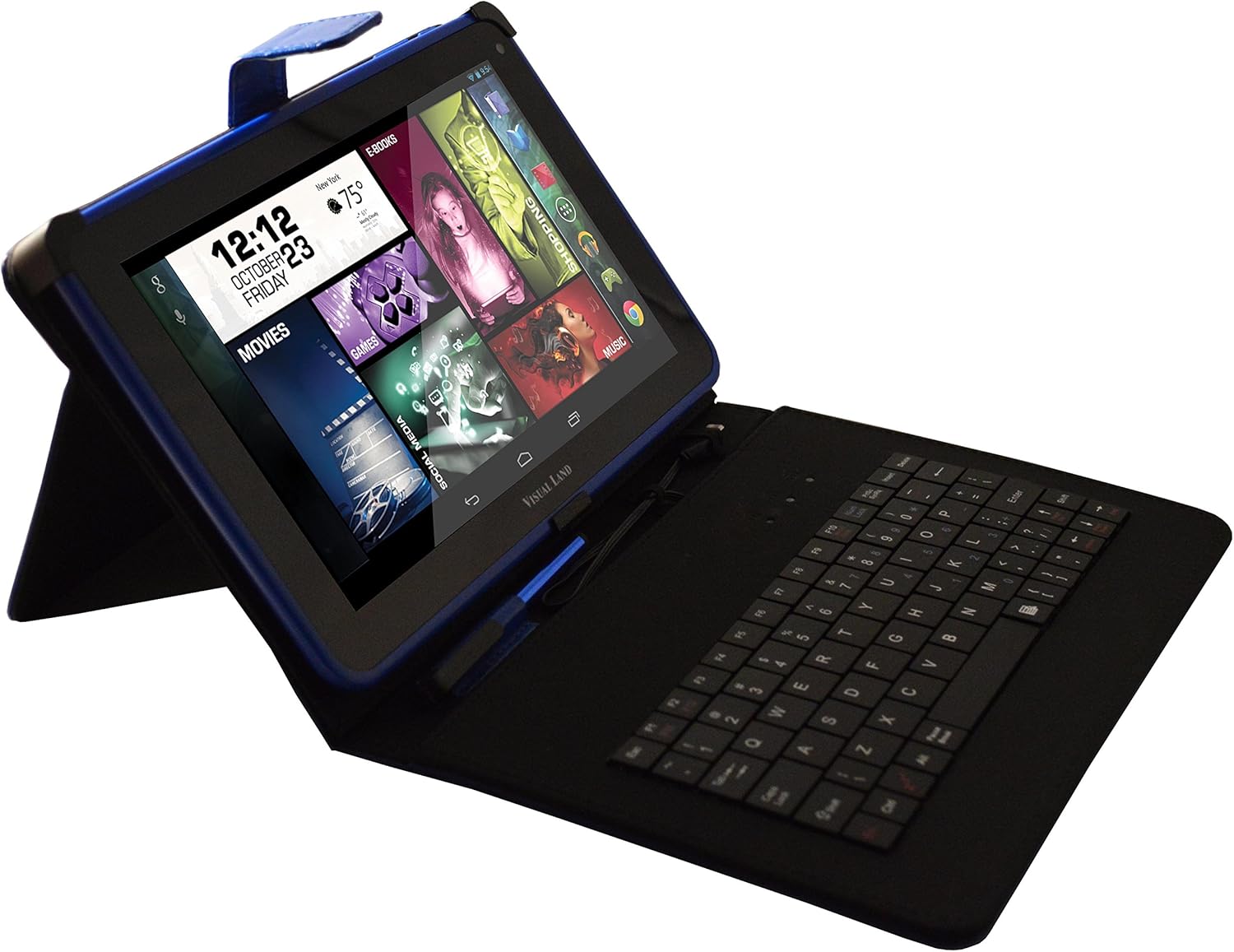
ภาพ: แท็บเล็ต Prestige ELITE 7Q-KC ใส่อยู่ในเคสคีย์บอร์ดสีน้ำเงินที่เข้าชุดกัน viewถ่ายจากมุมหนึ่ง แสดงให้เห็นทั้งหน้าจอแท็บเล็ตและแป้นพิมพ์จริง
4. การเปิดเครื่องและการกำหนดค่าเริ่มต้น
กดปุ่มเปิด/ปิดที่ด้านข้างของแท็บเล็ตค้างไว้จนกว่าหน้าจอจะสว่างขึ้น ทำตามคำแนะนำบนหน้าจอเพื่อทำการตั้งค่าเริ่มต้นให้เสร็จสมบูรณ์ รวมถึงการเลือกภาษา การเชื่อมต่อ Wi-Fi และการตั้งค่าบัญชี Google
คำแนะนำการใช้งาน
1. การนำทางพื้นฐาน
แท็บเล็ตนี้ใช้ระบบปฏิบัติการ Android 4.4 KitKat ใช้ท่าทางสัมผัสในการนำทาง:
- แตะ: เลือกรายการหรือเปิดแอปพลิเคชัน
- ปัด: เลื่อนดูหน้าจอหรือรายการ
- บีบเพื่อซูม: ซูมเข้าหรือออกจากภาพหรือ web หน้า
- กดยาว: เข้าถึงเมนูบริบทหรือย้ายไอคอน
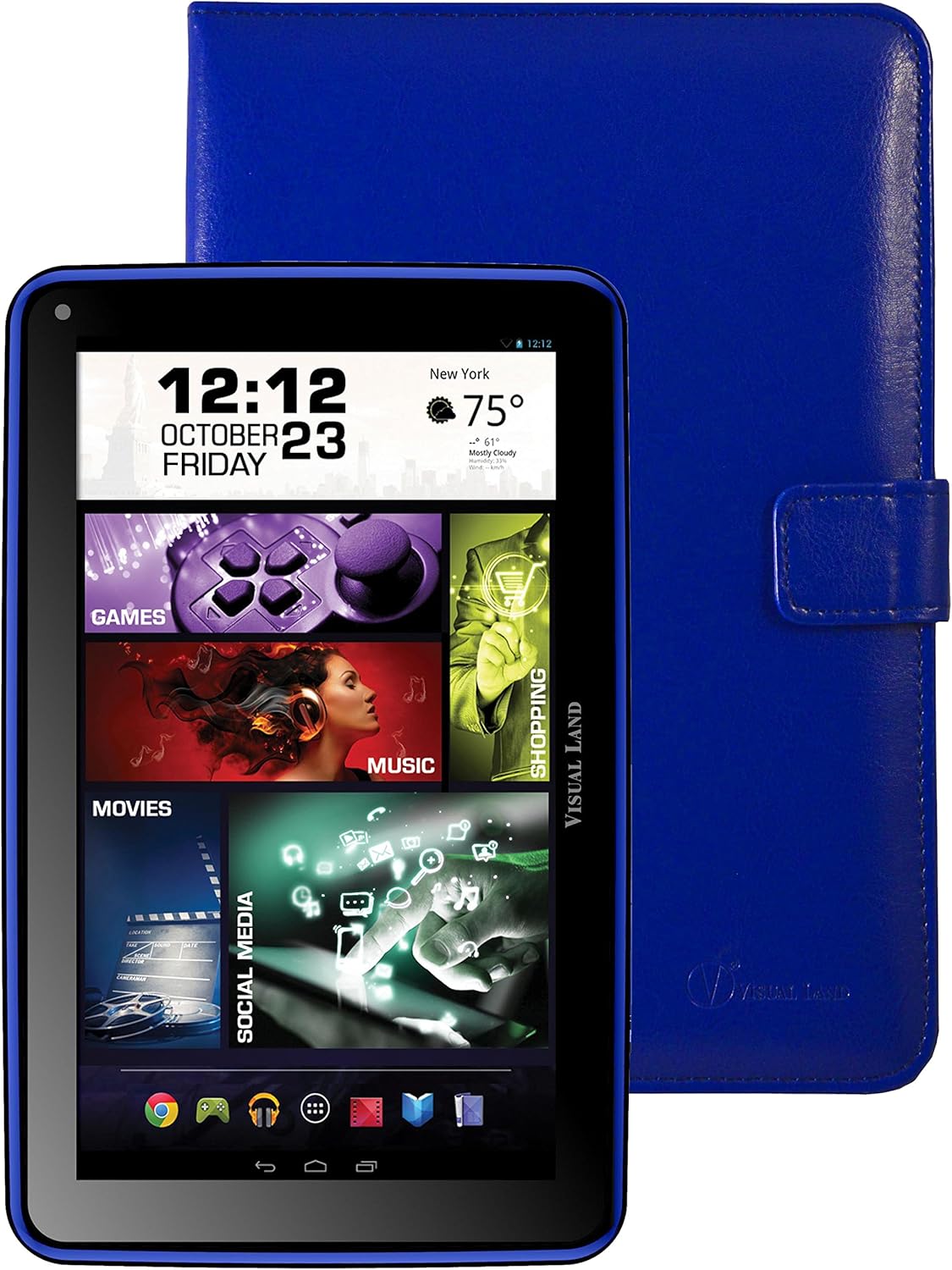
ภาพ: ด้านหน้า view ภาพแท็บเล็ต Prestige ELITE 7Q-KC แสดงหน้าจอหลักของระบบ Android พร้อมไอคอนแอปและวิดเจ็ตต่างๆ รวมถึงนาฬิกา สภาพอากาศ และทางลัดสำหรับสื่อต่างๆ
2. การเชื่อมต่อกับ Wi-Fi
- ไปที่ การตั้งค่า.
- เลือก ไวไฟ.
- สลับ Wi-Fi On.
- เลือกเครือข่ายที่คุณต้องการจากรายการ และป้อนรหัสผ่านหากจำเป็น
3. การใช้งานเคสคีย์บอร์ด
เมื่อเชื่อมต่อแล้ว เคสคีย์บอร์ดจะทำงานเหมือนคีย์บอร์ดภายนอกทั่วไป ตรวจสอบให้แน่ใจว่าแท็บเล็ตวางอยู่ในตำแหน่งที่ถูกต้องและสาย USB แน่นสนิท คีย์บอร์ดนี้ช่วยให้พิมพ์และใช้งานแอปพลิเคชันได้เร็วขึ้น
4. การเข้าถึง Google Play Store
แท็บเล็ตมาพร้อมกับ Google Play ที่ติดตั้งไว้ล่วงหน้า แตะที่ เพลย์สโตร์ ไอคอนนี้ใช้สำหรับเรียกดูและดาวน์โหลดแอปพลิเคชัน เกม ภาพยนตร์ เพลง และหนังสือ จำเป็นต้องมีบัญชี Google เพื่อเข้าถึงฟังก์ชันทั้งหมด
การซ่อมบำรุง
1. การทำความสะอาดแท็บเล็ต
ใช้ผ้านุ่มที่ไม่เป็นขุยเช็ดทำความสะอาดหน้าจอและตัวเครื่องแท็บเล็ต สำหรับรอยเปื้อนฝังแน่น ให้เช็ดเบาๆampชุบผ้าด้วยน้ำหรือน้ำยาทำความสะอาดหน้าจอที่ออกแบบมาสำหรับอุปกรณ์อิเล็กทรอนิกส์โดยเฉพาะ หลีกเลี่ยงการใช้สารเคมีรุนแรงหรือวัสดุที่มีฤทธิ์กัดกร่อน
2. การดูแลแบตเตอรี่
- หลีกเลี่ยงการให้แท็บเล็ตสัมผัสกับอุณหภูมิที่สูงหรือต่ำเกินไป
- อย่าปล่อยให้แบตเตอรี่หมดจนหมดบ่อยๆ
- ควรชาร์จแท็บเล็ตเป็นประจำเพื่อรักษาอายุการใช้งานของแบตเตอรี่
3. การอัปเดตซอฟต์แวร์
ตรวจสอบการอัปเดตระบบเป็นระยะเพื่อให้มั่นใจได้ถึงประสิทธิภาพและความปลอดภัยสูงสุด ไปที่ การตั้งค่า > เกี่ยวกับแท็บเล็ต > การอัพเดทระบบ.
การแก้ไขปัญหา
| ปัญหา | สาเหตุที่เป็นไปได้ | สารละลาย |
|---|---|---|
| แท็บเล็ตไม่สามารถเปิดเครื่องได้ | แบตเตอรี่อ่อน ระบบขัดข้อง | ชาร์จแท็บเล็ตอย่างน้อย 30 นาที หากยังไม่ตอบสนอง ให้กดปุ่มเปิด/ปิดค้างไว้ 10-15 วินาทีเพื่อบังคับรีสตาร์ท |
| ปัญหาการเชื่อมต่อ Wi-Fi | รหัสผ่านไม่ถูกต้อง; อยู่นอกช่วงที่กำหนด; ปัญหาที่เราเตอร์ | ตรวจสอบรหัสผ่าน Wi-Fi ขยับเข้าไปใกล้เราเตอร์มากขึ้น รีสตาร์ทเราเตอร์และแท็บเล็ต |
| หน้าจอสัมผัสไม่ตอบสนอง | ความผิดพลาดของซอฟต์แวร์ชั่วคราว; รบกวนการทำงานของฟิล์มกันรอยหน้าจอ | รีสตาร์ทแท็บเล็ต ตรวจสอบให้แน่ใจว่าหน้าจอสะอาด หากใช้ฟิล์มกันรอยหน้าจอ ตรวจสอบให้แน่ใจว่าติดอย่างถูกต้อง หรือถอดออกชั่วคราวเพื่อทดสอบ |
| แป้นพิมพ์ไม่ทำงาน | การเชื่อมต่อหลวม แท็บเล็ตไม่รู้จักอุปกรณ์ | ตรวจสอบให้แน่ใจว่าแท็บเล็ตเชื่อมต่อกับเคสคีย์บอร์ดอย่างแน่นหนาผ่านพอร์ต USB แล้ว จากนั้นรีสตาร์ทแท็บเล็ต |
หากปัญหายังคงอยู่ โปรดดูส่วนการสนับสนุนหรือติดต่อฝ่ายบริการลูกค้า
ข้อมูลจำเพาะ
| คุณสมบัติ | รายละเอียด |
|---|---|
| หมายเลขรุ่น | ME-7Q-KC-8GB-BLU |
| ระบบปฏิบัติการ | แอนดรอยด์ 4.4 คิทแคท |
| โปรเซสเซอร์ | หน่วยประมวลผลควอดคอร์ 1.2 GHz (ชิปเซ็ต Allwinner) |
| แรม | แรม 1GB DDR3 |
| การจัดเก็บข้อมูลภายใน | 8GB |
| ขนาดหน้าจอ | 7 นิ้ว |
| ความละเอียดหน้าจอ | 1024x600 พิกเซล |
| การเชื่อมต่อแบบไร้สาย | Wi-Fi 802.11bgn |
| พอร์ต USB | 1 (ยูเอสบี 2.0) |
| อายุการใช้งานแบตเตอรี่ | ประมาณ 8 ชั่วโมง (ใช้งานโดยเฉลี่ย) |
| ขนาด (กxยxส) | 7.5 x 0.4 x 4.7 นิ้ว |
| น้ำหนักสินค้า | 10.6 ออนซ์ |
| สี | สีฟ้า |

ภาพ: ด้านหลัง view ภาพด้านหน้าของแท็บเล็ต Prestige ELITE 7Q-KC แสดงให้เห็นแผงด้านหลังสีน้ำเงินที่มีพื้นผิว และป้ายกำกับพอร์ตสำหรับ USB, MicroSD, DC และ Mic พร้อมด้วยตราสินค้า "Prestige ELITE 7Q"
การรับประกันและการสนับสนุน
สำหรับข้อมูลการรับประกันและการสนับสนุนทางเทคนิค โปรดดูเอกสารที่แนบมากับสินค้าที่ซื้อ หรือเยี่ยมชมเว็บไซต์อย่างเป็นทางการของ Visual Land webไซต์นี้ โปรดเก็บหลักฐานการซื้อไว้เพื่อใช้ยืนยันการรับประกัน
ร้านค้าอย่างเป็นทางการของ Visual Land: ร้าน Visual Land บน Amazon


