การแนะนำ
Logitech Harmony Hub (รุ่น 915-000216) เปลี่ยนสมาร์ทโฟนหรือแท็บเล็ต iOS หรือ Android ของคุณให้เป็นรีโมทคอนโทรลอเนกประสงค์สำหรับระบบความบันเทิงภายในบ้าน อุปกรณ์นี้รวมศูนย์การควบคุมอุปกรณ์สูงสุดแปดเครื่อง รวมถึงทีวี เครื่องเล่นบลูเรย์ กล่องรับสัญญาณดาวเทียม/เคเบิล และเครื่องเล่นสื่อสตรีมมิ่ง ช่วยให้คุณจัดการอุปกรณ์ต่างๆ ผ่านแอปพลิเคชันมือถือที่ใช้งานง่ายเพียงแอปเดียว Harmony Hub สื่อสารกับอุปกรณ์ของคุณโดยใช้สัญญาณอินฟราเรด และสามารถควบคุมอุปกรณ์ที่อยู่หลังประตูตู้ได้โดยใช้ IR mini-blaster ที่ให้มาด้วย

ภาพ: Logitech Harmony Hub อุปกรณ์ทรงรีสีดำเงางาม แสดงให้เห็นจากมุมมองด้านบน นี่คืออุปกรณ์หลักที่เชื่อมต่อกับอุปกรณ์ความบันเทิงภายในบ้านของคุณ
การตั้งค่า
- แกะกล่องและเชื่อมต่อ:
แกะ Harmony Hub และอุปกรณ์เสริมออกจากกล่องอย่างระมัดระวัง เสียบอะแดปเตอร์ไฟฟ้าเข้ากับฮับและเสียบเข้ากับเต้ารับไฟฟ้า วางฮับไว้ใกล้กับอุปกรณ์ความบันเทิงของคุณ โดยให้แน่ใจว่าอุปกรณ์ที่ใช้สัญญาณอินฟราเรด (IR) อยู่ในแนวที่มองเห็นชัดเจน หรือใช้ IR mini-blaster ที่ให้มาสำหรับอุปกรณ์ในตู้
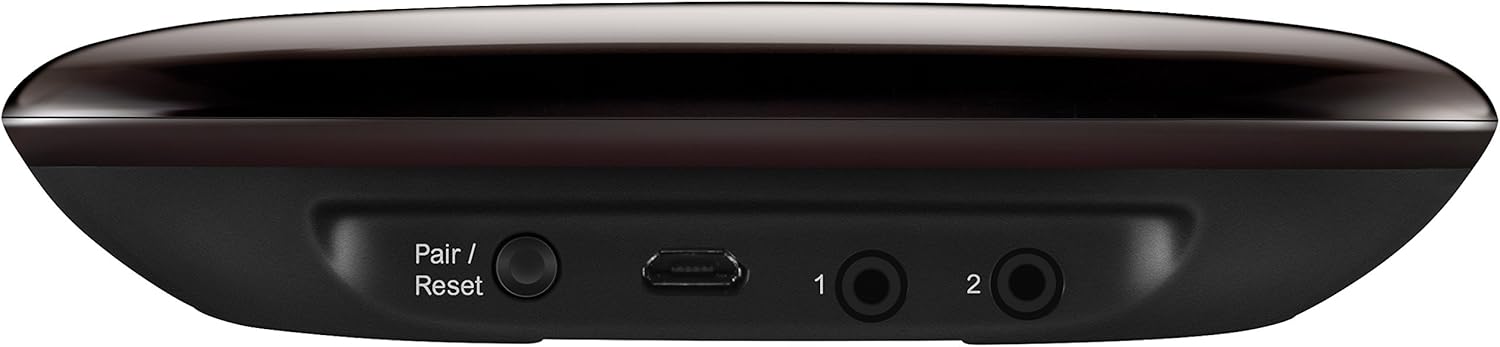
ภาพ: ด้านหลัง view ของ Logitech Harmony Hub ที่แสดงปุ่ม 'จับคู่/รีเซ็ต' พอร์ตไมโคร USB และแจ็ค 3.5 มม. สองช่องสำหรับ IR mini-blaster ภาพนี้แสดงจุดเชื่อมต่อสำหรับแหล่งจ่ายไฟและอุปกรณ์เสริม
- ดาวน์โหลดแอป Harmony Mobile:
บนสมาร์ทโฟนหรือแท็บเล็ต iOS หรือ Android ของคุณ ดาวน์โหลดแอปมือถือ Logitech Harmony จาก App Store หรือ Google Play Store ค้นหา "โลจิเทค ฮาร์โมนี"
- เปิดตัวและกำหนดค่า:
เปิดแอป Harmony ทำตามคำแนะนำบนหน้าจอเพื่อสร้างบัญชีใหม่หรือเข้าสู่ระบบ แอปจะแนะนำคุณตลอดขั้นตอนการค้นหา Harmony Hub และเพิ่มอุปกรณ์ความบันเทิงของคุณ คุณจะต้องระบุรายละเอียดเกี่ยวกับทีวี เครื่องเล่น Blu-ray ระบบเสียง และอุปกรณ์อื่นๆ
- สร้างกิจกรรม:
แอปจะแจ้งให้คุณสร้าง "กิจกรรม" เช่น "ดูทีวี" หรือ "ดูภาพยนตร์" กิจกรรมเหล่านี้จะรวมการดำเนินการต่างๆ ของอุปกรณ์ไว้ในคำสั่งเดียว (เช่น การเปิดทีวี เครื่องรับสัญญาณ และกล่องรับสัญญาณเคเบิล และการตั้งค่าอินพุตให้ถูกต้อง) วิธีนี้จะทำให้ประสบการณ์การควบคุมของคุณง่ายขึ้น
การใช้งาน Harmony Hub
เมื่อการตั้งค่าเสร็จสมบูรณ์แล้ว คุณสามารถใช้สมาร์ทโฟนหรือแท็บเล็ตเพื่อควบคุมระบบความบันเทิงของคุณได้
- กิจกรรมเปิดตัว:
เปิดแอป Harmony เลือกกิจกรรมที่ต้องการ (เช่น "ดูทีวี") จากหน้าจอหลัก Harmony Hub จะส่งคำสั่งที่จำเป็นเพื่อเปิดและกำหนดค่าอุปกรณ์ที่เกี่ยวข้องทั้งหมด
- การควบคุมอุปกรณ์:
ภายในกิจกรรม แอปจะมีการควบคุมที่เกี่ยวข้องกับกิจกรรมนั้น ตัวอย่างเช่นample ใน "ดูทีวี" คุณจะเห็นปุ่มควบคุมช่อง ระดับเสียง และการเล่น คุณสามารถปัดและแตะบนหน้าจอสมาร์ทโฟนเพื่อไปยังเมนู เปลี่ยนช่อง ปรับระดับเสียง และควบคุมการเล่นภาพยนตร์ เพลง และเกม
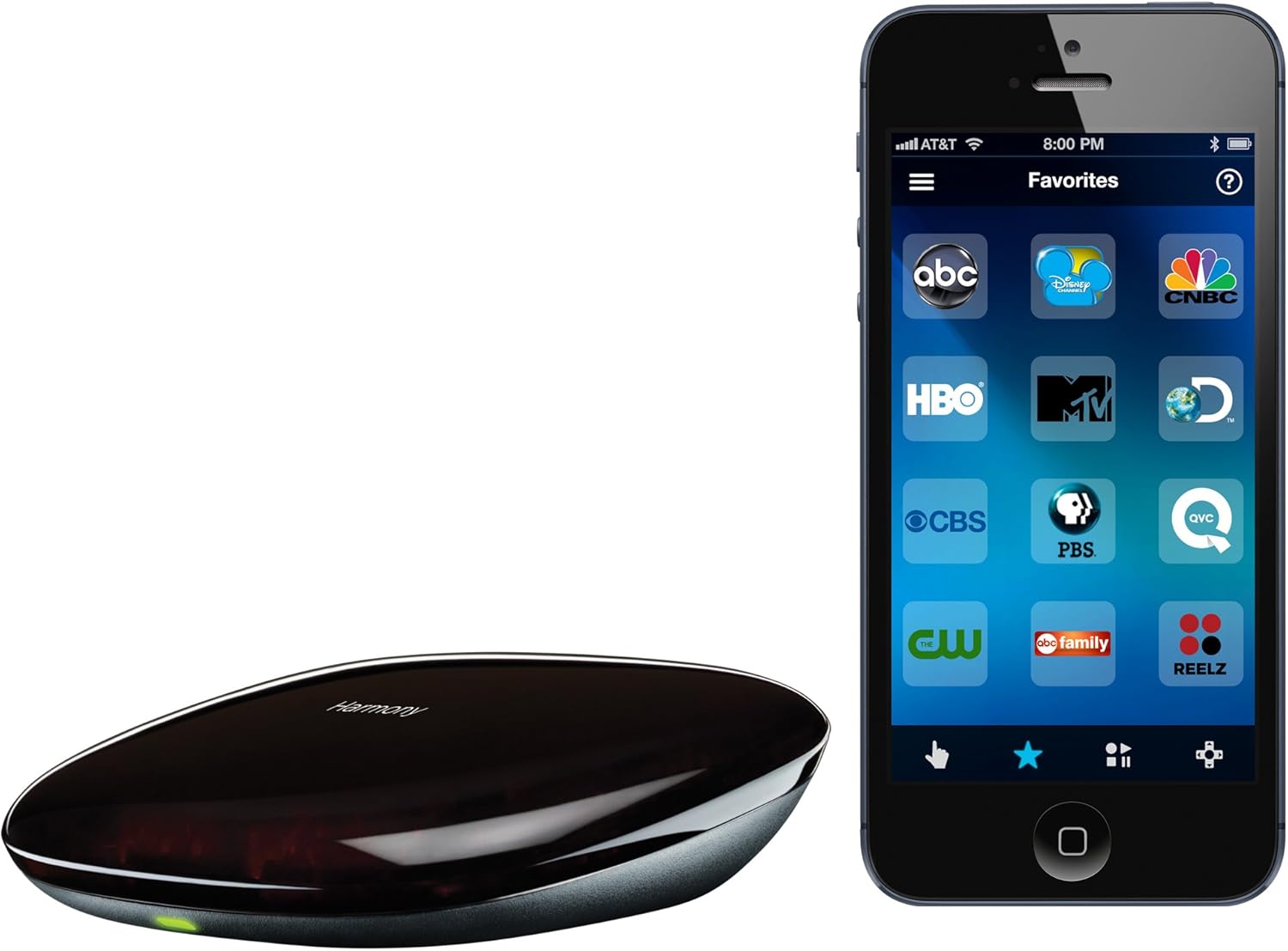
ภาพ: Logitech Harmony Hub วางอยู่ข้างสมาร์ทโฟนที่แสดงอินเทอร์เฟซแอปพลิเคชันมือถือ Harmony แอปแสดงไอคอนช่องต่างๆ แสดงให้เห็นถึงคุณสมบัติการควบคุมสมาร์ทโฟน
- การควบคุมสื่อสตรีมมิ่ง:
Harmony Hub รองรับการควบคุมอุปกรณ์และบริการสตรีมมิ่งยอดนิยม เช่น Apple TV, Roku, Amazon Fire TV, Xbox One, Netflix และ YouTube ผสานรวมสิ่งเหล่านี้เข้ากับกิจกรรมของคุณเพื่อการเข้าถึงที่ราบรื่น
- การปรับแต่ง:
แอป Harmony ให้คุณปรับแต่งได้หลากหลาย คุณสามารถจัดเรียงปุ่มใหม่ สร้างคำสั่งที่กำหนดเอง และปรับการตั้งค่าสำหรับอุปกรณ์และกิจกรรมต่างๆ ให้เหมาะกับความต้องการของคุณได้
การซ่อมบำรุง
- การทำความสะอาด:
เช็ด Harmony Hub ด้วยผ้านุ่มและแห้ง หลีกเลี่ยงการใช้น้ำยาทำความสะอาดหรือตัวทำละลายที่มีฤทธิ์กัดกร่อน เพราะอาจทำให้พื้นผิวของอุปกรณ์เสียหายได้
- อัพเดตเฟิร์มแวร์:
ตรวจสอบแอป Harmony เป็นระยะเพื่อดูการอัปเดตเฟิร์มแวร์สำหรับฮับของคุณ การอัปเดตมักจะรวมถึงการปรับปรุงประสิทธิภาพ แก้ไขข้อบกพร่อง และการปรับปรุงความเข้ากันได้สำหรับอุปกรณ์ใหม่
- ตำแหน่งที่เหมาะสมที่สุด:
ตรวจสอบให้แน่ใจว่า Harmony Hub อยู่ในตำแหน่งที่สามารถสื่อสารกับอุปกรณ์ของคุณได้อย่างมีประสิทธิภาพ หากใช้ IR mini-blaster โปรดตรวจสอบให้แน่ใจว่าอยู่ในตำแหน่งที่ถูกต้องเพื่อให้เข้าถึงอุปกรณ์เป้าหมายได้
การแก้ไขปัญหา
- อุปกรณ์ไม่ตอบสนอง:
ตรวจสอบว่า Harmony Hub เปิดอยู่และไฟแสดงสถานะเป็นสีเขียว ตรวจสอบว่าอุปกรณ์ความบันเทิงของคุณเสียบปลั๊กและเปิดอยู่ ตรวจสอบให้แน่ใจว่าไม่มีสิ่งกีดขวางระหว่างฮับ (หรือ IR mini-blaster) และอุปกรณ์ ในแอป Harmony ให้ลองซิงค์อุปกรณ์ของคุณอีกครั้งหรือรันการตั้งค่าสำหรับอุปกรณ์ที่มีปัญหาอีกครั้ง
- ปัญหาการเชื่อมต่อแอพ:
ตรวจสอบให้แน่ใจว่าสมาร์ทโฟนหรือแท็บเล็ตของคุณเชื่อมต่อกับเครือข่าย Wi-Fi เดียวกันกับ Harmony Hub ของคุณ รีสตาร์ทแอป Harmony หรืออุปกรณ์มือถือของคุณ หากปัญหายังคงอยู่ ให้ลองรีสตาร์ทเราเตอร์ Wi-Fi และ Harmony Hub
- พฤติกรรมกิจกรรมที่ไม่ถูกต้อง:
หากกิจกรรมไม่ได้ดำเนินการตามที่คาดหวัง (เช่น เลือกอินพุตผิด) ให้ไปที่การตั้งค่ากิจกรรมของแอป Harmony และดำเนินการใหม่view ลำดับการเริ่มต้นและปิดเครื่องสำหรับกิจกรรมนั้น ปรับความล่าช้าในการเปิดเครื่องหรือเลือกอินพุตตามต้องการ
- รีเซ็ตฮับ:
หากฮับไม่ตอบสนอง ให้หาปุ่ม 'จับคู่/รีเซ็ต' ที่ด้านหลังของฮับ การกดสั้นๆ บางครั้งอาจช่วยแก้ไขปัญหาเล็กๆ น้อยๆ ได้ สำหรับการรีเซ็ตเป็นค่าจากโรงงาน (ซึ่งจะลบการตั้งค่าทั้งหมด) ให้กดปุ่ม 'จับคู่/รีเซ็ต' ค้างไว้ประมาณ 15 วินาที จนกว่าไฟแสดงสถานะจะเปลี่ยน
ข้อมูลจำเพาะ
| หมายเลขรุ่น | 915-000216 |
| ยี่ห้อ | โลจิเทค |
| ขนาดสินค้า | 4.13 x 5 x 1 นิ้ว |
| น้ำหนักสินค้า | 3.2 ออนซ์ |
| จำนวนอุปกรณ์ที่รองรับสูงสุด | 225,000 ปีขึ้นไป |
| อุปกรณ์ที่รองรับ | สมาร์ทโฟน (iOS, Android) |
| สี | สีดำ |
| วันที่พร้อมใช้งานครั้งแรก | วันที่ 22 มิถุนายน 2014 |
การรับประกันและการสนับสนุน
สำหรับข้อมูลการรับประกันโดยละเอียดและการสนับสนุนทางเทคนิค โปรดดูที่ Logitech อย่างเป็นทางการ webหรือติดต่อฝ่ายบริการลูกค้าของ Logitech โดยทั่วไปแล้ว คุณจะพบแหล่งข้อมูลสนับสนุน คำถามที่พบบ่อย และตัวเลือกการติดต่อได้ในหน้าสนับสนุนเฉพาะสำหรับผลิตภัณฑ์ Harmony
เยี่ยม: ฝ่ายสนับสนุนของ Logitech


