1. บทนำ
คู่มือนี้ให้คำแนะนำสำหรับการใช้งานคีย์บอร์ดเกมมิ่งแบบมีไฟแบ็คไลท์ Perixx PX-1000 ครอบคลุมการติดตั้ง การใช้งาน การบำรุงรักษา และการแก้ไขปัญหา เพื่อให้มั่นใจได้ถึงประสิทธิภาพและประสบการณ์การใช้งานที่ดีที่สุด PX-1000 ได้รับการออกแบบมาสำหรับสภาพแวดล้อมต่างๆ รวมถึงสำนักงาน บ้าน และการเล่นเกม โดยมีไฟแบ็คไลท์ที่ปรับได้และฟังก์ชันล็อคปุ่ม Windows
2. สินค้าหมดview
2.1 คุณสมบัติหลัก
- ปุ่มเรืองแสง: ไฟแบ็คไลท์ปรับได้ 3 ระดับ เพื่อการมองเห็นที่ชัดเจนในสภาพแสงน้อย
- ตัวเลือกสี: สลับสีไฟแบ็คไลท์ระหว่างสีน้ำเงิน สีแดง และสีม่วง
- ฟังก์ชันการล็อกหน้าต่าง: ปิดใช้งานปุ่ม Windows เพื่อป้องกันการรบกวนโดยไม่ตั้งใจขณะเล่นเกม
- การเชื่อมต่อ USB: การเชื่อมต่อ USB มาตรฐานเพื่อความเข้ากันได้กับอุปกรณ์หลากหลาย
2.2 เค้าโครงแป้นพิมพ์
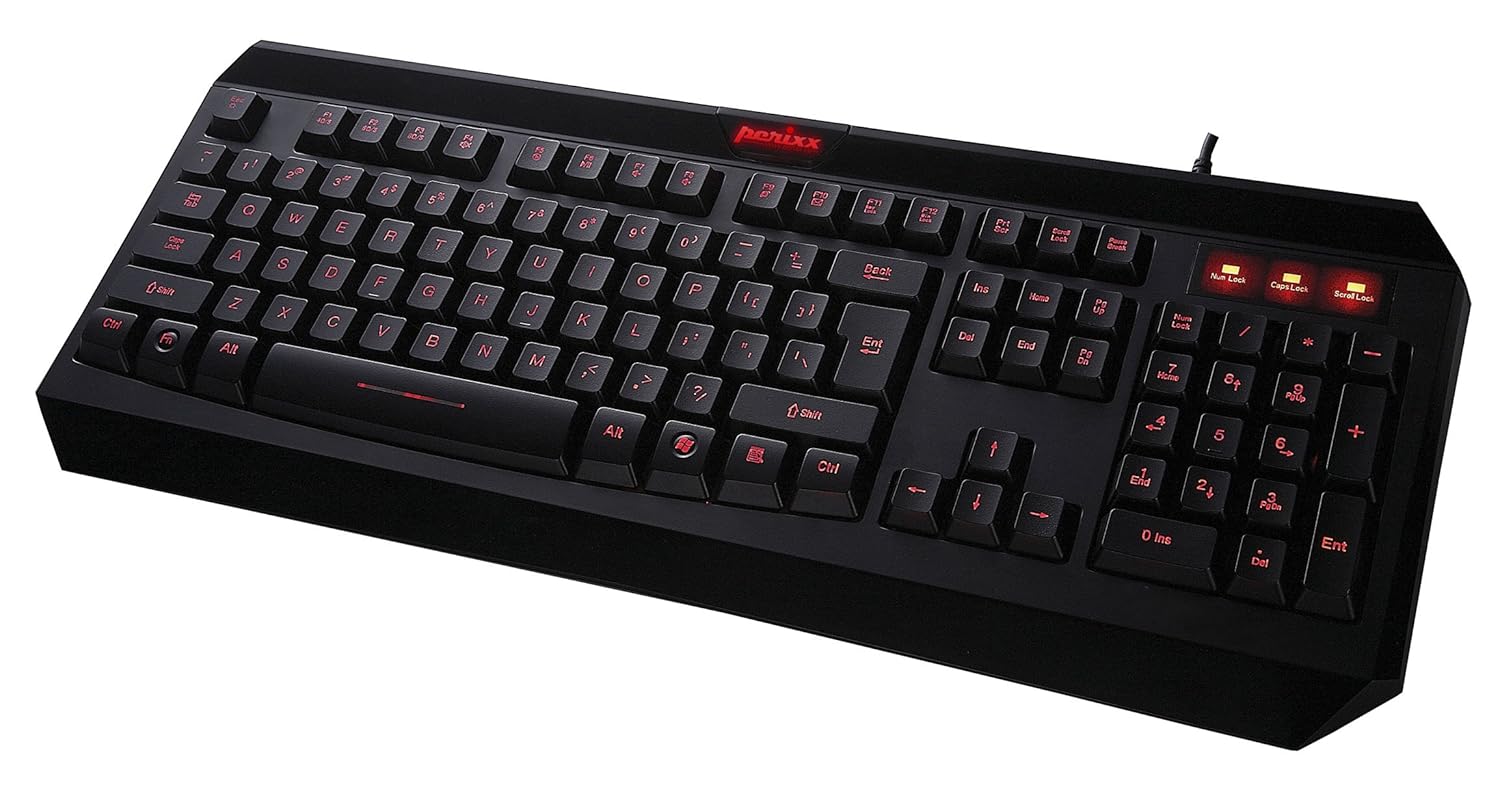
รูปที่ 2.1: จากบนลงล่าง view ภาพนี้แสดงแป้นพิมพ์ Perixx PX-1000 ที่มีไฟแบ็คไลท์สีแดงเปิดใช้งานอยู่ โดยแสดงเค้าโครงแป้นพิมพ์แบบ QWERTY เต็มรูปแบบ แป้นตัวเลข และปุ่มฟังก์ชัน

รูปที่ 2.2: แผนภาพทางเทคนิคแสดงเค้าโครงปุ่มและขนาดของแป้นพิมพ์ Perixx PX-1000
3. การตั้งค่า
- การแกะกล่อง: นำคีย์บอร์ดออกจากบรรจุภัณฑ์อย่างระมัดระวัง ตรวจสอบให้แน่ใจว่าอุปกรณ์ทุกชิ้น รวมถึงสาย USB อยู่ครบถ้วน
- การเชื่อมต่อ: เสียบขั้วต่อ USB ของแป้นพิมพ์เข้ากับพอร์ต USB ที่มีอยู่ในคอมพิวเตอร์ของคุณ
- การติดตั้งไดร์เวอร์: Perixx PX-1000 เป็นอุปกรณ์แบบเสียบแล้วใช้งานได้ทันที ระบบปฏิบัติการของคุณ (Windows) จะตรวจจับและติดตั้งไดรเวอร์ที่จำเป็นโดยอัตโนมัติ โดยปกติแล้วไม่จำเป็นต้องติดตั้งซอฟต์แวร์เพิ่มเติม
- การจัดวาง: วางแป้นพิมพ์ให้สบายบนโต๊ะของคุณ
4. คู่มือการใช้งาน
การควบคุมแบ็คไลท์ 4.1
PX-1000 มีไฟแบ็คไลท์ที่ปรับได้ พร้อมตัวเลือกสีมากมาย
- การเปลี่ยนสีไฟแบ็คไลท์: กดปุ่ม Fn คีย์ + ล็อคการเลื่อน กดปุ่มพร้อมกันเพื่อสลับไปมาระหว่างสีไฟแบ็คไลท์ที่มีให้เลือก: สีน้ำเงิน สีแดง และสีม่วง
- การปรับความสว่างของแบ็คไลท์: กดปุ่ม Fn คีย์ + หน้าขึ้น กุญแจสำคัญในการเพิ่มความสว่าง และ Fn คีย์ + หน้าลง ปุ่มสำหรับลดความสว่าง มีระดับความสว่างสามระดับ
- การเปิด/ปิดไฟแบ็คไลท์: หากต้องการปิดไฟแบ็คไลท์ ให้เลื่อนระดับความสว่างไปเรื่อยๆ จนกว่าจะปิด หรือกดปุ่ม Fn คีย์ + ล็อคการเลื่อน จนกว่าไฟแบ็คไลท์จะดับลง
4.2 ฟังก์ชันล็อคปุ่ม Windows
เพื่อป้องกันการเปิดใช้งานเมนู Start ของ Windows โดยไม่ตั้งใจระหว่างการใช้งานโปรแกรมหนักหรือการเล่นเกม คุณสามารถปิดใช้งานปุ่ม Windows ได้
- การเปิด/ปิดใช้งานการล็อกปุ่ม Windows: กดปุ่ม Fn คีย์ + ปุ่ม Windows พร้อมกันนั้น ไฟแสดงสถานะ (โดยปกติจะอยู่ใกล้กับไฟแสดงสถานะ Num Lock/Caps Lock) จะสว่างขึ้นเมื่อปุ่ม Windows ถูกล็อก ทำซ้ำชุดปุ่มเพื่อปลดล็อก
5. การบำรุงรักษา
การบำรุงรักษาอย่างถูกต้องจะช่วยให้แป้นพิมพ์ของคุณมีอายุการใช้งานยาวนานและมีประสิทธิภาพ
- การทำความสะอาด: ใช้ผ้าแห้งนุ่มๆ เช็ดทำความสะอาดพื้นผิวแป้นพิมพ์ สำหรับการทำความสะอาดอย่างล้ำลึก ให้ใช้กระป๋องลมเป่าเพื่อกำจัดฝุ่นและเศษสิ่งสกปรกที่อยู่ระหว่างปุ่มต่างๆ หลีกเลี่ยงการใช้สารเคมีรุนแรงหรือวัสดุที่มีฤทธิ์กัดกร่อน
- การรั่วไหล: ในกรณีที่ของเหลวหกใส่แป้นพิมพ์ ให้ถอดแป้นพิมพ์ออกจากคอมพิวเตอร์ทันที คว่ำแป้นพิมพ์ลงเพื่อระบายของเหลวออก และปล่อยให้แห้งสนิทก่อนเสียบกลับเข้าไปใหม่ ห้ามใช้แป้นพิมพ์ขณะที่เปียก
- พื้นที่จัดเก็บ: เมื่อไม่ได้ใช้งานเป็นเวลานาน ควรเก็บแป้นพิมพ์ไว้ในที่สะอาดและแห้ง ห่างจากอุณหภูมิที่สูงหรือต่ำเกินไป
6 การแก้ไขปัญหา
| ปัญหา | สาเหตุที่เป็นไปได้ | สารละลาย |
|---|---|---|
| แป้นพิมพ์ไม่ตอบสนอง | การเชื่อมต่อ USB หลวม, พอร์ต USB ชำรุด, มีปัญหากับไดรเวอร์ |
|
| ไฟแบ็คไลท์ไม่ทำงานหรือค้างอยู่ที่สีเดียว | ฟังก์ชันไฟแบ็คไลท์ไม่ทำงาน การตั้งค่าไม่ถูกต้อง |
|
| ปุ่ม Windows ไม่ทำงาน | การล็อคปุ่ม Windows เปิดใช้งานอยู่ | กด Fn + ปุ่ม Windows เพื่อเปิดใช้งานหรือปิดใช้งานฟังก์ชันล็อค ตรวจสอบไฟแสดงสถานะ |
| คีย์ติดหรือไม่ตอบสนอง | เศษสิ่งสกปรกใต้กุญแจ ความเสียหายจากของเหลว |
|
7. ข้อมูลจำเพาะ

รูปที่ 7.1: ขนาดโดยละเอียดของแป้นพิมพ์ Perixx PX-1000
| คุณสมบัติ | รายละเอียด |
|---|---|
| ยี่ห้อ | เปอริกซ์ |
| หมายเลขรุ่น | PX-1000 (หมายเลขรุ่นสินค้า: 10992) |
| สี | สีดำ, สีแดง (สีไฟแบ็คไลท์: สีน้ำเงิน, สีแดง, สีม่วง) |
| เทคโนโลยีการเชื่อมต่อ | ยูเอสบี |
| อุปกรณ์ที่รองรับ | PC |
| ระบบปฏิบัติการ | หน้าต่าง |
| ขนาดสินค้า (กxยxส) | 46 x 19.2 x 3 ซม. (18.11 x 7.56 x 1.18 นิ้ว) |
| น้ำหนักสินค้า | 812 กรัม (1.79 ปอนด์) |
| ส่วนประกอบที่รวมอยู่ | สาย USB |
| คุณสมบัติพิเศษ | มีไฟแบ็คไลท์ |
8. การรับประกันและการสนับสนุน
สำหรับข้อมูลการรับประกันและการสนับสนุนทางเทคนิค โปรดดูเอกสารที่แนบมากับผลิตภัณฑ์ของคุณ หรือเยี่ยมชมเว็บไซต์อย่างเป็นทางการของ Perixx webเว็บไซต์ Perixx ให้บริการสนับสนุนลูกค้าสำหรับข้อสงสัยเกี่ยวกับผลิตภัณฑ์และความช่วยเหลือในการแก้ไขปัญหา
แหล่งข้อมูลออนไลน์: สำหรับข้อมูลสนับสนุนเพิ่มเติมและข้อมูลผลิตภัณฑ์ คุณสามารถเยี่ยมชมได้ที่ ร้าน Perixx บน Amazon.


