การแนะนำ
คู่มือนี้ให้ข้อมูลสำคัญเกี่ยวกับการตั้งค่า การใช้งาน และการบำรุงรักษา Logitech USB Keyboard for Business ของคุณ คีย์บอร์ดนี้ออกแบบมาเพื่อประสิทธิภาพและความทนทาน มอบประสบการณ์การพิมพ์ที่สะดวกสบายและเชื่อถือได้สำหรับสภาพแวดล้อมการใช้งานคอมพิวเตอร์ที่หลากหลาย

ภาพ: จากบนลงล่าง view ของ Logitech USB Keyboard for Business แสดงasing รูปแบบเต็มของมัน
การตั้งค่า
คีย์บอร์ด USB สำหรับธุรกิจของ Logitech ออกแบบมาเพื่อการใช้งานแบบ plug-and-play ที่เรียบง่าย โดยทั่วไปแล้วไม่จำเป็นต้องใช้ซอฟต์แวร์หรือไดรเวอร์เพิ่มเติมสำหรับการใช้งานพื้นฐานบนระบบที่เข้ากันได้
การเชื่อมต่อคีย์บอร์ด
- ค้นหาพอร์ต USB ที่มีอยู่ในคอมพิวเตอร์ของคุณ
- เสียบขั้วต่อ USB ของแป้นพิมพ์เข้ากับพอร์ต USB ให้แน่น
- รอให้ระบบปฏิบัติการของคุณตรวจพบฮาร์ดแวร์ใหม่ กระบวนการนี้โดยปกติจะเป็นแบบอัตโนมัติและใช้เวลาสองสามวินาที
- แป้นพิมพ์พร้อมใช้งานแล้ว

รูปภาพ: คีย์บอร์ด Logitech K120 เน้นย้ำถึงการเชื่อมต่อ USB แบบ plug-and-play
คำแนะนำการใช้งาน
แป้นพิมพ์นี้มีรูปแบบปุ่มมาตรฐาน 104 ปุ่ม รวมถึงปุ่ม F ขนาดเต็มและแผงตัวเลขเฉพาะ ให้ฟังก์ชันการใช้งานที่ครอบคลุมสำหรับธุรกิจและการใช้งานทั่วไป
คุณสมบัติหลัก
- โปรต่ำfile คีย์: ออกแบบมาเพื่อประสบการณ์การพิมพ์ที่เงียบและสะดวกสบาย
- เค้าโครงขนาดเต็ม: ประกอบด้วยชุดปุ่ม ปุ่ม F และแป้นตัวเลขครบชุดเพื่อการป้อนข้อมูลอย่างมีประสิทธิภาพ
- ตัวละครที่กล้าหาญและสดใส: คำอธิบายคีย์ได้รับการออกแบบมาให้อ่านง่ายและทนทานต่อการสึกหรอ
- ขาปรับเอียงได้: ช่วยให้ปรับแต่งตามหลักสรีรศาสตร์ให้เหมาะกับความต้องการในการพิมพ์ของคุณได้

รูปภาพ: มือที่วางบนแป้นพิมพ์ แสดงให้เห็นประสบการณ์การพิมพ์ที่คุ้นเคยและสะดวกสบาย

รูปภาพ: แผนภาพโดยละเอียดที่แสดงคุณสมบัติหลัก เช่น การออกแบบป้องกันการหก การเจาะลึกfile แป้นพิมพ์ รูปแบบขนาดเต็ม ความสูงที่ปรับได้ รูปแบบ Windows และแผงตัวเลขแบบบูรณาการ
ความทนทานและการออกแบบ
คีย์บอร์ด USB สำหรับธุรกิจของ Logitech ถูกสร้างขึ้นให้ทนทานต่อการใช้งานในชีวิตประจำวันและอุบัติเหตุทั่วไปในสำนักงาน ช่วยให้มั่นใจถึงประสิทธิภาพที่ยาวนาน
การออกแบบที่ป้องกันการหก
คีย์บอร์ดนี้มาพร้อมดีไซน์ป้องกันการหก ซึ่งหมายความว่าหากของเหลวหกโดยไม่ได้ตั้งใจสามารถไหลออกมาได้โดยไม่ทำให้ส่วนประกอบภายในเสียหาย คุณสมบัตินี้ได้รับการทดสอบภายใต้สภาวะจำกัด (ของเหลวที่หกไม่เกิน 60 มล.) สิ่งสำคัญคือต้องไม่จุ่มคีย์บอร์ดลงในของเหลว

ภาพ: พื้นผิวแป้นพิมพ์ที่มีหยดน้ำ แสดงให้เห็นถึงความสามารถในการป้องกันของเหลวหกใส่
มุมการพิมพ์ปรับได้
ขาเอียงแบบปรับแบบบูรณาการช่วยให้คุณปรับมุมของแป้นพิมพ์ได้เพื่อให้อยู่ในตำแหน่งการพิมพ์ที่สบายและตามหลักสรีรศาสตร์มากขึ้น ช่วยลดความเครียดระหว่างการใช้งานเป็นเวลานาน
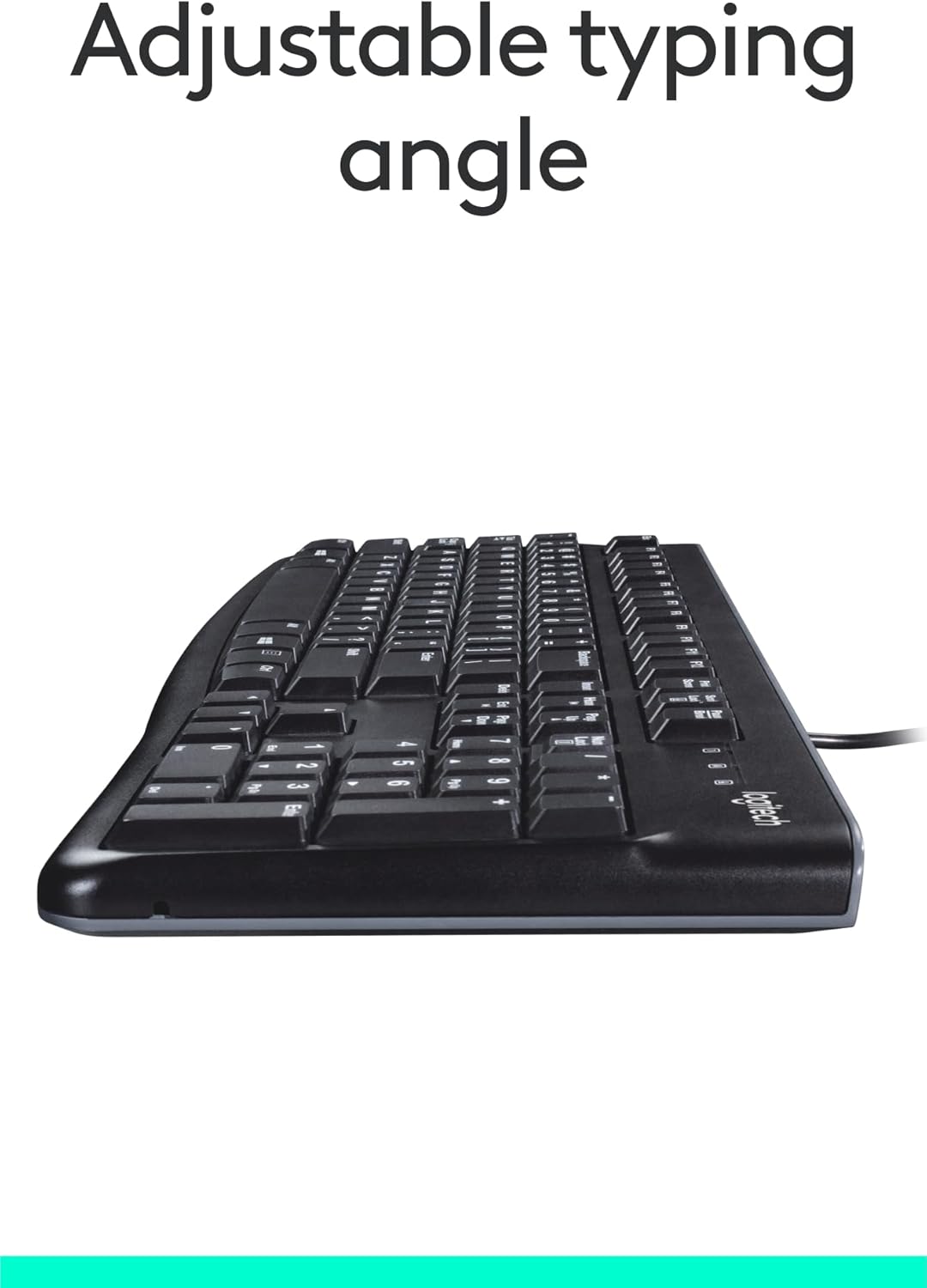
ภาพ: ด้านข้าง view ของแป้นพิมพ์ที่มีขาตั้งเอียงที่ปรับได้ซึ่งขยายออก แสดงให้เห็นมุมการพิมพ์ที่ยกสูงขึ้น
การซ่อมบำรุง
การดูแลและทำความสะอาดอย่างเหมาะสมจะช่วยรักษาประสิทธิภาพและรูปลักษณ์ของแป้นพิมพ์ของคุณ
คำแนะนำในการทำความสะอาด
- ถอดแป้นพิมพ์ออกจากคอมพิวเตอร์ของคุณก่อนทำความสะอาด
- ใช้ผ้านุ่มไม่เป็นขุยเช็ดเล็กน้อยampชุบน้ำหรือน้ำยาทำความสะอาดอ่อนๆ เพื่อเช็ดพื้นผิวของแป้นพิมพ์
- หลีกเลี่ยงการใช้สารเคมีรุนแรง น้ำยาทำความสะอาดที่มีฤทธิ์กัดกร่อน หรือตัวทำละลาย เนื่องจากสารเหล่านี้อาจทำลายพื้นผิวของแป้นพิมพ์และสัญลักษณ์ปุ่มได้
- สำหรับการทำความสะอาดระหว่างคีย์ ให้ใช้ลมอัดเพื่อกำจัดฝุ่นและเศษต่างๆ
- ตรวจสอบให้แน่ใจว่าแป้นพิมพ์แห้งสนิทก่อนจะเสียบเข้ากับคอมพิวเตอร์อีกครั้ง
การแก้ไขปัญหา
หากคุณพบปัญหาเกี่ยวกับ Logitech USB Keyboard for Business ให้ลองทำตามขั้นตอนการแก้ไขปัญหาต่อไปนี้:
แป้นพิมพ์ไม่ตอบสนอง
- ตรวจสอบการเชื่อมต่อ USB: ตรวจสอบให้แน่ใจว่าสาย USB ของคีย์บอร์ดเสียบเข้ากับพอร์ต USB บนคอมพิวเตอร์ของคุณอย่างแน่นหนา ลองใช้พอร์ต USB อื่น
- รีสตาร์ทคอมพิวเตอร์: การรีสตาร์ทแบบง่ายๆ มักจะสามารถแก้ไขปัญหาการเชื่อมต่อได้
- ทดสอบบนคอมพิวเตอร์เครื่องอื่น: หากเป็นไปได้ ให้เชื่อมต่อแป้นพิมพ์กับคอมพิวเตอร์เครื่องอื่นเพื่อตรวจสอบว่าปัญหาอยู่ที่แป้นพิมพ์หรือการตั้งค่าคอมพิวเตอร์เครื่องเดิมของคุณ
- ตรวจสอบตัวจัดการอุปกรณ์ (Windows): เปิด Device Manager ค้นหา "Keyboards" แล้วตรวจหาตัวบ่งชี้ข้อผิดพลาด คุณอาจต้องอัปเดตหรือติดตั้งไดรเวอร์คีย์บอร์ดใหม่ (แม้ว่าโดยทั่วไปจะไม่จำเป็นสำหรับรุ่น plug-and-play นี้)
คีย์ไม่ทำงานอย่างถูกต้อง
- คีย์สะอาด: ตรวจสอบให้แน่ใจว่าไม่มีเศษขยะติดอยู่ใต้ปุ่มที่ไม่ทำงาน ใช้ลมอัดเพื่อขจัดสิ่งกีดขวางใดๆ
- ความเสียหายจากการรั่วไหล: หากแป้นพิมพ์โดนของเหลวหกใส่จำนวนมาก ให้ปล่อยให้แห้งสนิท หากปัญหายังคงอยู่ แสดงว่าอาจเกิดความเสียหายภายใน
ข้อมูลจำเพาะ
| คุณสมบัติ | รายละเอียด |
|---|---|
| ยี่ห้อ | โลจิเทค |
| หมายเลขรุ่น | FBA_920-002582 |
| เทคโนโลยีการเชื่อมต่อ | ยูเอสบี, ยูเอสบี-เอ |
| คำอธิบายแป้นพิมพ์ | การยศาสตร์ |
| จำนวนคีย์ | 104 |
| วัสดุ | พลาสติก |
| ความเข้ากันได้ของระบบปฏิบัติการ | Windows 10 (และเข้ากันได้กับระบบปฏิบัติการมาตรฐานอื่นๆ) |
| น้ำหนักสินค้า | 1.52 ปอนด์ (ประมาณ 689 กรัม) |
| ขนาดสินค้า (กxยxส) | 18.43 x 7.24 x 7.24 นิ้ว (ประมาณ 46.8 x 18.4 x 18.4 ซม.) |

รูปภาพ: การแสดงภาพแป้นพิมพ์พร้อมรายละเอียดขนาดและน้ำหนักของปุ่ม
เนื้อหาแพ็คเกจ
แพ็คเกจขายปลีกสำหรับ Logitech USB Keyboard for Business โดยทั่วไปจะประกอบด้วยสิ่งต่อไปนี้:
- คีย์บอร์ด USB Logitech สำหรับธุรกิจ (รุ่น: FBA_920-002582)

รูปภาพ: คีย์บอร์ด USB สำหรับธุรกิจของ Logitech ซึ่งระบุว่าเป็นรายการหลักที่รวมอยู่ในแพ็คเกจผลิตภัณฑ์
การรับประกันและการสนับสนุน
ผลิตภัณฑ์ Logitech ผลิตตามมาตรฐานคุณภาพสูงและมีการรับประกันฮาร์ดแวร์แบบจำกัด สำหรับข้อกำหนดและเงื่อนไขการรับประกันเฉพาะ โปรดดูข้อมูลการรับประกันที่ให้มาพร้อมกับผลิตภัณฑ์ของคุณ ณ เวลาที่ซื้อ หรือไปที่ฝ่ายสนับสนุนอย่างเป็นทางการของ Logitech webเว็บไซต์.
สำหรับการสนับสนุนด้านเทคนิค คำถามที่พบบ่อย และการดาวน์โหลดไดรเวอร์ (ถ้ามี) โปรดไปที่หน้าสนับสนุน Logitech อย่างเป็นทางการหรือ ร้านค้า Logitech บน Amazon.


