การแนะนำ
ไลโค้ท เอชดี Webกล้อง C310 ออกแบบมาเพื่อการสื่อสารผ่านวิดีโอที่คมชัดและเชื่อถือได้ มาพร้อมความสามารถในการโทรผ่านวิดีโอระดับ HD 720p และการถ่ายภาพนิ่ง 5 ล้านพิกเซล เหมาะสำหรับงานหลากหลายประเภท คู่มือนี้ให้ข้อมูลสำคัญเกี่ยวกับการติดตั้ง การใช้งาน การบำรุงรักษา และการแก้ไขปัญหาของกล้อง webลูกเบี้ยว.
การตั้งค่า
ทำตามขั้นตอนเหล่านี้เพื่อตั้งค่า Logitech HD ของคุณ Webแคม C310:
- แกะกล่อง Webลูกเบี้ยว: นำไฟล์ webแกะออกจากบรรจุภัณฑ์ ตรวจสอบให้แน่ใจว่าส่วนประกอบทั้งหมด รวมถึง... webมีตัวกล้องและสาย USB ในตัวมาให้ด้วย
- วางตำแหน่ง Webลูกเบี้ยว: C310 มีคลิป/ขาตั้งที่ยืดหยุ่นได้ ออกแบบมาเพื่อยึดติดกับด้านบนของจอภาพหรือหน้าจอแล็ปท็อปได้อย่างมั่นคง นอกจากนี้ยังสามารถวางบนพื้นผิวเรียบได้อีกด้วย ปรับคลิปให้กระชับพอดีโดยไม่บดบังหน้าจอของคุณ
- เชื่อมต่อกับคอมพิวเตอร์ของคุณ: เสียบสาย USB ในตัวจาก webเข้าพอร์ต USB ที่มีอยู่บนคอมพิวเตอร์ของคุณ webกล้องเป็นแบบเสียบแล้วใช้งานได้ทันที หมายความว่าระบบปฏิบัติการของคุณจะตรวจจับและติดตั้งไดรเวอร์ที่จำเป็นโดยอัตโนมัติ
- การติดตั้งซอฟต์แวร์ (ทางเลือก): ในขณะที่ webกล้องทำงานได้กับไดรเวอร์มาตรฐาน สำหรับคุณสมบัติขั้นสูง เช่น การตั้งค่าขั้นสูง และซอฟต์แวร์ถ่ายภาพ/วิดีโอ คุณสามารถเยี่ยมชมเว็บไซต์ฝ่ายสนับสนุนอย่างเป็นทางการของ Logitech ได้ webเว็บไซต์สำหรับดาวน์โหลดและติดตั้งซอฟต์แวร์เวอร์ชั่นล่าสุดสำหรับ C310 ของคุณ
- ตรวจสอบการติดตั้ง: เปิดแอปพลิเคชันการประชุมทางวิดีโอ (เช่น Skype, Zoom, Google Meet) หรือแอปพลิเคชันกล้องของคอมพิวเตอร์เพื่อยืนยัน webตรวจพบกล้องและแสดงวิดีโอ

รูปที่ 1 : ด้านหน้า view ของ Logitech HD Webแคม C310.

รูปที่ 2: C310 webกล้องถูกวางไว้บนจอคอมพิวเตอร์สำหรับการสนทนาทางวิดีโอ

รูปที่ 3: ความเข้ากันได้ของระบบปฏิบัติการสำหรับ Logitech C310 webลูกเบี้ยว.
การดำเนินการ Webลูกเบี้ยว
Logitech C310 ออกแบบมาเพื่อให้ใช้งานง่ายกับแพลตฟอร์มการสื่อสารต่างๆ ต่อไปนี้คือคุณสมบัติการใช้งานหลัก:
- การสนทนาทางวิดีโอระดับ HD 720p: เพลิดเพลินกับการสนทนาทางวิดีโอความคมชัดสูงบนแอปพลิเคชันส่งข้อความโต้ตอบแบบทันทีหลักๆ ส่วนใหญ่ และ Logitech Vid HD webกล้องให้วิดีโอ HD 720p แบบไวด์สกรีนที่ลื่นไหล เพื่อการสื่อสารที่ชัดเจน
- ภาพถ่ายความละเอียด 5 ล้านพิกเซล: ถ่ายภาพนิ่งความละเอียดสูงได้ถึง 5 ล้านพิกเซล (ปรับปรุงคุณภาพด้วยซอฟต์แวร์)
- อัปโหลดไปยังโซเชียลมีเดียได้ด้วยคลิกเดียว: บันทึกวิดีโอระดับ HD (720p) ได้อย่างง่ายดายและอัปโหลดไปยังแพลตฟอร์มต่างๆ เช่น Facebook หรือ YouTube ได้ด้วยการคลิกเพียงครั้งเดียว (ต้องใช้ซอฟต์แวร์ของ Logitech)
- ไมโครโฟนในตัวพร้อมระบบเสียง RightSound™: ไมโครโฟนในตัวช่วยให้การสนทนาชัดเจนโดยลดเสียงรบกวนรอบข้าง
- เทคโนโลยี RightLight™ 2: คุณสมบัตินี้จะปรับการตั้งค่ากล้องอย่างชาญฉลาดเพื่อให้ได้ภาพที่ดีที่สุด แม้ในสภาพแวดล้อมที่มีแสงน้อยหรือมีแสงส่องจากด้านหลังไม่เพียงพอ
- เอฟเฟ็กต์วิดีโอของ Logitech: เพิ่มความสนุกสนานและความสร้างสรรค์ให้กับการสนทนาทางวิดีโอของคุณด้วยเอฟเฟ็กต์วิดีโอหลากหลายรูปแบบ รวมถึงเอฟเฟกต์แสงนีออนและเอฟเฟกต์เลนส์ตาปลา (ต้องใช้ซอฟต์แวร์ Logitech)
- ความเข้ากันได้กับโปรแกรมแชท: การ webแอป cam สามารถใช้งานร่วมกับแอปพลิเคชันส่งข้อความโต้ตอบแบบทันทีที่เป็นที่นิยม เช่น Skype, Windows Live Messenger, Yahoo! Messenger และ AOL Instant Messenger (AIM®)
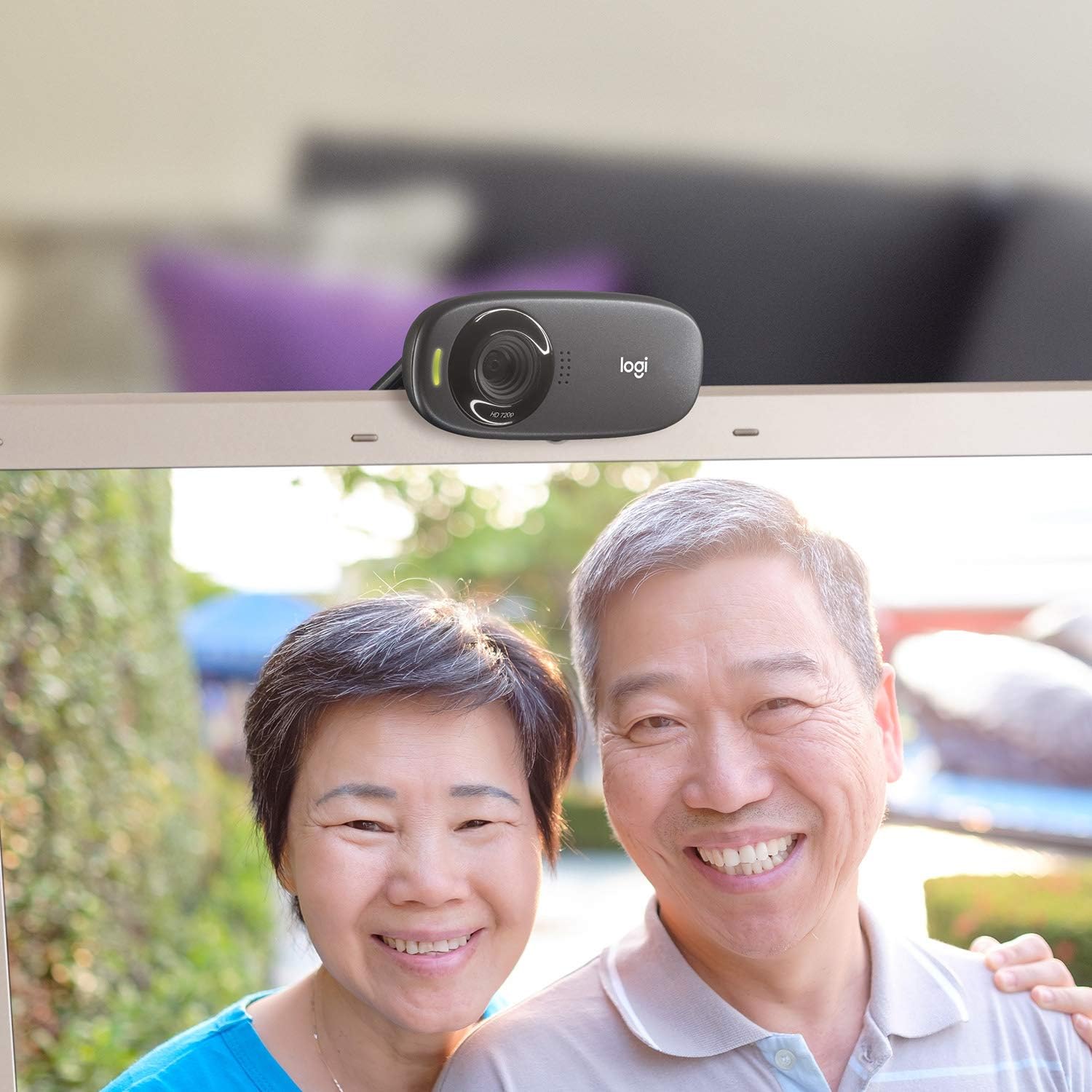
รูปที่ 4: อดีตampตัวอย่างการสนทนาทางวิดีโอที่คมชัดโดยใช้ C310 webลูกเบี้ยว.
การซ่อมบำรุง
การบำรุงรักษาที่เหมาะสมช่วยให้มีอายุการใช้งานยาวนานและประสิทธิภาพการทำงานที่เหมาะสมที่สุด webลูกเบี้ยว:
- การทำความสะอาด: ใช้ผ้าเนื้อนุ่มที่ไม่เป็นขุยเช็ดเบาๆ webเลนส์กล้องและตัวกล้อง หลีกเลี่ยงน้ำยาทำความสะอาดที่มีฤทธิ์กัดกร่อนหรือตัวทำละลายที่อาจทำให้พื้นผิวเสียหาย
- พื้นที่จัดเก็บ: เมื่อไม่ใช้งาน ให้เก็บ webเก็บในที่สะอาดและแห้ง ห่างจากแสงแดดโดยตรงและอุณหภูมิที่สูงหรือต่ำมาก
- การดูแลสายเคเบิล: อย่าดัดหรือดึงสาย USB มากเกินไป เพราะอาจทำให้สายไฟภายในเสียหายและส่งผลต่อการเชื่อมต่อได้
การแก้ไขปัญหา
หากคุณพบปัญหาใดๆ กับอุปกรณ์ Logitech HD ของคุณ Webสำหรับกล้อง C310 ลองทำตามวิธีแก้ปัญหาต่อไปนี้:
- Webไม่พบกล้อง:
- ตรวจสอบให้แน่ใจว่าเสียบสาย USB เข้ากับพอร์ต USB ที่ใช้งานได้แน่นดีแล้ว ลองใช้พอร์ต USB อื่น
- รีสตาร์ทเครื่องคอมพิวเตอร์ของคุณ
- ตรวจสอบใน Device Manager (Windows) หรือ System Information (Mac) ของคอมพิวเตอร์ของคุณเพื่อดูว่า... webกล้องได้รับการลงทะเบียนและรู้จักแล้ว
- อัปเดตไดร์เวอร์ USB ของคอมพิวเตอร์ของคุณ
- คุณภาพวิดีโอไม่ดี:
- ตรวจสอบให้แน่ใจว่าสภาพแวดล้อมของคุณมีแสงสว่างเพียงพอ เทคโนโลยี RightLight™ 2 ช่วยได้ แต่แสงสว่างโดยรอบที่เพียงพอเป็นสิ่งสำคัญอย่างยิ่ง
- ทำความสะอาด webใช้ผ้าเนื้อนุ่มเช็ดเลนส์กล้อง
- ตรวจสอบความเร็วการเชื่อมต่ออินเทอร์เน็ตของคุณ โดยเฉพาะอย่างยิ่งระหว่างการสนทนาทางวิดีโอ เนื่องจากความเร็วการเชื่อมต่อที่ช้าอาจทำให้คุณภาพวิดีโอลดลง
- ปิดแอปพลิเคชันอื่นๆ ที่อาจใช้แบนด์วิดท์หรือทรัพยากรระบบจำนวนมาก
- ปัญหาไมโครโฟน:
- ตรวจสอบให้แน่ใจว่าได้เลือกไมโครโฟน Logitech C310 เป็นอุปกรณ์อินพุตเริ่มต้นในการตั้งค่าเสียงของระบบปฏิบัติการและในแอปพลิเคชันการประชุมทางวิดีโอของคุณแล้ว
- ตรวจสอบระดับเสียงไมโครโฟนในการตั้งค่าระบบของคุณ
- ตรวจสอบให้แน่ใจว่าไม่มีสิ่งกีดขวางใดๆ ปิดรูไมโครโฟนอยู่ webลูกเบี้ยว.
ข้อมูลจำเพาะ
| ขนาดสินค้า | 8.27 x 2.99 x 5.98 นิ้ว |
| น้ำหนักสินค้า | 8 ออนซ์ |
| หมายเลขรุ่นสินค้า | 960-000637 |
| ความละเอียดในการจับภาพวิดีโอ | 720p |
| เทคโนโลยีโฟโต้เซนเซอร์ | ซีมอส |
| เทคโนโลยีการเชื่อมต่อ | ยูเอสบี |
| ไมโครโฟนในตัว | ใช่ ด้วยระบบลดเสียงรบกวน RightSound™ |
| การปรับแสงอัตโนมัติ | ใช่ ด้วยเทคโนโลยี RightLight™ 2 |
| จับภาพนิ่ง | ความละเอียดสูงสุด 5 ล้านพิกเซล (ปรับปรุงด้วยซอฟต์แวร์) |
| ผู้ผลิต | โลจิเทค |
| วันที่พร้อมใช้งานครั้งแรก | 12 พฤศจิกายน 2010 |
การรับประกันและการสนับสนุน
ไลโค้ท เอชดี Webกล้อง C310 โดยทั่วไปมาพร้อมกับการรับประกันฮาร์ดแวร์แบบจำกัด 2 ปี สำหรับข้อมูลการรับประกันโดยละเอียด การสนับสนุนทางเทคนิค หรือการเข้าถึงแหล่งข้อมูลเพิ่มเติม โปรดไปที่เว็บไซต์สนับสนุนอย่างเป็นทางการของ Logitech webไซต์หรือดูเอกสารประกอบที่รวมอยู่ในผลิตภัณฑ์ของคุณ
คุณอาจพิจารณาซื้อasing แผนการคุ้มครองขยายสำหรับความคุ้มครองเพิ่มเติม:
- แผนคุ้มครอง 2 ปี
- แผนคุ้มครอง 3 ปี
- การคุ้มครองที่ครอบคลุม: แผนเดียวครอบคลุมการซื้อสินค้าที่เข้าเกณฑ์ทั้งหมดทั้งในอดีตและอนาคต (มีตัวเลือกการเรียกเก็บเงินรายเดือน)
หากต้องการความช่วยเหลือเพิ่มเติม โปรดติดต่อฝ่ายบริการลูกค้าของ Logitech


