การแนะนำ
คู่มือนี้ให้ข้อมูลสำคัญสำหรับการติดตั้ง การใช้งาน และการบำรุงรักษาเครื่องเล่นเกม Xbox 360 4GB พร้อม Kinect เซ็นเซอร์ Kinect นำเสนอประสบการณ์การเล่นเกมและความบันเทิงในรูปแบบใหม่ที่เหนือกว่า โดยไม่จำเป็นต้องใช้คอนโทรลเลอร์สำหรับบางการใช้งาน เครื่องเล่นเกมมี Wi-Fi ในตัวเพื่อการเชื่อมต่อกับ Xbox LIVE ได้อย่างง่ายดาย ช่วยให้คุณเข้าถึงภาพยนตร์ HD รายการทีวี และเกมต่างๆ นอกจากนี้ยังมาพร้อมกับคอนโทรลเลอร์ไร้สาย Xbox 360 และพอร์ตสำหรับอุปกรณ์เสริมต่างๆ
ชุดนี้ประกอบด้วยเครื่องเล่นเกม Xbox 360 รุ่น 4GB S, เซ็นเซอร์ Kinect สำหรับ Xbox 360, เกม Kinect Adventures, จอยควบคุมไร้สายสีดำสำหรับ Xbox 360 และสายเคเบิล Composite A/V สำหรับ Xbox 360
การตั้งค่า
การตั้งค่าที่ถูกต้องจะช่วยให้ได้ประสิทธิภาพสูงสุดและประสบการณ์การใช้งานที่สมจริงกับ Xbox 360 และเซ็นเซอร์ Kinect ของคุณ
1. การแกะกล่องและการจัดวาง
แกะกล่องอุปกรณ์ทั้งหมดอย่างระมัดระวัง วางเซ็นเซอร์ Kinect บนพื้นผิวที่มั่นคง โดยวางไว้ตรงกลางด้านบนหรือด้านหน้าทีวี ความสูงจากพื้นประมาณ 2 ถึง 6 ฟุต สำหรับพื้นที่ขนาดเล็ก การวางในตำแหน่งที่สูงขึ้นมักจะดีกว่า ตรวจสอบให้แน่ใจว่าเซ็นเซอร์อยู่ใกล้ขอบด้านหน้าของพื้นผิวเพื่อให้สามารถมองเห็นร่างกายของคุณได้อย่างทั่วถึง หลีกเลี่ยงการวางเซ็นเซอร์ในที่ที่มีแสงแดดส่องโดยตรง หรือใกล้ลำโพง/พื้นผิวที่สั่นสะเทือน เพื่อป้องกันการรบกวน

ภาพ: เครื่องเล่นเกม Xbox 360 รุ่น 4GB พร้อมเซ็นเซอร์ Kinect, จอยควบคุมไร้สาย, อะแดปเตอร์แปลงไฟ และเกม Kinect Adventures
2. การเชื่อมต่อคอนโซลและเซ็นเซอร์
โปรดตรวจสอบให้แน่ใจว่าเครื่อง Xbox 360 ของคุณเสียบปลั๊กเข้ากับเต้ารับไฟฟ้าแล้ว
เครื่องเล่นเกม Xbox 360 (รุ่น S) พร้อมชุด Kinect ใหม่:
- เชื่อมต่อสายเคเบิล A/V แบบคอมโพสิต (หรือสาย HDMI) จาก Xbox 360 เข้ากับทีวีของคุณ
- เสียบสายเซ็นเซอร์ Kinect เข้ากับพอร์ตที่มีรูปทรงเฉพาะที่ด้านหลังของเครื่อง Xbox 360 โดยตรง
เครื่องเล่นเกม Xbox 360 รุ่นดั้งเดิม พร้อมเซ็นเซอร์ Kinect ที่ซื้อแยกต่างหาก:
- หากคุณมีอะแดปเตอร์เครือข่ายไร้สาย ให้ถอดปลั๊กออก
- เชื่อมต่อสายอะแดปเตอร์เครือข่ายไร้สายเข้ากับสายต่อ USB สีขาวที่ให้มาพร้อมกับเซ็นเซอร์ Kinect ของคุณ
- เสียบปลายอีกด้านของสายต่อเข้ากับพอร์ต USB ที่ด้านหน้าของ Xbox 360 ของคุณ
- เสียบสายไฟ USB ของเซ็นเซอร์ Kinect เข้ากับพอร์ต USB ด้านหลังเครื่อง Xbox 360 และเสียบเข้ากับเต้ารับไฟฟ้า
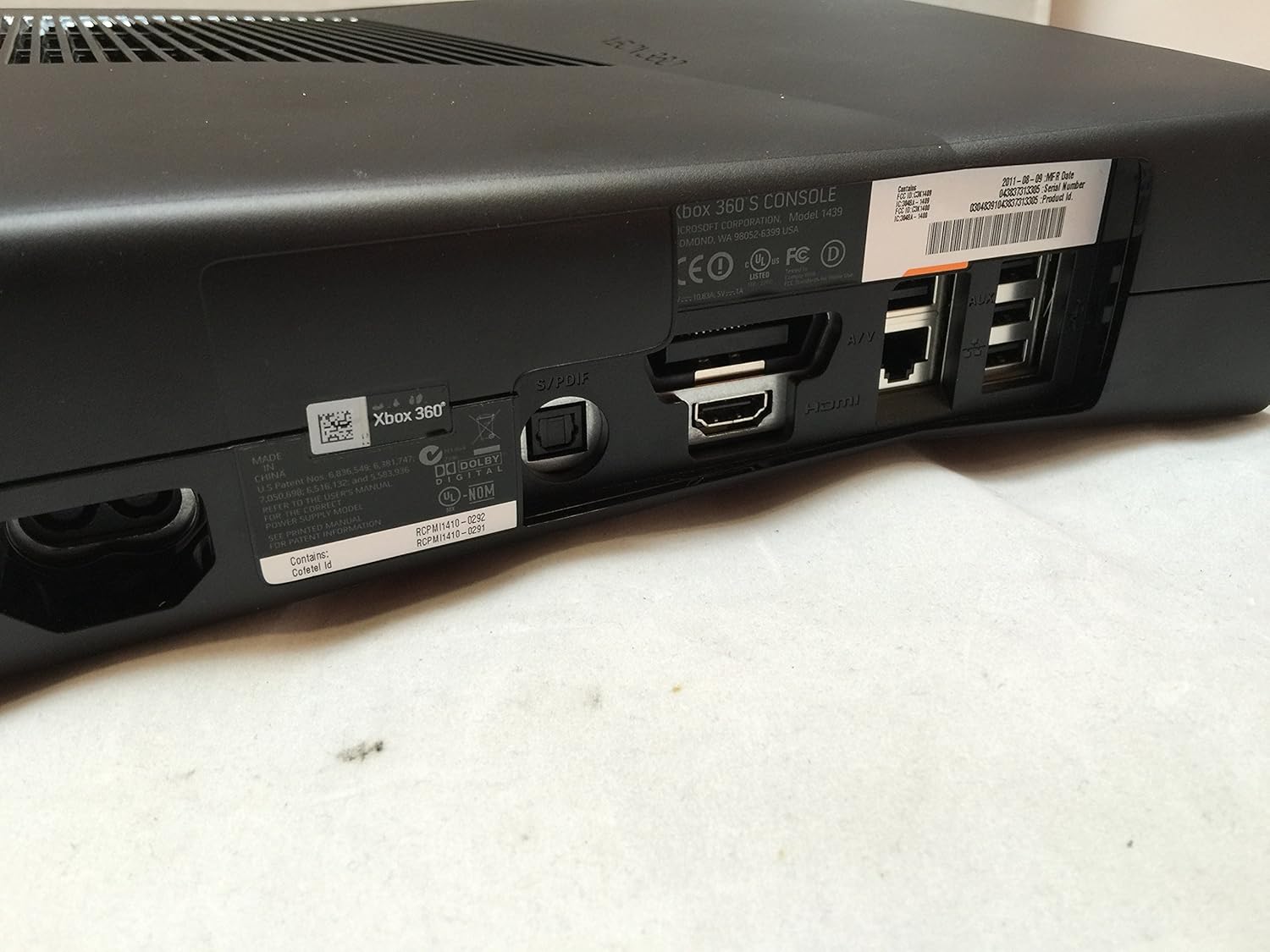
ภาพ: ด้านหลัง view ของเครื่องเล่นเกม Xbox 360 โดยเน้นพอร์ตเชื่อมต่อต่างๆ เช่น HDMI, Ethernet และ USB
3. การเปิดเครื่องและการตั้งค่าเริ่มต้น
เปิดเครื่อง Xbox 360 ของคุณโดยแตะปุ่มเปิด/ปิดที่ด้านหน้าเบาๆ หรือกดปุ่ม Guide สีเงินบนจอยไร้สายค้างไว้ครึ่งวินาที
วิดีโอ: วิดีโอนี้แสดงขั้นตอนการตั้งค่าฮาร์ดแวร์เบื้องต้นและการเปิดเครื่องสำหรับ Xbox 360 และ Kinect
ทำตามคำแนะนำบนหน้าจอเพื่อกำหนดค่าเริ่มต้น:
- เลือกภาษา: เลือกภาษาที่คุณต้องการ
- การเลือกภาษาท้องถิ่น: เลือกตำแหน่งที่ตั้งของคุณ
- การตั้งค่าการแสดงผล: ตรวจสอบหรือปรับความละเอียดหน้าจอของคุณ (เช่น 720p)
- ความปลอดภัยของคอนโซล: ตั้งค่าการควบคุมโดยผู้ปกครอง รวมถึงการจัดเรตเกม/ภาพยนตร์/รายการทีวี และการตั้งค่าตัวจับเวลาสำหรับครอบครัว คุณสามารถตั้งรหัสผ่านเพื่อจัดการการควบคุมเหล่านี้ได้
4. การตั้งค่าเครือข่ายและ Xbox LIVE
เพื่อให้คุณได้รับประสบการณ์การเล่น Xbox 360 อย่างเต็มที่ โปรดเชื่อมต่ออินเทอร์เน็ตและใช้งาน Xbox LIVE
- การเชื่อมต่อแบบมีสาย: เสียบสายอีเธอร์เน็ตเข้าที่ด้านหลังของเครื่องเล่นเกม
- การเชื่อมต่อแบบไร้สาย: เลือกเครือข่ายไร้สายของคุณจากรายการเครือข่ายที่มีอยู่ แล้วป้อนรหัสผ่าน WPA2 ของคุณ
เมื่อเชื่อมต่อแล้ว คุณสามารถเข้าร่วม Xbox LIVE ได้ฟรี โดยระบบจะแจ้งให้คุณดำเนินการดังนี้:
- เข้าร่วม Xbox LIVE: สร้างบัญชีใหม่โดยระบุที่อยู่อีเมลและตั้งรหัสผ่าน ระบบจะสร้างบัญชีเกมให้คุณโดยอัตโนมัติtag จะมีการกำหนดหมายเลขให้ ซึ่งสามารถปรับแต่งได้ในภายหลัง
- กู้คืนบัญชี: หากคุณเป็นสมาชิก Xbox LIVE อยู่แล้ว
- เข้าร่วมภายหลัง: ข้ามขั้นตอนนี้ไปก่อน
นอกจากนี้ คุณอาจได้รับการเสนอให้สมัครสมาชิก Xbox LIVE Gold ซึ่งจะมอบสิทธิ์การเล่นเกมออนไลน์แบบผู้เล่นหลายคน การเข้าถึงเดโมก่อนใคร ส่วนลดพิเศษ และการเข้าถึงแอปความบันเทิงออนไลน์ต่างๆ
5. การตั้งค่าการจดจำเสียงและการแชทของ Kinect
เซ็นเซอร์ Kinect มีไมโครโฟนในตัวสำหรับรับคำสั่งเสียงและแชท ทำตามคำแนะนำบนหน้าจอเพื่อปรับเทียบ:
- การทดสอบเสียงรบกวนพื้นหลัง: โปรดรักษาความเงียบให้มากที่สุดเท่าที่จะเป็นไปได้ในขณะที่ Kinect ทดสอบระดับเสียงรบกวนในห้องของคุณ
- ตรวจสอบระดับเสียงลำโพง: ตรวจสอบให้แน่ใจว่าระดับเสียงลำโพงทีวีของคุณอยู่ในระดับที่คุณใช้เล่นเกมเป็นประจำ Kinect จะเล่นเสียงเพื่อตรวจสอบ
- การปรับเทียบไมโครโฟน: Kinect จะทำการปรับเทียบไมโครโฟน โปรดอย่าส่งเสียงดังในระหว่างกระบวนการนี้
- ไมโครโฟนสำหรับแชท: เลือกเปิดหรือปิดไมโครโฟนแชทในตัวสำหรับเกมและปาร์ตี้ Xbox LIVE
วิดีโอ: วิดีโอนี้จะแนะนำวิธีการตั้งค่าต่างๆ บนคอนโซล เช่น การเชื่อมต่อเครือข่าย บัญชี Xbox LIVE และการจดจำเสียงพูดของ Kinect
การใช้งานเซ็นเซอร์ Kinect
เซ็นเซอร์ Kinect ช่วยให้คุณสามารถเล่นเกม Xbox 360 ได้โดยไม่ต้องใช้จอยสติ๊ก
1. ท่าทางการนำทางของ Kinect
- โบกมือ: หากต้องการเรียกใช้งาน Kinect ให้โบกมือขวาหรือซ้ายของคุณ โดยปกติแล้ว Kinect Hub จะปรากฏขึ้นบนหน้าจอหลักของ Xbox
- การเลือกรายการ: เลื่อนมือของคุณไปวางเหนือรายการที่คุณต้องการเลือก ค้างไว้จนกว่าจะมีวงแหวนปรากฏขึ้นรอบไอคอนมือและเสร็จสมบูรณ์
- ท่าทางนำทาง: หากต้องการหยุดเกมหรือภาพยนตร์ชั่วคราว หรือเข้าถึงเมนูเกม/คู่มือ Kinect ให้ยื่นมือซ้ายออกไปด้านข้าง (ประมาณ 45 องศาจากลำตัว) โดยที่มือขวายังคงอยู่ด้านล่าง ไอคอนคู่มือจะปรากฏขึ้น และจะมีวงแหวนล้อมรอบเพื่อยืนยันการเลือก
2. คำสั่งเสียง
คุณสามารถควบคุม Xbox 360 ด้วยคำสั่งเสียงได้ พูดว่า "Xbox" เพื่อดูคำสั่งที่มีให้ใช้งานที่ด้านล่างของหน้าจอ เช่นampเช่น คุณสามารถพูดว่า "Xbox Kinect" เพื่อเปิด Kinect Hub หรือพูดชื่อของรายการใดๆ ที่คุณเห็นใน Hub เพื่อเลือกรายการนั้น (เช่น "Xbox Zune") อย่าลืมพูดว่า "Xbox" ก่อนคำสั่งส่วนใหญ่
3. จูนเนอร์ Kinect
Kinect Tuner ช่วยให้มั่นใจได้ว่าระบบของคุณได้รับการปรับเทียบอย่างสมบูรณ์แบบเพื่อประสบการณ์การใช้งาน Kinect ที่ดีที่สุด หากคุณพบปัญหาใดๆ เกี่ยวกับการตอบสนองของ Kinect ให้เข้าถึง Kinect Tuner จากหน้า Kinect Hub โดยเลื่อนไปทางซ้ายหรือขวาแล้วเลือก "Kinect Tuner"
วิดีโอ: วิดีโอนี้สาธิตวิธีการใช้งานแดชบอร์ดของ Xbox 360 และการโต้ตอบกับ Kinect โดยใช้ท่าทางและคำสั่งเสียง
การซ่อมบำรุง
เพื่อให้เครื่องเล่นเกม Xbox 360 และเซ็นเซอร์ Kinect ของคุณมีอายุการใช้งานยาวนานและทำงานได้อย่างมีประสิทธิภาพสูงสุด โปรดปฏิบัติตามคำแนะนำในการบำรุงรักษาทั่วไปเหล่านี้:
- การทำความสะอาด: ใช้ผ้าแห้งเนื้อนุ่มเช็ดทำความสะอาดคอนโซลและเซ็นเซอร์เบาๆ หลีกเลี่ยงการใช้สารทำความสะอาดที่มีฤทธิ์กัดกร่อนหรือตัวทำละลาย
- การระบายอากาศ : ตรวจสอบให้แน่ใจว่าเครื่องเล่นเกมมีการระบายอากาศที่เพียงพอ อย่าปิดกั้นช่องระบายอากาศหรือวางเครื่องเล่นเกมไว้ในที่ปิดมิดชิด
- การควบคุมฝุ่น: ควรปัดฝุ่นตัวเครื่องและเซ็นเซอร์เป็นประจำเพื่อป้องกันฝุ่นสะสม ซึ่งอาจส่งผลต่อประสิทธิภาพการทำงานและทำให้เครื่องร้อนเกินไป
- การจัดการสายเคเบิล: ควรจัดระเบียบสายเคเบิลให้เรียบร้อยและป้องกันไม่ให้สายเคเบิลบิดงอหรือตึงเกินไป เพื่อป้องกันความเสียหาย
การแก้ไขปัญหา
หากคุณพบปัญหาเกี่ยวกับ Xbox 360 หรือเซ็นเซอร์ Kinect โปรดพิจารณาสิ่งต่อไปนี้:
- เซ็นเซอร์ Kinect ไม่ตอบสนอง: ตรวจสอบให้แน่ใจว่าเซ็นเซอร์เชื่อมต่ออย่างถูกต้องแล้ว view ไม่มีสิ่งกีดขวาง เรียกใช้ Kinect Tuner เพื่อทำการปรับเทียบ
- ปัญหาการเชื่อมต่อเครือข่าย: ตรวจสอบการเชื่อมต่ออินเทอร์เน็ตและรหัสผ่าน Wi-Fi ของคุณ สำหรับการเชื่อมต่อแบบใช้สาย ให้ตรวจสอบสาย Ethernet
- เครื่องเล่นเกมค้าง/ล่ม: ตรวจสอบให้แน่ใจว่าเครื่องเล่นเกมมีการระบายอากาศที่เหมาะสม ลองรีสตาร์ทเครื่องเล่นเกมดู
- ปัญหาการแสดงผล: ตรวจสอบการเชื่อมต่อสาย A/V หรือ HDMI ของคุณและยืนยันการตั้งค่าการแสดงผล
สำหรับขั้นตอนการแก้ไขปัญหาและวิธีแก้ปัญหาโดยละเอียดเพิ่มเติม โปรดไปที่เว็บไซต์ฝ่ายสนับสนุนอย่างเป็นทางการของ Xbox webเว็บไซต์.
ข้อมูลจำเพาะ
| คุณสมบัติ | รายละเอียด |
|---|---|
| ASIN | B003O6EE4U |
| วันที่วางจำหน่าย | 4 พฤศจิกายน 2010 |
| ขนาดสินค้า | 12 x 13 x 7.25 นิ้ว |
| น้ำหนักสินค้า | 10.53 ปอนด์ |
| หมายเลขรุ่นสินค้า | S4G-00001 |
| ผู้ผลิต | ไมโครซอฟต์ |
| แบตเตอรี่ | ต้องใช้แบตเตอรี่ลิเธียมไอออน 1 ก้อน (สำหรับตัวควบคุมไร้สาย) |
| การเชื่อมต่อ | Wi-Fi 802.11n ในตัว, พอร์ต Ethernet, พอร์ต USB 5 ช่อง (3 ช่องด้านหลัง/2 ช่องด้านหน้า), ช่องต่อ HDMI, พอร์ตเสียงออปติคอลในตัว |
การรับประกัน
เครื่องเล่นเกม Xbox 360 รุ่น 4GB พร้อม Kinect ประกอบด้วย... รับประกันจำกัด 1 ปี บนเครื่องเล่นเกม โปรดดูเอกสารการรับประกันที่แนบมากับผลิตภัณฑ์ของคุณสำหรับข้อกำหนดและเงื่อนไขฉบับเต็ม
สนับสนุน
หากต้องการความช่วยเหลือเพิ่มเติม การแก้ไขปัญหา หรือข้อมูลผลิตภัณฑ์ โปรดไปที่เว็บไซต์ฝ่ายสนับสนุนอย่างเป็นทางการของ Xbox webเว็บไซต์: