การแนะนำ
คู่มือนี้ให้คำแนะนำอย่างละเอียดสำหรับการใช้งานกล้องดิจิทัล Canon PowerShot SD1200IS ELPH อย่างปลอดภัยและมีประสิทธิภาพ โปรดอ่านคู่มือนี้อย่างละเอียดก่อนใช้งานกล้อง เพื่อให้ได้ประสิทธิภาพสูงสุดและป้องกันความเสียหาย
กล้องดิจิทัล Canon PowerShot SD1200IS มีความละเอียด 10.0 ล้านพิกเซล เลนส์ซูมแบบออปติคอล 3 เท่า จอ LCD ขนาด 2.5 นิ้ว และหน่วยประมวลผลภาพ DIGIC 4 ของ Canon ออกแบบมาเพื่อให้ใช้งานง่ายพร้อมให้ภาพคุณภาพสูง
การตั้งค่า
1. การแกะกล่องและการตรวจสอบเบื้องต้น
แกะสิ่งของทั้งหมดออกจากกล่องอย่างระมัดระวัง ตรวจสอบให้แน่ใจว่ามีส่วนประกอบต่อไปนี้ครบถ้วน:
- ตัวกล้อง Canon PowerShot SD1200IS Digital ELPH
- ชุดแบตเตอรี่ลิเธียมไอออน (NB-6L)
- เครื่องชาร์จแบตเตอรี่ (CB-2LY)
- สายรัดข้อมือ (WS-DC7)
- ซีดีรอมโซลูชันกล้องดิจิทัล
- สายเคเบิลเชื่อมต่อ USB (IFC-400PCU)
- สาย AV (AVC-DC400)
ตรวจสอบกล้องและอุปกรณ์เสริมว่ามีร่องรอยความเสียหายหรือไม่ หากมีสิ่งใดสูญหายหรือเสียหาย โปรดติดต่อผู้ค้าปลีก
2. การชาร์จแบตเตอรี่
- ใส่ชุดแบตเตอรี่ (NB-6L) ลงในเครื่องชาร์จแบตเตอรี่ (CB-2LY)
- เสียบที่ชาร์จเข้ากับเต้ารับไฟฟ้า ไฟแสดงสถานะการชาร์จจะสว่างขึ้น
- เมื่อการชาร์จเสร็จสมบูรณ์ ไฟแสดงสถานะจะเปลี่ยนสีหรือดับลง (โปรดดูคำแนะนำเฉพาะของเครื่องชาร์จสำหรับรายละเอียดเพิ่มเติม) ถอดแบตเตอรี่ออก
หมายเหตุ: การชาร์จแบตเตอรี่จนเต็มเป็นสิ่งจำเป็นเพื่อให้กล้องทำงานได้อย่างมีประสิทธิภาพสูงสุด
3. การใส่แบตเตอรี่และการ์ดหน่วยความจำ
กล้อง Canon PowerShot SD1200IS ใช้การ์ดหน่วยความจำ SD/SDHC, MMC/MMC Plus/HC MMC Plus (ไม่รวมอยู่ในชุด) โปรดตรวจสอบให้แน่ใจว่าคุณมีการ์ดหน่วยความจำที่ใช้งานร่วมกันได้ก่อนดำเนินการต่อ
- เปิดฝาช่องใส่แบตเตอรี่/การ์ดที่อยู่ด้านล่างของกล้อง
- ใส่ชุดแบตเตอรี่ที่ชาร์จแล้วลงในช่องใส่แบตเตอรี่ โดยตรวจสอบให้แน่ใจว่าวางในทิศทางที่ถูกต้อง
- ใส่การ์ดหน่วยความจำที่ใช้งานร่วมกันได้ลงในช่องเสียบการ์ดจนกระทั่งได้ยินเสียงคลิกเข้าที่
- ปิดฝาปิดช่องใส่ให้แน่น

ภาพ: ด้านล่าง view ภาพนี้แสดงช่องใส่แบตเตอรี่และช่องใส่การ์ดหน่วยความจำที่เปิดอยู่ ซึ่งแสดงตำแหน่งที่ควรใส่แบตเตอรี่และการ์ดหน่วยความจำ
คำแนะนำการใช้งาน
1. การเปิด/ปิดเครื่อง
กดปุ่ม เปิด/ปิด ปุ่มที่อยู่ด้านบนของกล้องใช้สำหรับเปิดหรือปิดเครื่อง เลนส์จะยืดออกเมื่อเปิดเครื่อง

ภาพ: ด้านบน view ของกล้อง โดยเน้นปุ่มเปิด/ปิดและปุ่มชัตเตอร์
2. การถ่ายภาพขั้นพื้นฐาน
- เลือกโหมดการถ่ายภาพ: ใช้แป้นหมุนเลือกโหมดหรือแถบเลื่อน (ถ้ามี) เพื่อเลือกโหมดการถ่ายภาพที่ต้องการ สำหรับการใช้งานทั่วไป ให้เลือก สมาร์ทออโต้.
- วางกรอบภาพของคุณ: ใช้จอ LCD ขนาด 2.5 นิ้วในการจัดองค์ประกอบภาพของคุณ
- จุดสนใจ: กดปุ่มชัตเตอร์ลงครึ่งหนึ่ง กล้องจะทำการโฟกัสอัตโนมัติ และกรอบโฟกัสจะเปลี่ยนเป็นสีเขียวเมื่อโฟกัสได้แล้ว
- การจับกุม: กดปุ่มชัตเตอร์ลงจนสุดเพื่อถ่ายภาพ

ภาพ: ด้านหลัง view ของกล้อง แสดงหน้าจอ LCD และปุ่มควบคุมต่างๆ สำหรับการนำทางและการตั้งค่า
3. โหมดอัตโนมัติอัจฉริยะ
ในโหมด Smart AUTO กล้องจะวิเคราะห์ฉากและสภาพแวดล้อมในการถ่ายภาพอย่างชาญฉลาด จากนั้นเลือกการตั้งค่าที่เหมาะสมที่สุดโดยอัตโนมัติจากตัวเลือกที่กำหนดไว้ล่วงหน้า 18 แบบ ช่วยให้คุณโฟกัสไปที่ตัวแบบโดยไม่ต้องกังวลเกี่ยวกับการปรับแต่งทางเทคนิค
4. การดำเนินการซูม
กล้องมีระบบซูมแบบออปติคอล 3 เท่า ใช้คันโยกซูม (โดยทั่วไปจะอยู่บริเวณปุ่มชัตเตอร์) เพื่อซูมเข้าหรือออก การซูมแบบออปติคอลจะรักษาคุณภาพของภาพไว้ ในขณะที่การซูมแบบดิจิทัล (สูงสุด 4 เท่า) สามารถใช้เพื่อขยายภาพได้มากขึ้น แต่ความคมชัดของภาพอาจลดลง
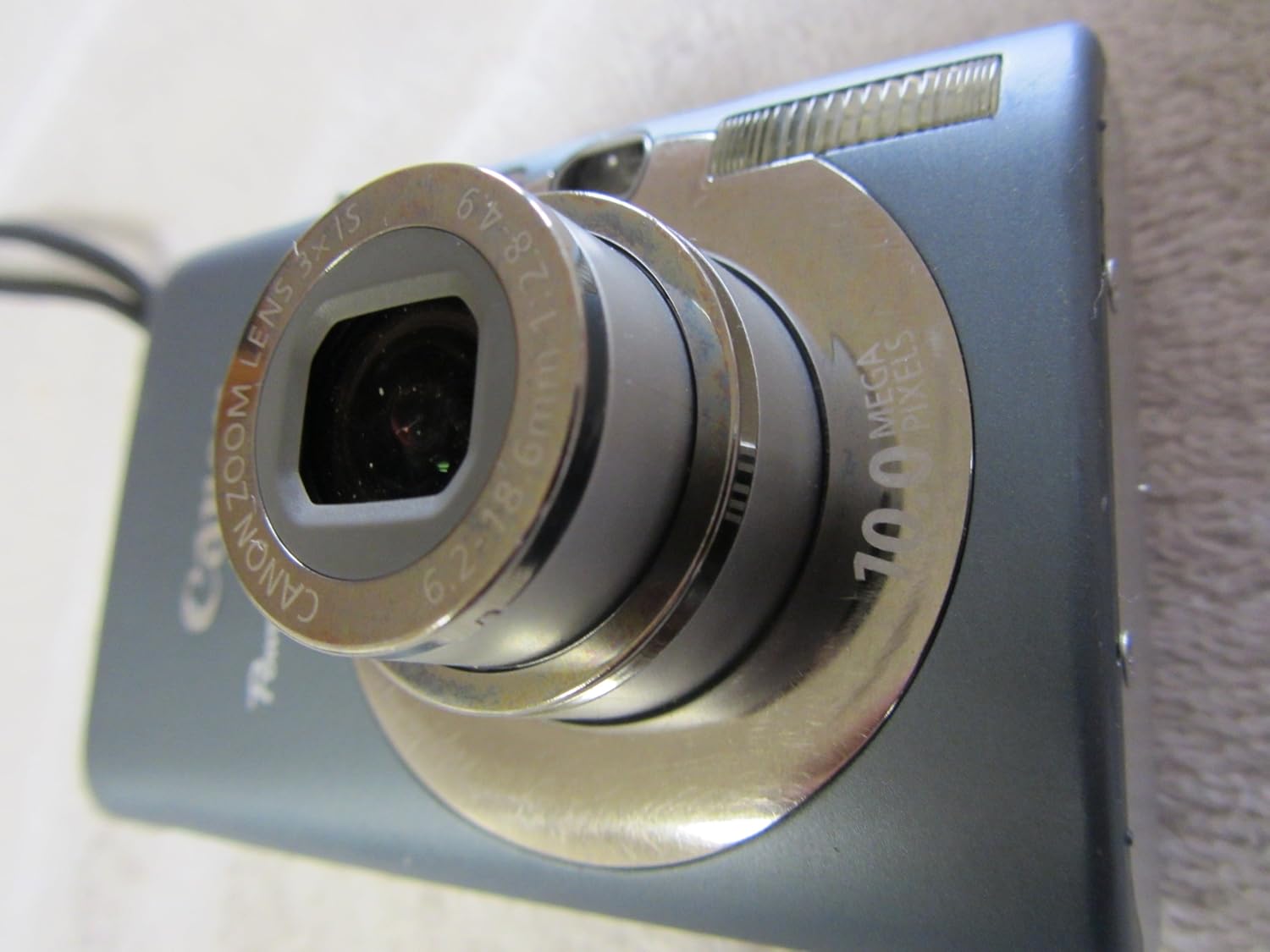
ภาพ: ด้านหน้าเอียง view ภาพแสดงกล้องที่มีเลนส์ยืดออก เพื่อสาธิตความสามารถในการซูมแบบออปติคอล
5.คุณสมบัติพิเศษ
- เทคโนโลยีการตรวจจับใบหน้า: หน่วยประมวลผลภาพ DIGIC 4 ประกอบด้วยเทคโนโลยีตรวจจับใบหน้าที่ได้รับการพัฒนา ซึ่งจะติดตามใบหน้าของบุคคลที่เคลื่อนไหวและปรับโฟกัส การเปิดรับแสง แฟลช และสมดุลแสงสีขาวให้เหมาะสม เพื่อให้ได้โทนสีผิวที่เป็นธรรมชาติ
- ตั้งเวลาถ่ายภาพเซลฟี่ด้วยระบบตรวจจับใบหน้า: คุณสมบัตินี้จะตรวจจับจำนวนใบหน้าที่เพิ่มขึ้นในเฟรมโดยอัตโนมัติ (เช่น เมื่อช่างภาพเข้าร่วมถ่ายภาพหมู่) และหน่วงเวลาการกดชัตเตอร์จนกว่าจะตรวจพบใบหน้าทั้งหมด
- ระบบป้องกันภาพสั่นแบบออปติคอล: ตรวจจับและแก้ไขการสั่นของกล้องโดยอัตโนมัติ ช่วยลดความเบลอในภาพถ่าย โดยเฉพาะเมื่อซูมเข้าหรือในสภาพแสงน้อย
- i-Contrast (ระบบแก้ไขความคมชัดอัจฉริยะ): เพิ่มความสว่างให้กับบริเวณที่มืดในภาพ ขณะที่คงความสว่างในส่วนที่สว่างไว้ ทำให้ภาพมีความสมดุลมากขึ้น สามารถใช้งานได้ทั้งในระหว่างการถ่ายภาพหรือขณะเล่นภาพ
- การแก้ไขภาพตาแดง: มีตัวเลือกในการแก้ไขตาแดงระหว่างการถ่ายภาพ โดยอัตโนมัติระหว่างการเล่น หรือด้วยตนเองระหว่างการเล่น
- ISO 1600/3200: การตั้งค่า ISO สูง (สูงสุด 1600 ขยายได้ถึง 3200 ในโหมดฉากพิเศษ) ช่วยลดผลกระทบจากการสั่นของกล้องและปรับปรุงประสิทธิภาพในสภาพแสงน้อย
6. โหมดการเล่น
เพื่อview ภาพถ่ายและวิดีโอที่คุณบันทึกไว้ ให้กดปุ่ม การเล่นซ้ำ ปุ่ม (มักแสดงด้วยไอคอนรูปสามเหลี่ยม) ใช้ปุ่มทิศทางเพื่อเลื่อนดูสื่อต่างๆ
การซ่อมบำรุง
1. การทำความสะอาดกล้อง
- ตัวกล้อง: ใช้ผ้านุ่มและแห้งเช็ดตัวกล้อง สำหรับคราบสกปรกฝังแน่น ให้เช็ดเบาๆampชุบผ้าด้วยน้ำแล้วเช็ดให้แห้ง หลีกเลี่ยงการใช้ตัวทำละลายอินทรีย์
- เลนส์: ค่อยๆ ปัดฝุ่นออกด้วยแปรงเป่าลม สำหรับคราบสกปรก ให้ใช้ผ้าเช็ดเลนส์ที่ออกแบบมาสำหรับพื้นผิวเลนส์โดยเฉพาะ ห้ามสัมผัสเลนส์ด้วยนิ้วมือ
- หน้าจอ LCD: ใช้ผ้าแห้งนุ่มๆ เช็ดทำความสะอาดหน้าจอ LCD หลีกเลี่ยงการกดหน้าจอแรงๆ
2. การดูแลแบตเตอรี่
- เก็บแบตเตอรี่ไว้ในที่เย็นและแห้งเมื่อไม่ได้ใช้งาน
- หลีกเลี่ยงการปล่อยแบตเตอรี่จนหมดบ่อยครั้งเพื่อยืดอายุการใช้งาน
- อย่าให้แบตเตอรี่สัมผัสกับอุณหภูมิที่สูงหรือต่ำเกินไป
3. การจัดเก็บ
เมื่อเก็บกล้องไว้เป็นเวลานาน ควรถอดแบตเตอรี่และเมมโมรี่การ์ดออก เก็บกล้องไว้ในที่แห้ง มีอากาศถ่ายเทสะดวก หลีกเลี่ยงแสงแดดโดยตรงและอุณหภูมิที่สูงหรือต่ำเกินไป
การแก้ไขปัญหา
ส่วนนี้จะกล่าวถึงปัญหาทั่วไปที่คุณอาจพบเจอขณะใช้งานกล้อง Canon PowerShot SD1200IS ของคุณ
กล้องไม่เปิดใช้งาน
- ตรวจสอบให้แน่ใจว่าแบตเตอรี่ชาร์จเต็มและใส่เข้าไปอย่างถูกต้อง
- ตรวจสอบว่าหน้าสัมผัสแบตเตอรี่สะอาดหรือไม่
- ลองใช้แบตเตอรี่อื่นที่ชาร์จเต็ม หากมี
ข้อผิดพลาด "ไม่มีการ์ดหน่วยความจำ"
- ตรวจสอบให้แน่ใจว่าได้เสียบการ์ดหน่วยความจำที่ใช้งานร่วมกันได้ถูกต้องและล็อคเข้าที่สนิทแล้ว
- ตรวจสอบว่าการ์ดหน่วยความจำเสียหายหรือข้อมูลสูญหายหรือไม่ ลองใช้การ์ดอื่นดู
- ฟอร์แมตการ์ดหน่วยความจำ (ขั้นตอนนี้จะลบข้อมูลทั้งหมด ดังนั้นควรสำรองข้อมูลก่อน)
ภาพเบลอ
- ตรวจสอบให้แน่ใจว่าเลนส์สะอาด ปราศจากรอยเปื้อนหรือฝุ่นละออง
- ถือกล้องให้นิ่งขณะถ่ายภาพ ใช้คุณสมบัติระบบกันสั่นของภาพ (Optical Image Stabilizer)
- ตรวจสอบสภาพแสง; แสงน้อยอาจทำให้ความเร็วชัตเตอร์ช้าลงและภาพเบลอได้ เพิ่มค่า ISO หากจำเป็น
- ตรวจสอบให้แน่ใจว่ากล้องโฟกัสถูกต้องแล้วก่อนถ่ายภาพ (กดปุ่มชัตเตอร์ลงครึ่งหนึ่ง)
ไฟช่วยโฟกัสอัตโนมัติยังคงติดอยู่/กะพริบ
- หากคุณต้องการปิดใช้งานลำแสงช่วยโฟกัสอัตโนมัติ โปรดตรวจสอบให้แน่ใจว่า... ตาแดง แอลamp นอกจากตั้งค่าลำแสงช่วยโฟกัสอัตโนมัติแล้ว ตัวเลือกนี้ยังถูกปิดใช้งานในเมนูการตั้งค่าแฟลชด้วย
ความยากลำบากในการโอนภาพถ่ายไปยังคอมพิวเตอร์
- ตรวจสอบให้แน่ใจว่าได้เสียบสาย USB เข้ากับกล้องและคอมพิวเตอร์อย่างแน่นหนาแล้ว
- ตรวจสอบว่ากล้องเปิดใช้งานอยู่และอยู่ในโหมดการเชื่อมต่อที่ถูกต้อง (ถ้ามี)
- สำหรับผู้ใช้ Windows XP กล้องควรจะถูก 인식เป็นไดรฟ์แบบถอดได้โดยไม่จำเป็นต้องใช้ซอฟต์แวร์ของ Canon สำหรับระบบปฏิบัติการอื่นๆ โปรดตรวจสอบให้แน่ใจว่าได้ติดตั้งซอฟต์แวร์ Canon Digital Camera Solution CD-ROM แล้ว
- ลองใช้เครื่องอ่านการ์ดหน่วยความจำในการถ่ายโอนข้อมูลดู fileส่งข้อมูลโดยตรงจากการ์ดไปยังคอมพิวเตอร์
ข้อมูลจำเพาะ
| คุณสมบัติ | รายละเอียด |
|---|---|
| ชื่อรุ่น | กล้อง Canon PowerShot SD1200IS |
| ความละเอียดของเซนเซอร์ภาพ | 10 MP |
| ขนาดเซนเซอร์ภาพ | 1/2.3 นิ้ว |
| ซูมออปติคอล | 3x |
| ซูมดิจิตอล | 4x |
| ระบบป้องกันภาพสั่นไหว | ออฟติคอล |
| ขนาดหน้าจอ | 2.5 นิ้ว |
| ประเภทจอภาพ | จอ LCD (PureColor LCD II) |
| รองรับ File รูปแบบ | เจพีเจ |
| ความละเอียดวิดีโอ | 480p (640x480 ที่ 30 เฟรมต่อวินาที) |
| ประเภทหน่วยความจำแฟลช | SD/SDHC/MMC/MMCplus/HC MMCplus |
| ช่วง ISO | อัตโนมัติ, 80, 100, 200, 400, 800, 1600 (ขยายได้ถึง 3200) |
| ความเร็วชัตเตอร์ขั้นต่ำ | 15 วินาที |
| ความเร็วชัตเตอร์สูงสุด | 1/1500 วินาที |
| เทคโนโลยีการเชื่อมต่อ | ยูเอสบี |
| แหล่งพลังงาน | ชุดแบตเตอรี่ลิเธียมไอออน (NB-6L) |
| น้ำหนัก | 5.6 ออนซ์ (ประมาณ 159 กรัม) |
| ขนาด (โดยประมาณ) | รูปทรงกะทัดรัด |
ข้อมูลการรับประกัน
โปรดทราบว่าสินค้าชิ้นนี้จำหน่าย "ตามสภาพ" และไม่มีการรับประกันใดๆ ไม่มีบริการรับคืนสินค้า สำหรับรายละเอียดเฉพาะเกี่ยวกับการซื้อของคุณ โปรดดูข้อกำหนดและเงื่อนไขที่ผู้ค้าปลีกแจ้งให้ทราบในขณะที่ทำการซื้อขาย
สนับสนุน
หากต้องการความช่วยเหลือเพิ่มเติม การสนับสนุนทางเทคนิค หรือดาวน์โหลดคู่มือผู้ใช้ฉบับเต็มและการอัปเดตซอฟต์แวร์ โปรดเยี่ยมชมเว็บไซต์อย่างเป็นทางการของ Canon webเว็บไซต์ คุณสามารถค้นหาแหล่งข้อมูลสนับสนุนได้โดยการค้นหา "Canon Support" และรุ่นกล้องของคุณ (เช่น PowerShot SD1200IS)
แหล่งข้อมูลออนไลน์อาจรวมถึง:
- ฝ่ายสนับสนุน Canon สหรัฐอเมริกา Webเว็บไซต์ (อดีตampลิงค์จริงอาจแตกต่างกันไปตามแต่ละภูมิภาค)
- คำถามที่พบบ่อย (FAQs)
- ดาวน์โหลดไดรเวอร์และซอฟต์แวร์
- ข้อมูลการติดต่อฝ่ายบริการลูกค้า


