1. บทนำ
คู่มือนี้ให้คำแนะนำโดยละเอียดเกี่ยวกับการติดตั้ง การกำหนดค่า และการใช้งานเราเตอร์บรอดแบนด์ไร้สายแบบเคเบิล/DSL รุ่น SMC SMCWBR14-G2 Barricade g อุปกรณ์นี้ช่วยให้คอมพิวเตอร์หลายเครื่องสามารถแชร์การเชื่อมต่ออินเทอร์เน็ตบรอดแบนด์เดียวได้ทั้งแบบไร้สายหรือผ่านสายอีเธอร์เน็ต และมีคุณสมบัติการรักษาความปลอดภัยเครือข่าย
เราเตอร์ SMCWBR14-G2 ทำงานบนย่านความถี่ 2.4 GHz รองรับมาตรฐานไร้สาย IEEE 802.11b/g ด้วยความเร็วในการส่งข้อมูลสูงสุด 54 Mbps และมีสวิตช์ 4 พอร์ตในตัวสำหรับการเชื่อมต่อแบบใช้สาย
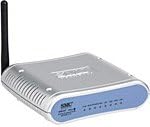
รูปที่ 1: เราเตอร์บรอดแบนด์ไร้สาย SMC SMCWBR14-G2 ภาพนี้แสดงให้เห็นเราเตอร์ขนาดกะทัดรัดสีเงินที่มีแผงด้านหน้าสีน้ำเงิน พร้อมไฟแสดงสถานะและเสาอากาศภายนอกเดี่ยวอยู่ทางด้านซ้าย
2. คู่มือการติดตั้ง
2.1 เนื้อหาบรรจุภัณฑ์
ก่อนดำเนินการต่อ โปรดตรวจสอบให้แน่ใจว่ามีรายการทั้งหมดอยู่:
- เราเตอร์บรอดแบนด์ไร้สาย SMC SMCWBR14-G2
- อะแดปเตอร์แปลงไฟ
- สายเคเบิลอีเทอร์เน็ต
- คู่มือการติดตั้งฉบับย่อ (ถ้ามี)
2.2 การเชื่อมต่อทางกายภาพ
- การเชื่อมต่อไฟฟ้า: เชื่อมต่ออะแดปเตอร์แปลงไฟที่ให้มาเข้ากับช่องเสียบสายไฟของเราเตอร์ แล้วเสียบเข้ากับเต้ารับที่ผนัง เราเตอร์จะเปิดใช้งานโดยอัตโนมัติ
- การเชื่อมต่อ WAN: เชื่อมต่อปลายด้านหนึ่งของสายอีเธอร์เน็ตเข้ากับพอร์ต WAN (มักจะมีป้ายกำกับว่า "อินเทอร์เน็ต" หรือ "WAN") บนเราเตอร์ และเชื่อมต่อปลายอีกด้านหนึ่งเข้ากับโมเด็มเคเบิลหรือ DSL ของคุณ
- การเชื่อมต่อ LAN (ไม่บังคับ): สำหรับอุปกรณ์ที่เชื่อมต่อด้วยสาย ให้เชื่อมต่อสายอีเธอร์เน็ตจากพอร์ต LAN ของเราเตอร์ (หมายเลข 1-4) ไปยังพอร์ตอีเธอร์เน็ตของคอมพิวเตอร์ของคุณ
- เสาอากาศ: ตรวจสอบให้แน่ใจว่าเสาอากาศภายนอกติดตั้งแน่นหนาและอยู่ในตำแหน่งที่รับสัญญาณได้ดีที่สุด
2.3 การกำหนดค่าเริ่มต้น (Web อินเตอร์เฟซ)
ในการตั้งค่าเราเตอร์ ให้เข้าถึงส่วนนั้น webอินเทอร์เฟซการจัดการตาม:
- ตรวจสอบให้แน่ใจว่าคอมพิวเตอร์ของคุณเชื่อมต่อกับเราเตอร์ผ่านสายอีเธอร์เน็ตหรือแบบไร้สาย (หากเครือข่ายไร้สายเริ่มต้นทำงานอยู่)
- เปิด web เบราว์เซอร์ (เช่น Chrome, Firefox, Edge)
- ในแถบที่อยู่ ให้พิมพ์ที่อยู่ IP เริ่มต้นของเราเตอร์ (โดยทั่วไป 192.168.2.1 or 192.168.1.1) แล้วกด Enter โปรดดูฉลากที่ด้านล่างของเราเตอร์เพื่อดูที่อยู่ IP ที่ถูกต้องและข้อมูลการเข้าสู่ระบบเริ่มต้น
- ป้อนชื่อผู้ใช้และรหัสผ่านเริ่มต้นเมื่อได้รับแจ้ง ค่าเริ่มต้นทั่วไปได้แก่ ผู้ดูแลระบบ/smcadmin or ผู้ดูแลระบบ/รหัสผ่าน.
- ทำตามขั้นตอนในตัวช่วยตั้งค่าบนหน้าจอเพื่อกำหนดค่าประเภทการเชื่อมต่ออินเทอร์เน็ต (เช่น DHCP, PPPoE) และการตั้งค่าไร้สาย
2.4 การกำหนดค่าเครือข่ายไร้สาย
การรักษาความปลอดภัยของเครือข่ายไร้สายของคุณเป็นสิ่งสำคัญอย่างยิ่ง:
- เปลี่ยนชื่อ SSID: แก้ไขชื่อเครือข่ายไร้สาย (SSID) เริ่มต้นให้เป็นชื่อที่ไม่ซ้ำกัน
- เปิดใช้งานการรักษาความปลอดภัย: เลือกใช้การเข้ารหัส WPA2-PSK (แนะนำ) หรือ WPA-PSK หลีกเลี่ยง WEP เนื่องจากมีความปลอดภัยน้อยกว่า
- ตั้งรหัสผ่าน: สร้างรหัสผ่าน (วลีรหัสผ่าน) ที่แข็งแกร่งและไม่ซ้ำใครสำหรับเครือข่ายไร้สายของคุณ
- บันทึกการตั้งค่า: บันทึกการเปลี่ยนแปลงทั้งหมด เราเตอร์อาจรีสตาร์ท
3. การดำเนินการ
3.1 การเข้าถึงอินเทอร์เน็ต
เมื่อตั้งค่าเสร็จแล้ว อุปกรณ์ที่เชื่อมต่อกับเราเตอร์ (ทั้งแบบมีสายและไร้สาย) ควรจะได้รับที่อยู่ IP และเข้าถึงอินเทอร์เน็ตได้โดยอัตโนมัติ ตรวจสอบโดยการเปิด... web เบราว์เซอร์และการนำทางไปยัง webเว็บไซต์.
3.2 ตัวบ่งชี้สถานะเครือข่าย
ไฟ LED ที่แผงด้านหน้าให้ข้อมูลสถานะ:
- กำลังไฟ LED: แสดงว่าเราเตอร์เปิดใช้งานอยู่
- WAN LED: แสดงว่าเชื่อมต่อกับโมเด็มอินเทอร์เน็ตแล้ว ไฟจะกะพริบขณะมีการใช้งานข้อมูล
- ไฟ LED แสดงสถานะ LAN (1-4): แสดงสถานะการเชื่อมต่อแบบใช้สายกับอุปกรณ์ต่างๆ ไฟจะกะพริบเมื่อมีการใช้งานข้อมูล
- ไฟ LED แบบไร้สาย: แสดงว่าฟังก์ชันไร้สายทำงานอยู่ ไฟจะกะพริบเมื่อมีการใช้งานข้อมูลไร้สาย
3.3 โหมดจุดเข้าใช้งาน
เราเตอร์ SMCWBR14-G2 รองรับโหมด Access Point ซึ่งช่วยให้สามารถขยายเครือข่ายแบบมีสายที่มีอยู่ด้วยความสามารถแบบไร้สายได้ คุณสมบัตินี้สามารถตั้งค่าได้ภายในเราเตอร์ web อินเทอร์เฟซภายใต้การตั้งค่าโหมดการทำงาน
4. การบำรุงรักษา
การอัปเดตเฟิร์มแวร์ 4.1 รายการ
ตรวจสอบการสนับสนุน SMC เป็นระยะ webเว็บไซต์นี้ใช้สำหรับดาวน์โหลดเฟิร์มแวร์เวอร์ชั่นล่าสุด การอัปเดตเฟิร์มแวร์จะช่วยเพิ่มประสิทธิภาพ เพิ่มฟีเจอร์ และแก้ไขช่องโหว่ด้านความปลอดภัย โปรดปฏิบัติตามคำแนะนำที่ให้ไว้พร้อมกับการดาวน์โหลดเฟิร์มแวร์อย่างระมัดระวังเพื่อหลีกเลี่ยงความเสียหายต่ออุปกรณ์
หมายเหตุ: เฟิร์มแวร์เวอร์ชั่นเก่าของเราเตอร์อาจต้องได้รับการอัปเดตเพื่อให้สามารถใช้งานฟังก์ชันต่างๆ ได้อย่างครบถ้วน เช่น ฟีเจอร์ "ต่ออายุ IP"
4.2 การจัดวางที่เหมาะสมที่สุด
วางเราเตอร์ไว้ในตำแหน่งที่อยู่ตรงกลาง ห่างจากสิ่งกีดขวางและแหล่งกำเนิดสัญญาณรบกวน (เช่น โทรศัพท์ไร้สาย เตาไมโครเวฟ) ตรวจสอบให้แน่ใจว่ามีการระบายอากาศที่ดีรอบๆ อุปกรณ์เพื่อป้องกันความร้อนสูงเกินไป ซึ่งอาจส่งผลต่อประสิทธิภาพและอายุการใช้งาน
4.3 การรีเซ็ตเราเตอร์
หากเราเตอร์ไม่ตอบสนองหรือคุณต้องการกู้คืนการตั้งค่าเริ่มต้นจากโรงงาน ให้ทำการรีสตาร์ทเครื่องโดยถอดปลั๊กอะแดปเตอร์ไฟออกจากเราเตอร์ รอ 10-15 วินาที แล้วเสียบปลั๊กกลับเข้าไปใหม่ เราเตอร์จะรีสตาร์ทด้วยการตั้งค่าปัจจุบัน
หมายเหตุ: รุ่นนี้ไม่มีปุ่มรีเซ็ตทางกายภาพโดยเฉพาะ การรีเซ็ตเป็นค่าเริ่มต้นจากโรงงานทั้งหมดจะต้องดำเนินการผ่านทาง... web อินเทอร์เฟซ หรือโดยการปิดและเปิดเครื่องใหม่เพื่อรีบูตแบบซอฟต์แวร์
5 การแก้ไขปัญหา
5.1 ไม่มีการเข้าถึงอินเทอร์เน็ต
- ตรวจสอบสายเคเบิล: ตรวจสอบให้แน่ใจว่าสายอีเธอร์เน็ตทั้งหมดเชื่อมต่อกับพอร์ตที่ถูกต้องอย่างแน่นหนา (WAN เชื่อมต่อกับโมเด็ม, LAN เชื่อมต่อกับคอมพิวเตอร์)
- สถานะโมเด็ม: ตรวจสอบให้แน่ใจว่าโมเด็มเคเบิล/DSL ของคุณทำงานได้อย่างถูกต้องและมีการเชื่อมต่ออินเทอร์เน็ตที่ใช้งานอยู่
- ไฟ LED ของเราเตอร์: ตรวจสอบไฟ LED WAN บนเราเตอร์ หากไฟดับหรือไม่กะพริบ อาจมีปัญหาในการเชื่อมต่อกับโมเด็มหรือผู้ให้บริการอินเทอร์เน็ตของคุณ
- วงจรไฟฟ้า: รีสตาร์ททั้งโมเด็มและเราเตอร์ โดยถอดปลั๊กไฟออกจากทั้งสองเครื่อง รอ 30 วินาที แล้วเสียบปลั๊กไฟเข้ากับโมเด็มก่อน เมื่อโมเด็มเชื่อมต่อออนไลน์ได้อย่างสมบูรณ์แล้ว จึงค่อยเสียบปลั๊กไฟเข้ากับเราเตอร์
- การต่ออายุที่อยู่ IP: เข้าถึงเราเตอร์ web ไปที่อินเทอร์เฟซและมองหาตัวเลือก "ปล่อย/ต่ออายุที่อยู่ IP" สำหรับการเชื่อมต่อ WAN
5.2 การเชื่อมต่อไร้สายหลุดบ่อย
- การรบกวน: ย้ายเราเตอร์ให้ห่างจากอุปกรณ์อิเล็กทรอนิกส์อื่นๆ ที่อาจทำให้เกิดสัญญาณรบกวนได้ (เช่น ไมโครเวฟ โทรศัพท์ไร้สาย อุปกรณ์บลูทูธ)
- การเลือกช่อง: ในเมนูการตั้งค่าไร้สายของเราเตอร์ ลองเปลี่ยนช่องสัญญาณไร้สายดู ช่องสัญญาณ 1, 6 และ 11 มักเป็นช่องสัญญาณที่ไม่ทับซ้อนกัน
- ความแรงของสัญญาณ: ตรวจสอบให้แน่ใจว่าอุปกรณ์ต่างๆ อยู่ในระยะที่เหมาะสมจากเราเตอร์ สิ่งกีดขวาง เช่น ผนังและพื้น สามารถลดทอนคุณภาพสัญญาณได้
- เฟิร์มแวร์: ตรวจสอบให้แน่ใจว่าเราเตอร์ได้ติดตั้งเฟิร์มแวร์เวอร์ชั่นล่าสุดแล้ว
5.3 ไม่สามารถเข้าถึงเราเตอร์ได้ Web อินเทอร์เฟซ
- ที่อยู่ IP: ตรวจสอบที่อยู่ IP ของเราเตอร์อีกครั้ง
- การเชื่อมต่อแบบมีสาย: ลองเชื่อมต่อคอมพิวเตอร์ของคุณโดยตรงกับพอร์ต LAN ของเราเตอร์ด้วยสายอีเทอร์เน็ต
- การตั้งค่าไอพี: ตรวจสอบให้แน่ใจว่าคอมพิวเตอร์ของคุณตั้งค่าให้รับที่อยู่ IP โดยอัตโนมัติ (DHCP)
- ไฟร์วอลล์/โปรแกรมป้องกันไวรัส: ลองปิดใช้งานไฟร์วอลล์หรือโปรแกรมป้องกันไวรัสบนคอมพิวเตอร์ของคุณชั่วคราว เพื่อดูว่ามันกำลังปิดกั้นการเข้าถึงหรือไม่
6. ข้อมูลจำเพาะ
| คุณสมบัติ | รายละเอียด |
|---|---|
| ประเภทสินค้า | เราเตอร์ไร้สาย |
| แบบอย่าง | SMCWBR14-G2 |
| ยี่ห้อ | เอสเอ็มซี |
| ไร้มาตรฐาน | IEEE802.11b/g-มาตรฐาน |
| ย่านความถี่ | 2.4 GHz (2.412 GHz ถึง 2.462 GHz) |
| ความเร็วในการส่งข้อมูล | สูงสุดถึง 54 Mbps |
| ช่องทางการ | 1 ถึง 11 (สหรัฐอเมริกาและแคนาดา) |
| จำนวนพอร์ต | 4 x LAN, 1 x WAN |
| เทคโนโลยีการเชื่อมต่อ | ไร้สาย |
| คุณสมบัติพิเศษ | โหมดจุดเข้าใช้งาน |
| อุปกรณ์ที่รองรับ | เครื่องคอมพิวเตอร์ส่วนบุคคล |
| ระบบปฏิบัติการ | RouterOS (เฟิร์มแวร์ภายใน) |
| ขนาดหน่วยความจำ RAM ที่ติดตั้ง | 64MB |
| ขนาดสินค้า | 27.94 x 19.69 x 7.62 ซม. |
| น้ำหนักสินค้า | 408 กรัม |
| วันที่พร้อมใช้งานครั้งแรก | 25 กันยายน 2008 |
7. การรับประกันและการสนับสนุน
7.1 ข้อมูลการรับประกัน
เราเตอร์บรอดแบนด์ไร้สาย SMC SMCWBR14-G2 มาพร้อมกับ... รับประกันตลอดอายุการใช้งานโปรดดูเอกสารการรับประกันอย่างเป็นทางการของ SMC สำหรับข้อกำหนด เงื่อนไข และข้อจำกัดเฉพาะต่างๆ เก็บหลักฐานการซื้อไว้เพื่อใช้ในการเรียกร้องการรับประกัน
7.2 การสนับสนุนด้านเทคนิค
หากต้องการความช่วยเหลือด้านเทคนิค การดาวน์โหลดเฟิร์มแวร์ หรือข้อมูลเพิ่มเติม โปรดเยี่ยมชมเว็บไซต์สนับสนุนอย่างเป็นทางการของ SMC webกรุณาเตรียมหมายเลขรุ่นผลิตภัณฑ์ (SMCWBR14-G2) และหมายเลขซีเรียลให้พร้อมเมื่อติดต่อฝ่ายสนับสนุน
หมายเหตุ: แหล่งข้อมูลสนับสนุนผลิตภัณฑ์อาจแตกต่างกันไปตามภูมิภาคและวงจรชีวิตของผลิตภัณฑ์


