การแนะนำ
คู่มือนี้ให้คำแนะนำอย่างละเอียดเกี่ยวกับการติดตั้ง การใช้งาน การบำรุงรักษา และการแก้ไขปัญหาของ Logitech G Cordless Rumblepad 2 โปรดอ่านคู่มือนี้อย่างละเอียดก่อนใช้งานอุปกรณ์เพื่อให้มั่นใจได้ถึงประสิทธิภาพสูงสุดและอายุการใช้งานที่ยาวนาน
Logitech Cordless Rumblepad 2 มอบประสบการณ์การเล่นเกมไร้สายพร้อมระบบสั่นสะเทือน ออกแบบมาให้ใช้งานได้กับทั้ง PC และ Mac มาพร้อมเทคโนโลยีไร้สาย 2.4 GHz ให้ระยะการใช้งานสูงสุด 30 ฟุต และมอเตอร์สั่นสะเทือนคู่เพื่อประสบการณ์การเล่นเกมที่สมจริงยิ่งขึ้น
เนื้อหาแพ็คเกจ
ก่อนเริ่มต้น โปรดตรวจสอบให้แน่ใจว่ามีสิ่งของครบถ้วนในกล่อง:
- Logitech Cordless Rumblepad 2
- ตัวรับสัญญาณไร้สาย 2.4 GHz
- แบตเตอรี่ AA สอง (2) ก้อน
- เอกสารสำหรับผู้ใช้ (คู่มือนี้)
- แผ่นซีดีซอฟต์แวร์เกม (หรือคำแนะนำในการดาวน์โหลด)
- ข้อมูลการรับประกัน
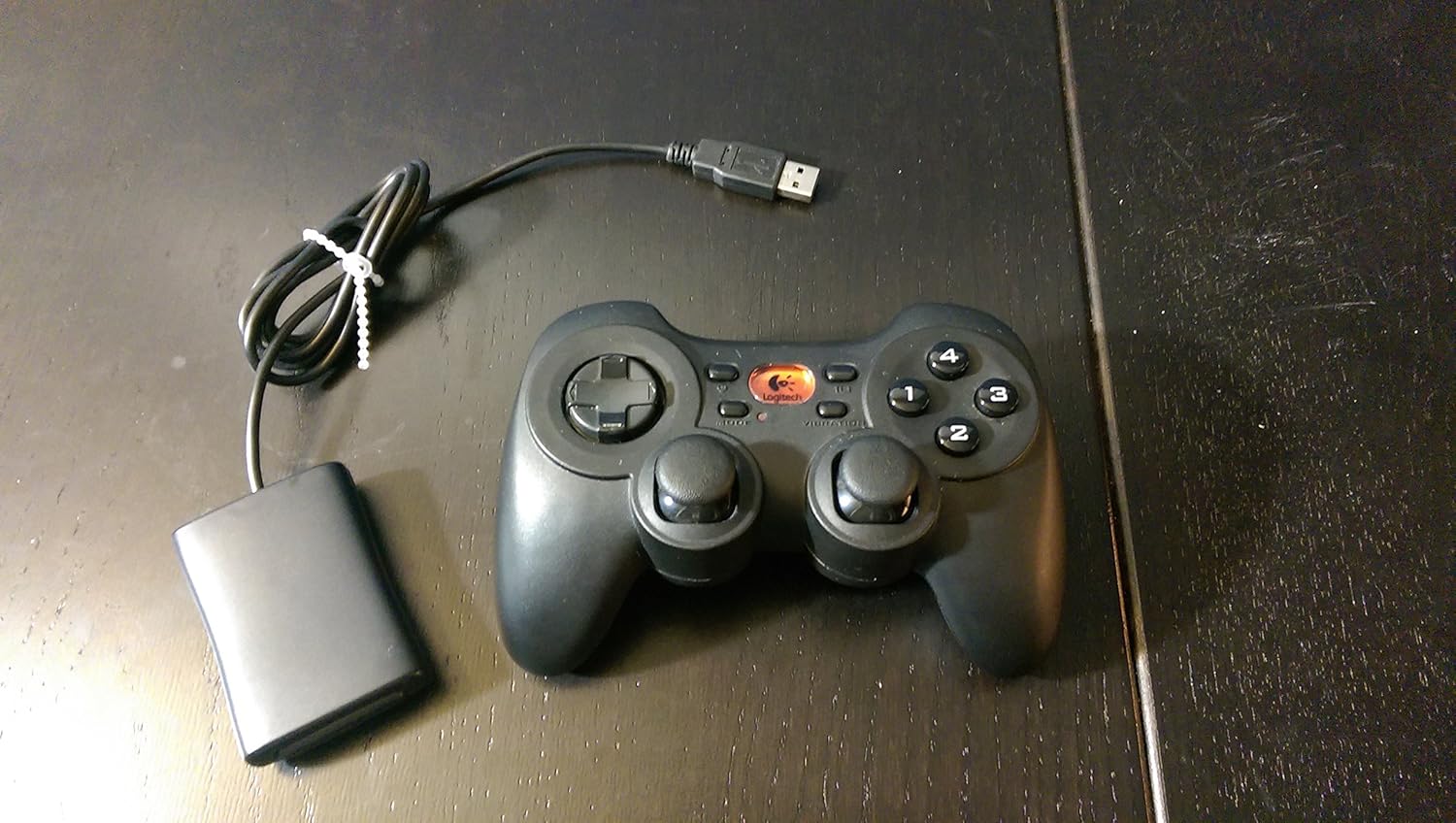
ภาพ: จอยเกม Logitech G Cordless Rumblepad 2 วางคู่กับตัวรับสัญญาณไร้สาย USB ขนาดกะทัดรัด
การตั้งค่า
1. การติดตั้งแบตเตอรี่
- ค้นหาช่องใส่แบตเตอรี่ที่ด้านล่างของ Cordless Rumblepad 2
- เปิดฝาช่องใส่แบตเตอรี่
- ใส่แบตเตอรี่ AA สอง (2) ก้อน โดยตรวจสอบให้แน่ใจว่าขั้วถูกต้อง (+/-) ตามที่ระบุไว้ภายในช่องใส่แบตเตอรี่
- ปิดฝาช่องใส่แบตเตอรี่ให้แน่น
2 การเชื่อมต่อตัวรับสัญญาณไร้สาย
- เสียบตัวรับสัญญาณไร้สาย 2.4 GHz เข้ากับพอร์ต USB ที่ว่างอยู่บนพีซีหรือ Mac ของคุณ
- อนุญาตให้ระบบปฏิบัติการของคุณตรวจหาและติดตั้งไดรเวอร์ที่จำเป็น กระบวนการนี้อาจใช้เวลาสักครู่

ภาพ: ภาพระยะใกล้ view ของตัวรับสัญญาณไร้สาย Logitech ขนาดกะทัดรัด ความถี่ 2.4 GHz ซึ่งเชื่อมต่อกับพอร์ต USB ของคอมพิวเตอร์
3. การติดตั้งซอฟต์แวร์ (ทางเลือก, แนะนำ)
เพื่อการใช้งานฟังก์ชันอย่างเต็มรูปแบบ รวมถึงการปรับแต่งปุ่มและโหมดเกมโปรfileติดตั้งซอฟต์แวร์เกมมิ่งของ Logitech:
- ใส่แผ่นซีดีซอฟต์แวร์เกมที่ให้มาลงในไดรฟ์ออปติคัลของคอมพิวเตอร์ของคุณ
- ปฏิบัติตามคำแนะนำบนหน้าจอเพื่อทำการติดตั้งให้เสร็จสมบูรณ์
- หรืออีกทางเลือกหนึ่งคือ ดาวน์โหลดซอฟต์แวร์เวอร์ชั่นล่าสุดจากเว็บไซต์สนับสนุนอย่างเป็นทางการของ Logitech webเว็บไซต์.
การใช้งาน Cordless Rumblepad 2
โครงสร้างและการทำงานของตัวควบคุม

ภาพ: โปรด้านข้างfile view โดยเน้นที่การออกแบบตามหลักสรีรศาสตร์และการจัดวางปุ่มของ Logitech G Cordless Rumblepad 2
จอยสติ๊กไร้สาย Rumblepad 2 มีการจัดวางปุ่มที่คุ้นเคยเพื่อการควบคุมที่ใช้งานง่าย:
- จอยสติ๊กแบบอนาล็อกคู่: มอบการควบคุมแบบ 360 องศาที่ราบรื่น เพื่อการเคลื่อนไหวและการควบคุมกล้องที่แม่นยำ
- ปุ่มควบคุมทิศทาง 8 ทิศทาง: สำหรับการป้อนข้อมูลทิศทาง ซึ่งมักใช้ในเกมต่อสู้หรือการนำทางเมนู
- ปุ่มกดคำสั่งที่ตั้งโปรแกรมได้ 10 ปุ่ม: ปุ่มที่สามารถปรับแต่งได้สำหรับการกระทำต่างๆ ในเกม
- ปุ่มโหมด: สลับระหว่างโหมดควบคุมต่างๆ หรือโหมดโปรfiles.
- ตัวเลือกการสั่น: เปิดใช้งานหรือปิดใช้งานมอเตอร์ตอบสนองการสั่นสะเทือนแบบคู่
การตอบรับการสั่นสะเทือน
มอเตอร์สั่นสะเทือนคู่ให้ความรู้สึกสัมผัสเสมือนจริงสำหรับเหตุการณ์ต่างๆ ในเกม เช่น การถูกโจมตี การชน และการระเบิด โปรดตรวจสอบให้แน่ใจว่าได้เปิดใช้งานตัวเลือกการสั่นสะเทือนแล้วเพื่อให้คุณสมบัตินี้ทำงานได้
การจัดการพลังงาน
จอยเกมไร้สาย Rumblepad 2 ออกแบบมาเพื่ออายุการใช้งานแบตเตอรี่ที่ยาวนาน เล่นเกมได้นานถึง 100 ชั่วโมง เพื่อประหยัดพลังงานแบตเตอรี่ จอยเกมจะเข้าสู่โหมดประหยัดพลังงานหลังจากไม่มีการใช้งานเป็นระยะเวลาหนึ่ง กดปุ่มใดก็ได้เพื่อเปิดใช้งานอีกครั้ง
การซ่อมบำรุง
- การทำความสะอาด: ใช้ผ้านุ่มและแห้งเช็ดทำความสะอาดพื้นผิวของจอยเกม สำหรับคราบสกปรกฝังแน่น ให้เช็ดเบาๆamp สามารถใช้ผ้าเช็ดทำความสะอาดได้ แต่ต้องระวังอย่าให้ความชื้นเข้าไปในอุปกรณ์ หลีกเลี่ยงน้ำยาทำความสะอาดที่มีฤทธิ์กัดกร่อนหรือตัวทำละลาย
- การเปลี่ยนแบตเตอรี่: ควรเปลี่ยนแบตเตอรี่ AA เมื่อประสิทธิภาพของจอยเกมลดลงหรือเปิดไม่ติด ควรใช้แบตเตอรี่ใหม่คุณภาพสูงเสมอ
- พื้นที่จัดเก็บ: เมื่อไม่ได้ใช้งานเป็นเวลานาน ควรถอดแบตเตอรี่ออกเพื่อป้องกันการรั่วไหล และเก็บจอยเกมและตัวรับสัญญาณไว้ในที่แห้งและเย็น หลีกเลี่ยงแสงแดดโดยตรง
การแก้ไขปัญหา
| ปัญหา | สาเหตุที่เป็นไปได้ | สารละลาย |
|---|---|---|
| เกมแพดไม่ตอบสนอง | แบตเตอรี่อ่อนหรือหมด เครื่องรับสัญญาณไม่เชื่อมต่อหรือตรวจไม่พบ อยู่นอกระยะสัญญาณ | เปลี่ยนแบตเตอรี่ ตรวจสอบให้แน่ใจว่าตัวรับสัญญาณเสียบเข้ากับพอร์ต USB อย่างแน่นหนา ขยับเข้าใกล้ตัวรับสัญญาณมากขึ้น (ภายในระยะ 30 ฟุต) |
| ระบบสั่นตอบสนองไม่ทำงาน | ฟังก์ชันการสั่นถูกปิดใช้งาน เกมไม่รองรับการสั่น ปัญหาเกิดจากซอฟต์แวร์ | ตรวจสอบปุ่มเลือกการสั่นบนจอยเกม ตรวจสอบความเข้ากันได้ของเกม ติดตั้งซอฟต์แวร์เกมมิ่งของ Logitech ใหม่ |
| ปุ่มกดหรือจอยสติ๊กไม่ตอบสนองหรือติดขัด | มีสิ่งสกปรกหรือเศษฝุ่นอยู่ใต้ปุ่มกด อาจเกิดจากความผิดพลาดของฮาร์ดแวร์ | ทำความสะอาดจอยเกมให้ทั่วถึง หากปัญหายังคงอยู่ โปรดติดต่อฝ่ายสนับสนุนของ Logitech |
| การรบกวนหรือความล่าช้า | อุปกรณ์ไร้สายอื่นๆ ที่อยู่ใกล้เคียง สิ่งกีดขวาง | ย้ายตัวรับสัญญาณไปยังพอร์ต USB อื่น โดยควรเป็นพอร์ตที่มีแนวสายตาที่ชัดเจนไปยังจอยเกม ลดจำนวนอุปกรณ์ไร้สาย 2.4 GHz อื่นๆ ในบริเวณใกล้เคียงให้น้อยที่สุด |
ข้อมูลจำเพาะ
- ชื่อรุ่น : Rumblepad ไร้สาย 2
- หมายเลขรุ่น: 963326-0403
- การเชื่อมต่อ: ไร้สาย 2.4 GHz
- ระยะสัญญาณไร้สาย: สูงถึง 30 ฟุต (10 เมตร)
- ประเภทแบตเตอรี่: แบตเตอรี่ AA 2 ก้อน
- อายุการใช้งานแบตเตอรี่โดยประมาณ: นานถึง 100 ชั่วโมง
- ข้อเสนอแนะการสั่นสะเทือน: มอเตอร์คู่
- การควบคุม: จอยสติ๊กแบบอนาล็อก 2 อัน, ปุ่มควบคุมทิศทาง 8 ทิศทาง, ปุ่มแอ็คชั่นที่ตั้งโปรแกรมได้ 10 ปุ่ม, ปุ่มโหมด, ตัวเลือกการสั่น
- อุปกรณ์ที่รองรับ: พีซี, แมค
- ขนาดสินค้า : ขนาด 9 x 8.5 x 3.25 นิ้ว (โดยประมาณ)
- น้ำหนักสินค้า: 8.8 ออนซ์ (โดยประมาณ)
- ผู้ผลิต: โลจิเทค จี
- มีจำหน่ายครั้งแรก: 20 พฤศจิกายน 2006
ข้อมูลการรับประกัน
Logitech G Cordless Rumblepad 2 มาพร้อมกับการรับประกันฮาร์ดแวร์แบบจำกัด โปรดดูข้อมูลการรับประกันที่อยู่ในบรรจุภัณฑ์ของผลิตภัณฑ์ หรือไปที่เว็บไซต์ฝ่ายสนับสนุนอย่างเป็นทางการของ Logitech webเข้าชมเว็บไซต์เพื่อดูข้อกำหนดและเงื่อนไขโดยละเอียด รวมถึงระยะเวลาการรับประกันและขั้นตอนการเรียกร้องค่าสินไหมทดแทน
สนับสนุน
หากต้องการความช่วยเหลือเพิ่มเติม การสนับสนุนด้านเทคนิค หรือดาวน์โหลดไดรเวอร์และซอฟต์แวร์ล่าสุด โปรดไปที่ฝ่ายสนับสนุน Logitech อย่างเป็นทางการ webเว็บไซต์ คุณยังสามารถค้นหาคำถามที่พบบ่อยและฟอรัมชุมชนได้ที่นั่น
ฝ่ายสนับสนุนของ Logitech Webเว็บไซต์: www.logitech.com/support


